
Vende tarjetas regalo
Vende tarjetas regalo en línea y en tu mostrador, créalas a mano y deja que tus clientes paguen con ellas.
Una tarjeta regalo es dinero que el cliente carga por adelantado en una tarjeta, para sí mismo o para otra persona. Cada tarjeta tiene un código. Los clientes lo escriben al pagar o lo muestran en tu mostrador, y lo que no gastan se queda en la tarjeta para la próxima vez. Las tarjetas regalo nunca caducan, y Payly no cobra comisiones por ellas.
Vender tarjetas regalo en tu tienda
- En el panel de tu sitio, haz clic en Productos y, después, en Añadir producto.
- En Tipo de producto, elige Tarjeta regalo.
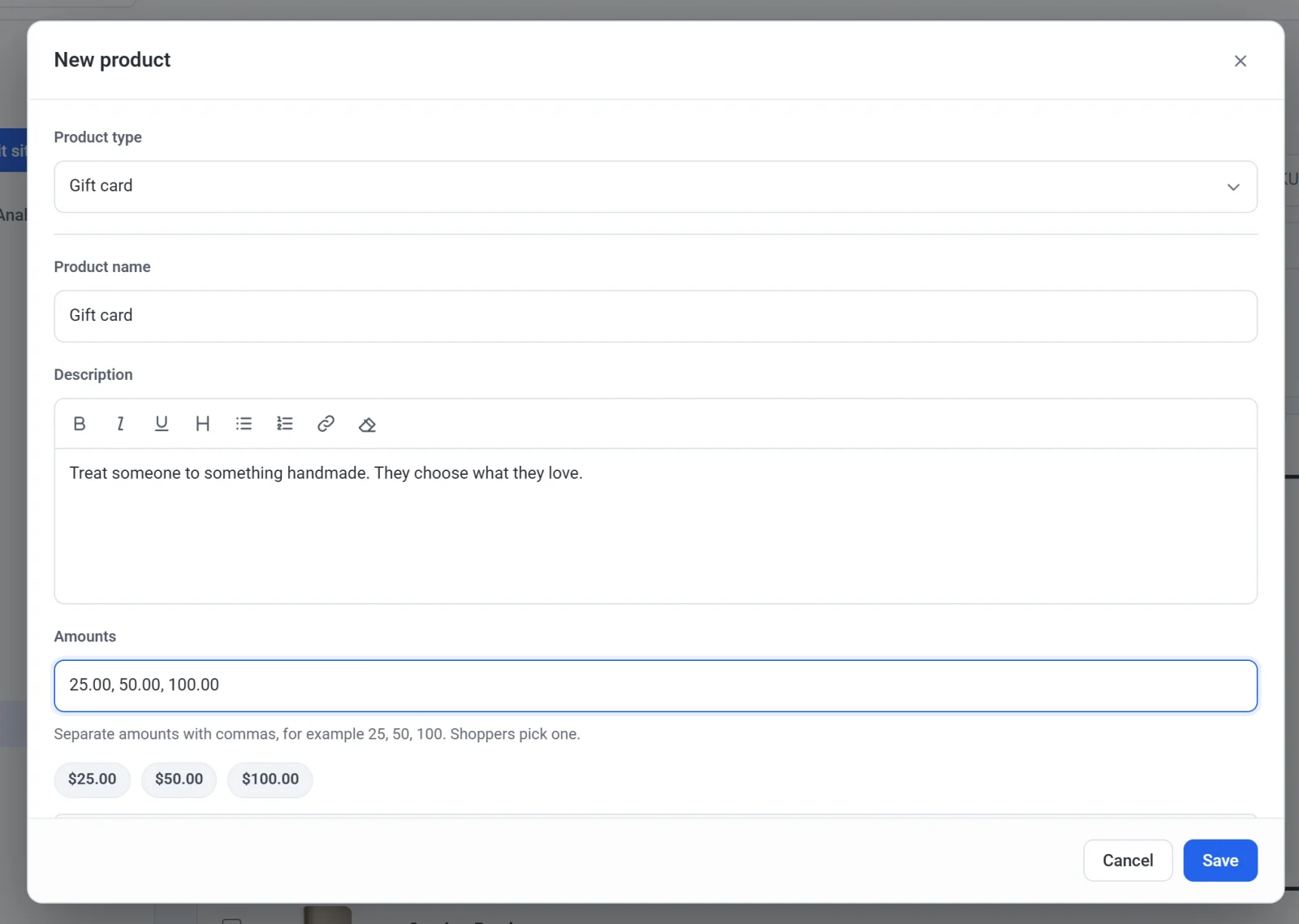
- Ponle un nombre, una descripción y una foto, como harías con cualquier producto.
- En Importes, escribe los importes que los clientes pueden elegir, separados por comas, por ejemplo 25, 50, 100.
- Haz clic en Guardar.
Una tarjeta regalo no tiene stock, ni envío, ni impuestos, y los códigos de descuento no se aplican. Los impuestos se aplican cuando se gasta la tarjeta, sobre lo que se compra.
Lo que ven los clientes
- En la página de la tarjeta regalo, los clientes eligen un importe. Para enviar la tarjeta a otra persona, abren Enviar como regalo e introducen el correo de esa persona, su nombre y un mensaje si quieren.
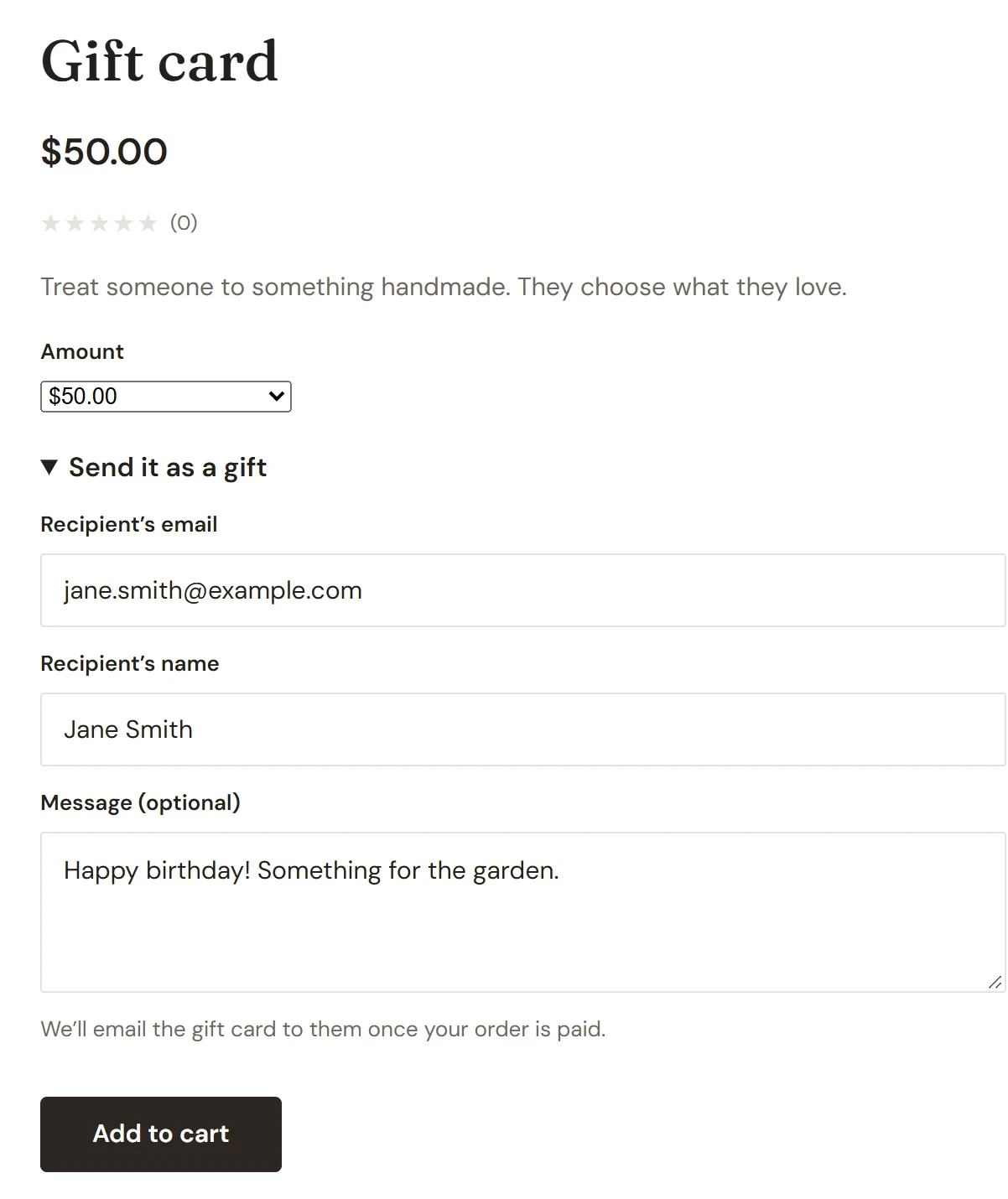
- Cuando el pedido esté pagado, Payly envía por correo el código de la tarjeta a la persona a la que se envió, o al comprador. El correo llega desde tu tienda y muestra el importe, el código y un enlace a tu tienda.
- Los clientes que tengan una cuenta en tu tienda también ven sus tarjetas en Mi cuenta, en Tarjetas regalo, con lo que queda en cada una.
Pagar con una tarjeta regalo al finalizar la compra
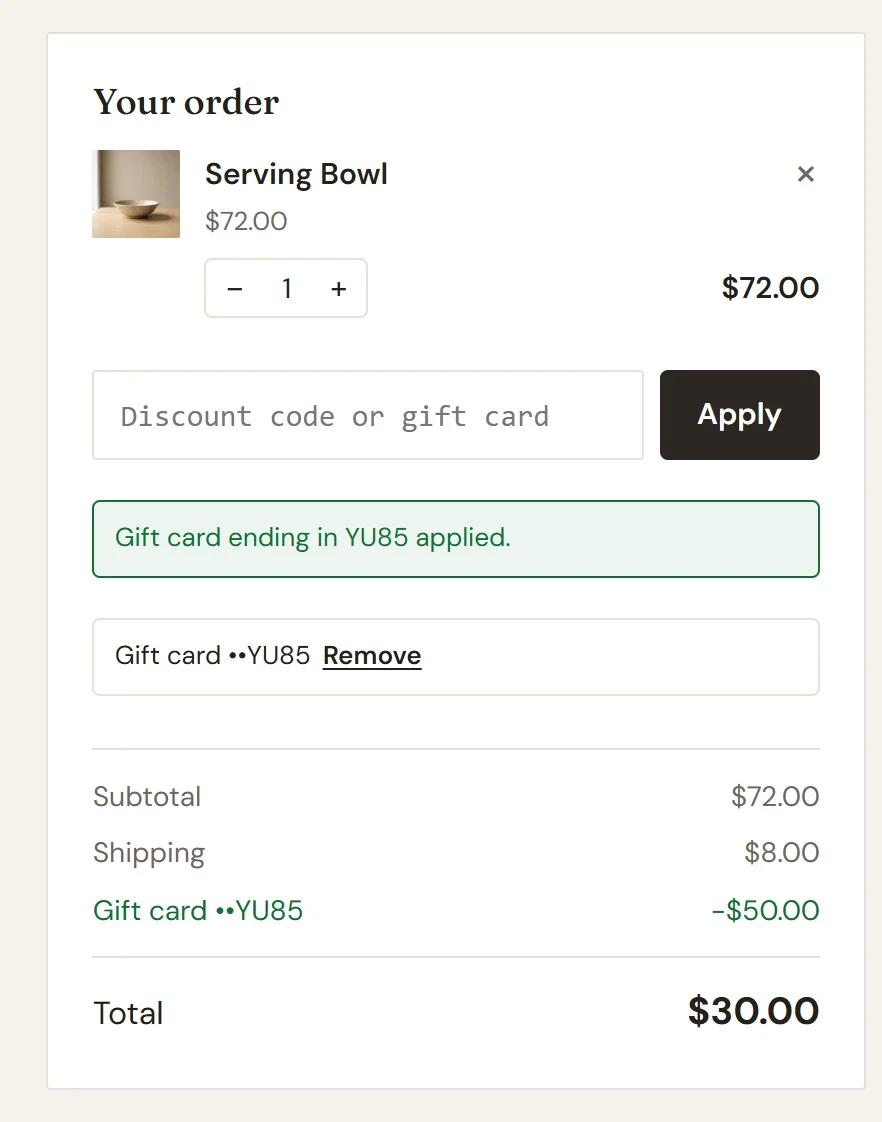
Los clientes escriben su código en Código de descuento o tarjeta regalo y hacen clic en Aplicar. La tarjeta paga todo lo que puede del pedido, y el cliente paga el resto con tarjeta o con PayPal. Si la tarjeta cubre todo, el cliente hace clic en Completar pedido y no paga nada más. Una tarjeta regalo no puede pagar otra tarjeta regalo ni una suscripción.
Tras cinco códigos incorrectos, el pago pide al cliente que demuestre que no es un robot, o que espere 15 minutos, antes de volver a intentarlo. Así se evita que alguien adivine códigos.
Vender tarjetas regalo en tu mostrador
- En Punto de venta, haz clic en tu producto de tarjeta regalo y elige un importe.
- Para vender una tarjeta física, escanéala o escribe su número, y después haz clic en Añadir tarjeta. Si no tienes tarjeta física, haz clic en Dejar que Payly cree un código.
- Cobra como de costumbre. La tarjeta funciona cuando la venta está pagada. Su código aparece una sola vez en la pantalla y se imprime en el recibo.
Una tarjeta física puede ser cualquier tarjeta con un número o código de barras de 10 a 32 letras y números. Cada número solo puede usarse para una tarjeta regalo de tu tienda.
Aceptar una tarjeta regalo en tu mostrador
- Con la venta lista, haz clic en Tarjeta regalo.
- Escanea la tarjeta o escribe su código, y después haz clic en Consultar para ver su saldo.
- Revisa Importe a usar: el saldo completo, o lo que se debe si es menos. Haz clic en Usar tarjeta regalo.
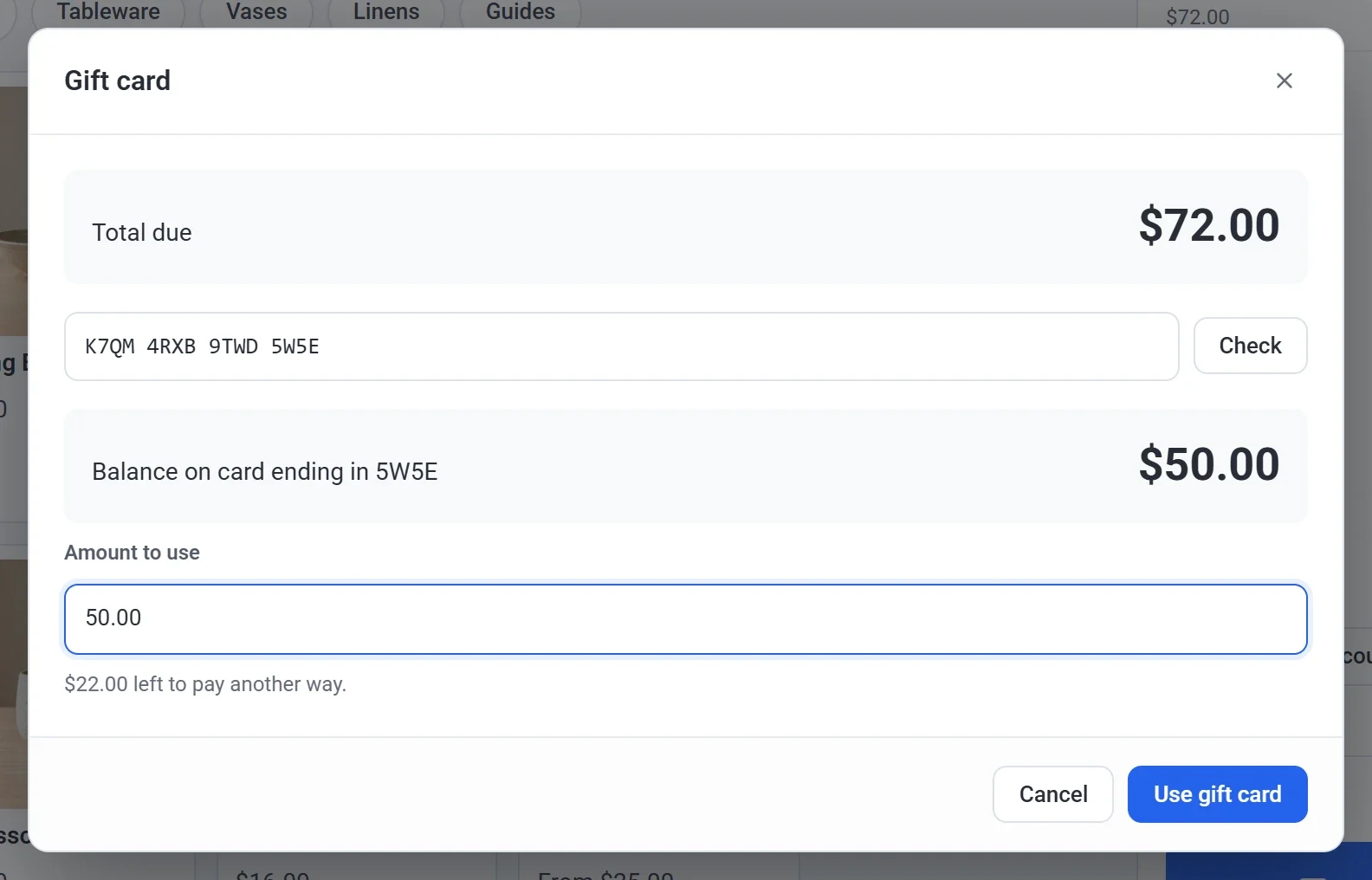
- Si la tarjeta no cubre el total, paga lo que quede con Tarjeta, Efectivo u Otro, o con otra tarjeta regalo.
El recibo muestra cada tarjeta regalo utilizada y lo que queda en ella.
Crear una tarjeta regalo a mano
Para un premio, un crédito de tienda o una tarjeta vendida fuera de tu tienda.
- En el panel de tu sitio, haz clic en Tarjetas regalo y, después, en Añadir tarjeta regalo.
- Escribe el Importe, y el correo y el nombre del cliente.
- Deja marcada la opción Enviar la tarjeta regalo al cliente por correo para enviársela ahora. Añade un Mensaje para el correo si quieres. Una Nota solo la ves tú.
- Para usar una tarjeta física, abre Usar una tarjeta física y escanéala o escribe su número.
- Haz clic en Crear tarjeta regalo. El código aparece una sola vez. Haz clic en Copiar código si lo necesitas.
Gestionar tarjetas regalo
Haz clic en Tarjetas regalo en el panel de tu sitio para ver todas las tarjetas que tu tienda ha vendido o creado. El Saldo pendiente, arriba, es lo que todavía queda en ellas: dinero que tus clientes aún pueden gastar. Busca por código completo, por sus últimos 4 caracteres, o por el correo o el nombre del cliente. Solo se muestran los últimos 4 caracteres de un código. Payly nunca vuelve a mostrar un código completo después de crearlo.
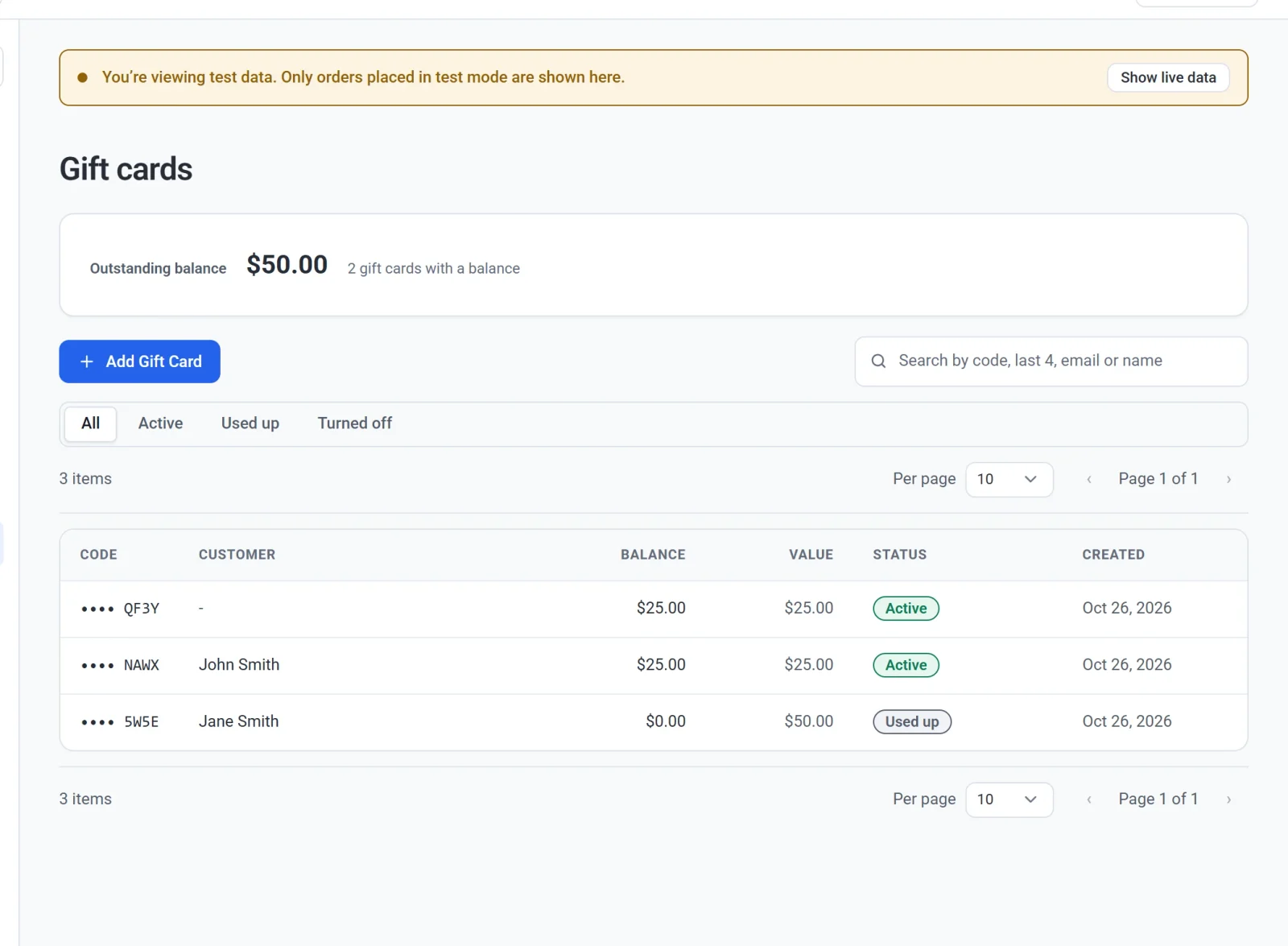
Haz clic en una tarjeta para ver su historial y gestionarla:
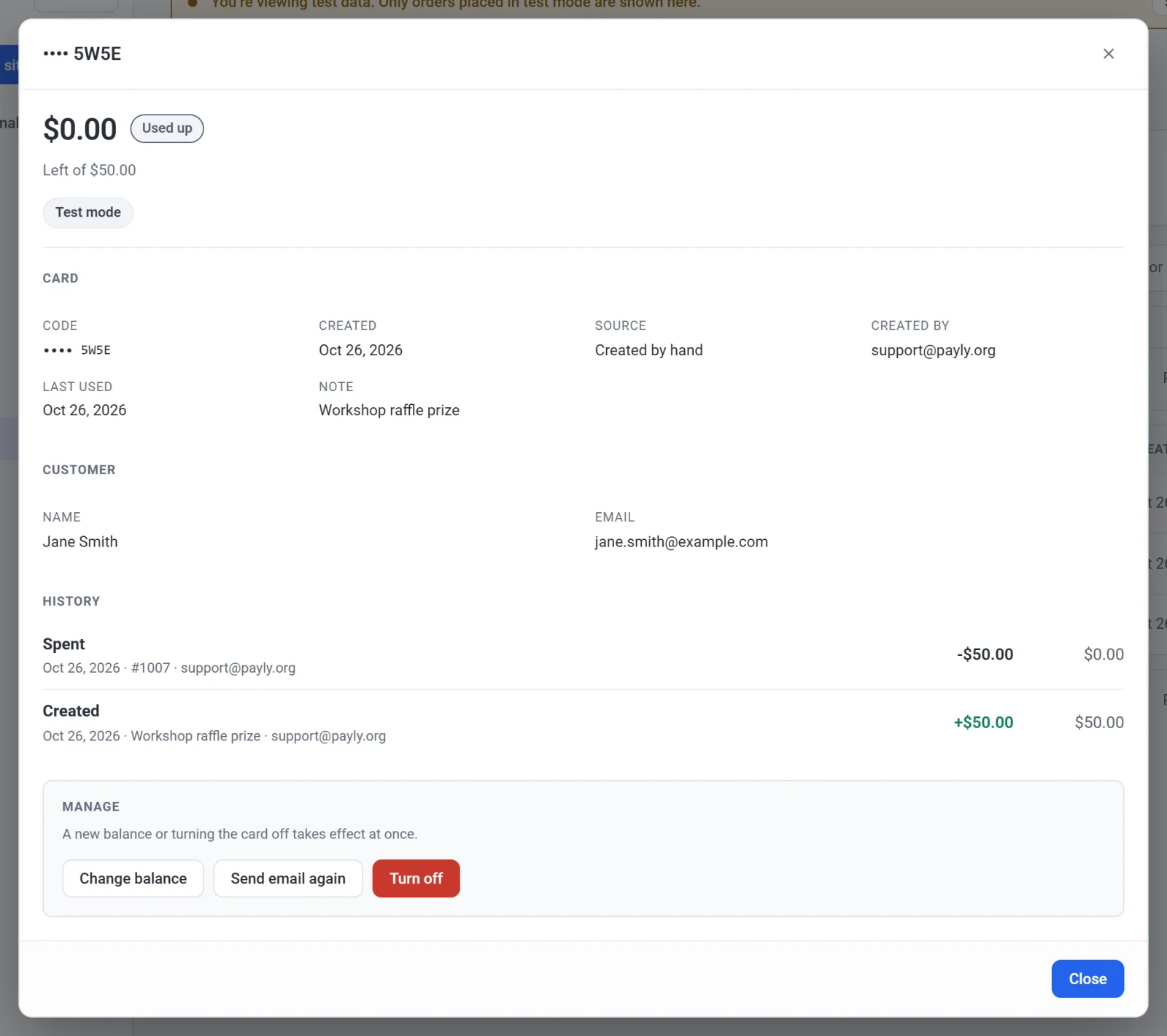
- Cambiar saldo fija un nuevo saldo, con un motivo que se guarda en el historial de la tarjeta.
- Reenviar correo envía la tarjeta al cliente, o a una dirección nueva, con lo que le quede.
- Desactivar tarjeta la inutiliza para siempre. Ya no se podrá usar, y esta acción no se puede deshacer.
Para ver las tarjetas de un cliente, ábrelo en Clientes y haz clic en Ver sus tarjetas regalo.
Reembolsos
- Un pedido pagado con una tarjeta regalo se reembolsa primero en la tarjeta regalo. El resto vuelve de la misma forma en que se pagó.
- Si esa tarjeta regalo está desactivada, su parte no se puede reembolsar. Reembolsa el resto, y crea una nueva tarjeta regalo a mano si quieres devolver esa parte.
- Reembolsar una tarjeta regalo que se compró la desactiva. Solo puedes reembolsar lo que aún le queda.
Modo de prueba
Las tarjetas regalo creadas mientras tu tienda está en modo de prueba son tarjetas de prueba. Solo funcionan en modo de prueba, y las tarjetas reales solo funcionan cuando este modo está desactivado.
Tarjetas regalo en tus informes
Una tarjeta regalo cuenta como venta cuando se gasta, no cuando se vende, así que nada se cuenta dos veces. En Informes, el informe Ventas muestra el importe de las tarjetas regalo vendidas en las fechas que elijas, y lo que todavía queda en tarjetas regalo.
Desactivar tarjetas regalo
Si tu tienda no usa tarjetas regalo, desactívalas en Ajustes, Funciones. Pasa antes a borrador cualquier producto de tarjeta regalo. Mientras estén desactivadas, nadie puede comprar ni pagar con una tarjeta regalo, y las tarjetas conservan su saldo. Al volver a activarlas, todo vuelve.