
Geschenkkarten verkaufen
Verkaufen Sie Geschenkkarten online und vor Ort, erstellen Sie sie von Hand, und lassen Sie Ihre Kunden damit bezahlen.
Eine Geschenkkarte ist Geld, das ein Kunde im Voraus auf eine Karte legt, für sich selbst oder für jemand anderen. Jede Karte hat einen Code. Kunden geben ihn beim Bezahlen ein oder zeigen ihn an Ihrer Ladentheke vor, und was sie nicht ausgeben, bleibt für das nächste Mal auf der Karte. Geschenkkarten laufen nie ab, und Payly erhebt darauf keine Gebühren.
Geschenkkarten in Ihrem Shop verkaufen
- Klicken Sie in Ihrem Website-Dashboard auf Produkte, dann auf Produkt hinzufügen.
- Wählen Sie unter Produkttyp die Option Geschenkkarte.
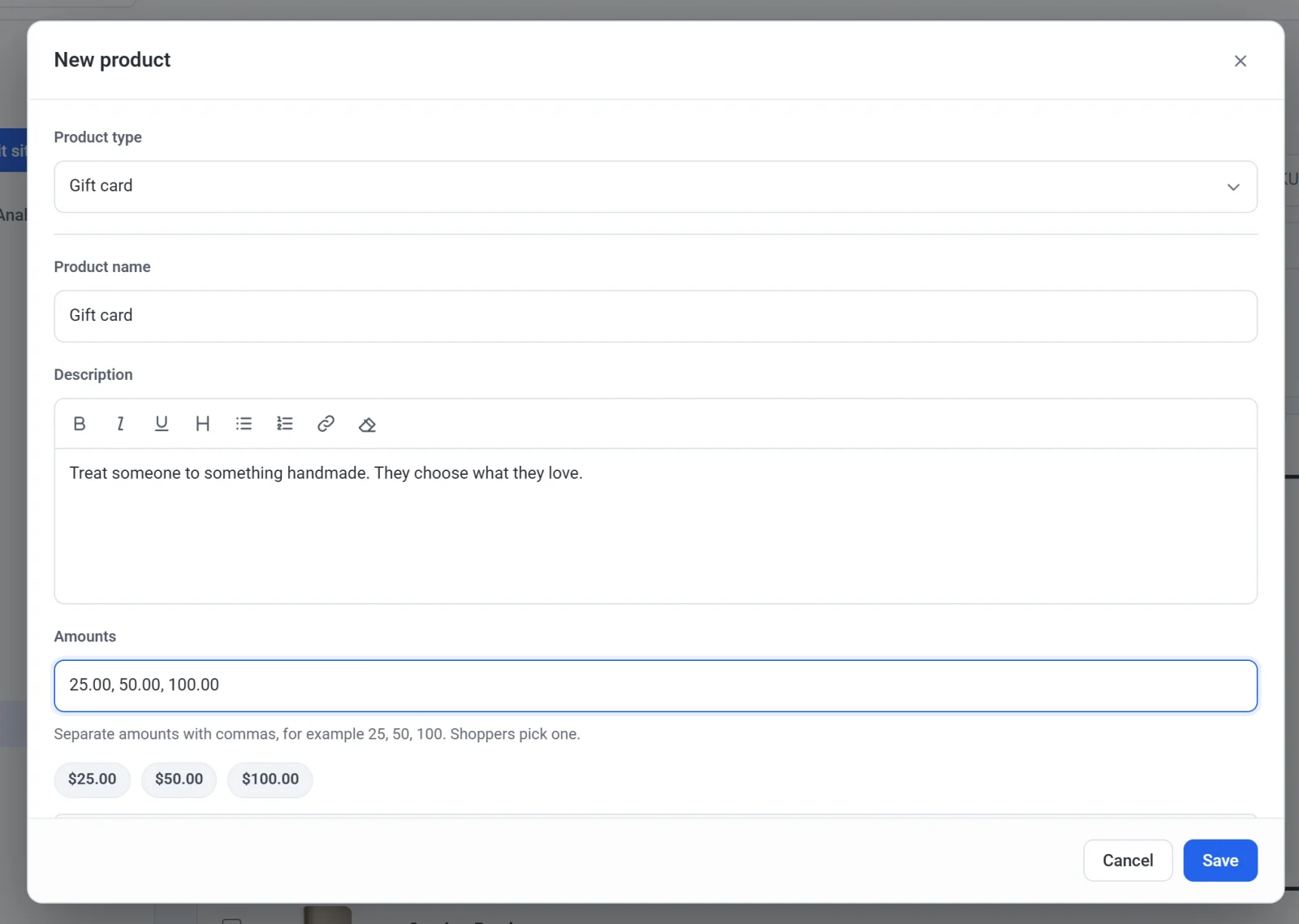
- Geben Sie dem Produkt einen Namen, eine Beschreibung und ein Foto, wie bei jedem anderen Produkt.
- Geben Sie unter Beträge die Beträge ein, die Kunden auswählen können, durch Kommas getrennt, zum Beispiel 25, 50, 100.
- Klicken Sie auf Speichern.
Eine Geschenkkarte hat keinen Bestand, keinen Versand und keine Steuer, und Rabattcodes gelten nicht für sie. Die Steuer fällt an, wenn die Karte eingelöst wird, auf das, was damit gekauft wird.
Was Kunden sehen
- Auf der Produktseite der Geschenkkarte wählen Kunden einen Betrag. Um die Karte an jemand anderen zu schicken, öffnen sie Als Geschenk senden und geben die E-Mail-Adresse und den Namen dieser Person sowie gegebenenfalls eine Nachricht ein.
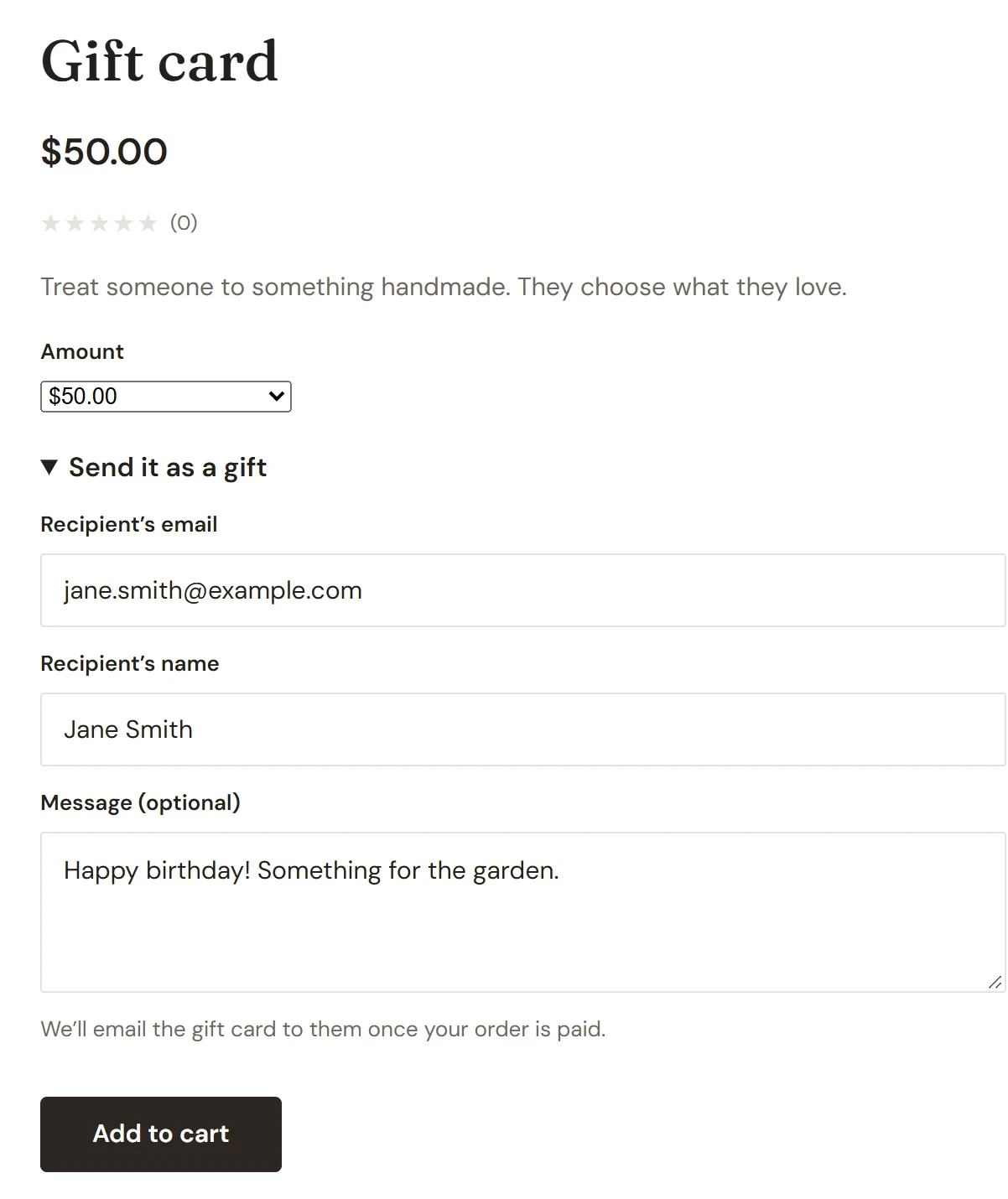
- Sobald die Bestellung bezahlt ist, sendet Payly den Code der Karte per E-Mail an die beschenkte Person oder an den Käufer. Die E-Mail kommt von Ihrem Shop und zeigt den Betrag, den Code und einen Link zu Ihrem Shop.
- Kunden mit einem Konto in Ihrem Shop sehen ihre Karten außerdem unter Mein Konto bei Geschenkkarten, mit dem jeweils verbleibenden Guthaben.
Mit einer Geschenkkarte an der Kasse bezahlen
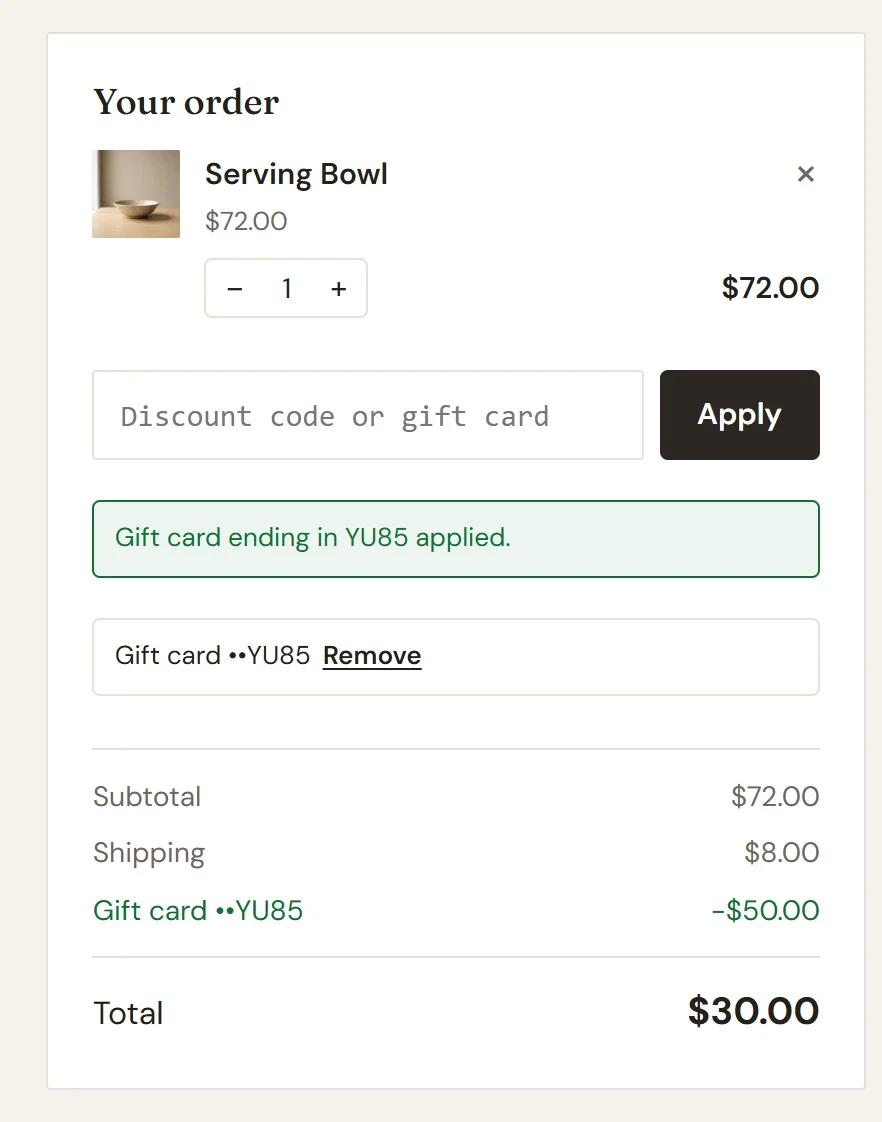
Kunden geben ihren Code unter Rabattcode oder Geschenkkarte ein und klicken auf Anwenden. Die Karte bezahlt so viel von der Bestellung, wie sie kann, und der Kunde bezahlt den Rest mit Karte oder PayPal. Deckt die Karte alles ab, klickt der Kunde auf Bestellung abschließen und zahlt nichts weiter. Eine Geschenkkarte kann keine andere Geschenkkarte und kein Abonnement bezahlen.
Nach fünf falschen Codes fordert die Kasse den Kunden auf, zu bestätigen, dass er kein Roboter ist, oder 15 Minuten zu warten, bevor er es erneut versucht. So wird verhindert, dass jemand Codes errät.
Geschenkkarten vor Ort verkaufen
- Klicken Sie im POS auf Ihr Geschenkkarten-Produkt und wählen Sie einen Betrag.
- Um eine Plastikkarte zu verkaufen, scannen Sie sie oder geben Sie ihre Nummer ein und klicken Sie dann auf Karte hinzufügen. Ohne Plastikkarte klicken Sie stattdessen auf Code von Payly erstellen.
- Nehmen Sie die Zahlung wie gewohnt entgegen. Die Karte funktioniert, sobald der Verkauf bezahlt ist. Der Code der Karte wird einmal auf dem Bildschirm angezeigt und auf dem Beleg gedruckt.
Eine Plastikkarte kann jede Karte mit einer Nummer oder einem Barcode aus 10 bis 32 Buchstaben und Ziffern sein. Jede Nummer kann nur für eine Geschenkkarte in Ihrem Shop verwendet werden.
Eine Geschenkkarte vor Ort als Zahlung annehmen
- Wenn der Verkauf bereit ist, klicken Sie auf Geschenkkarte.
- Scannen Sie die Karte oder geben Sie ihren Code ein und klicken Sie dann auf Prüfen, um das Guthaben zu sehen.
- Prüfen Sie Einzulösender Betrag: das ganze Guthaben oder den fälligen Betrag, falls dieser niedriger ist. Klicken Sie auf Geschenkkarte einlösen.
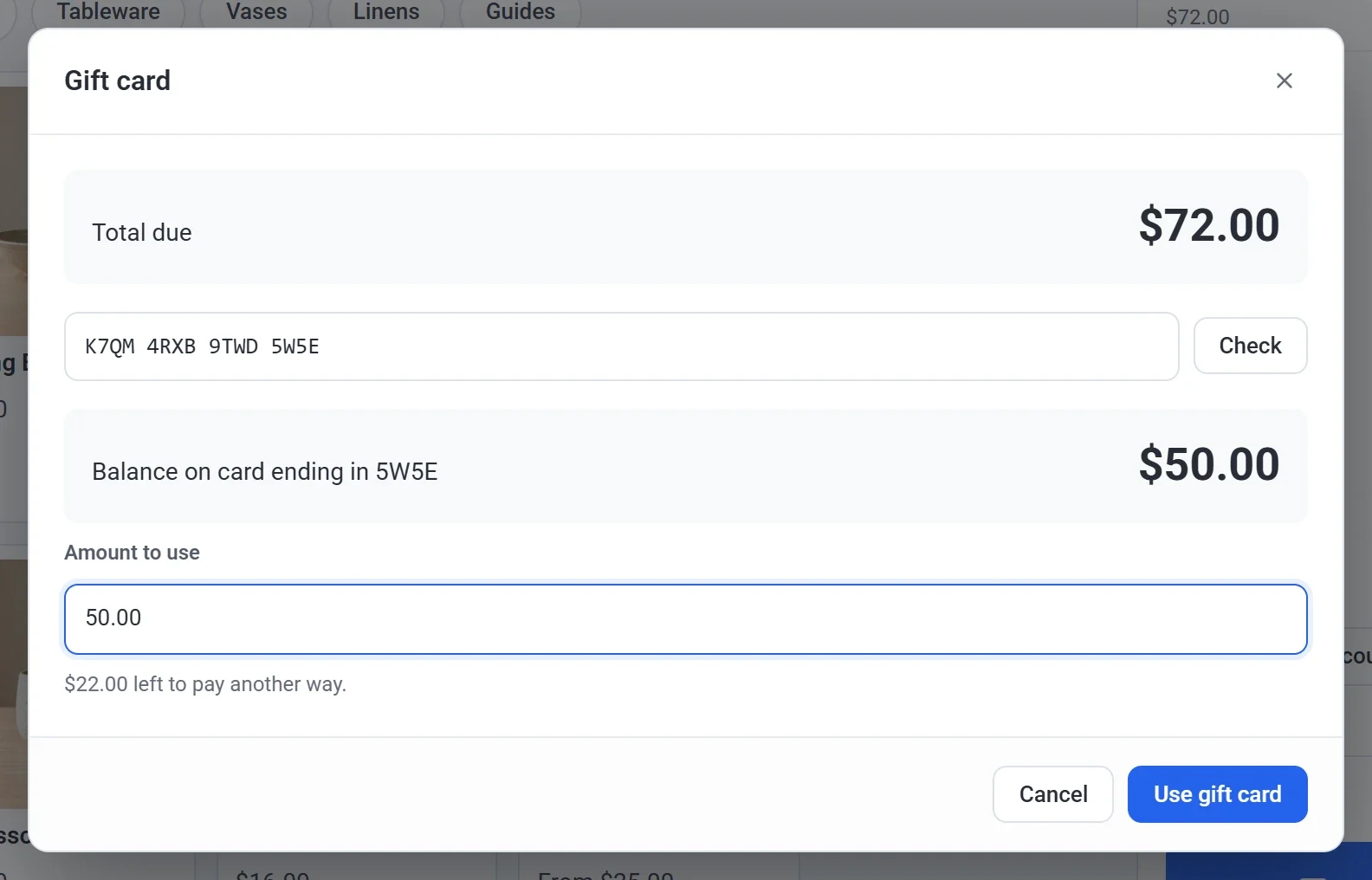
- Wenn die Karte nicht den ganzen Betrag deckt, bezahlen Sie den Rest mit Karte, Bar oder Sonstige, oder mit einer weiteren Geschenkkarte.
Der Beleg zeigt jede verwendete Geschenkkarte und was darauf noch übrig ist.
Eine Geschenkkarte von Hand erstellen
Für einen Gewinn, ein Guthaben im Shop oder eine Karte, die außerhalb Ihres Shops verkauft wurde.
- Klicken Sie in Ihrem Website-Dashboard auf Geschenkkarten und dann auf Geschenkkarte hinzufügen.
- Geben Sie den Betrag sowie die E-Mail-Adresse und den Namen des Kunden ein.
- Lassen Sie Geschenkkarte per E-Mail an den Kunden senden aktiviert, um sie ihm jetzt zu senden. Fügen Sie bei Bedarf eine Nachricht für die E-Mail hinzu. Eine Notiz sehen nur Sie.
- Um eine Plastikkarte zu verwenden, öffnen Sie Plastikkarte verwenden und scannen Sie sie oder geben Sie ihre Nummer ein.
- Klicken Sie auf Geschenkkarte erstellen. Der Code wird einmal angezeigt. Klicken Sie auf Code kopieren, wenn Sie ihn brauchen.
Geschenkkarten verwalten
Klicken Sie in Ihrem Website-Dashboard auf Geschenkkarten, um jede Karte zu sehen, die Ihr Shop verkauft oder erstellt hat. Das Guthaben, das noch auf den Karten liegt, steht oben unter Offenes Guthaben: Geld, das Ihre Kunden noch ausgeben können. Suchen Sie nach dem vollständigen Code, den letzten 4 Zeichen, der E-Mail-Adresse oder dem Namen des Kunden. Vom Code werden nur die letzten 4 Zeichen angezeigt. Payly zeigt einen vollständigen Code nach dem Erstellen nie wieder an.
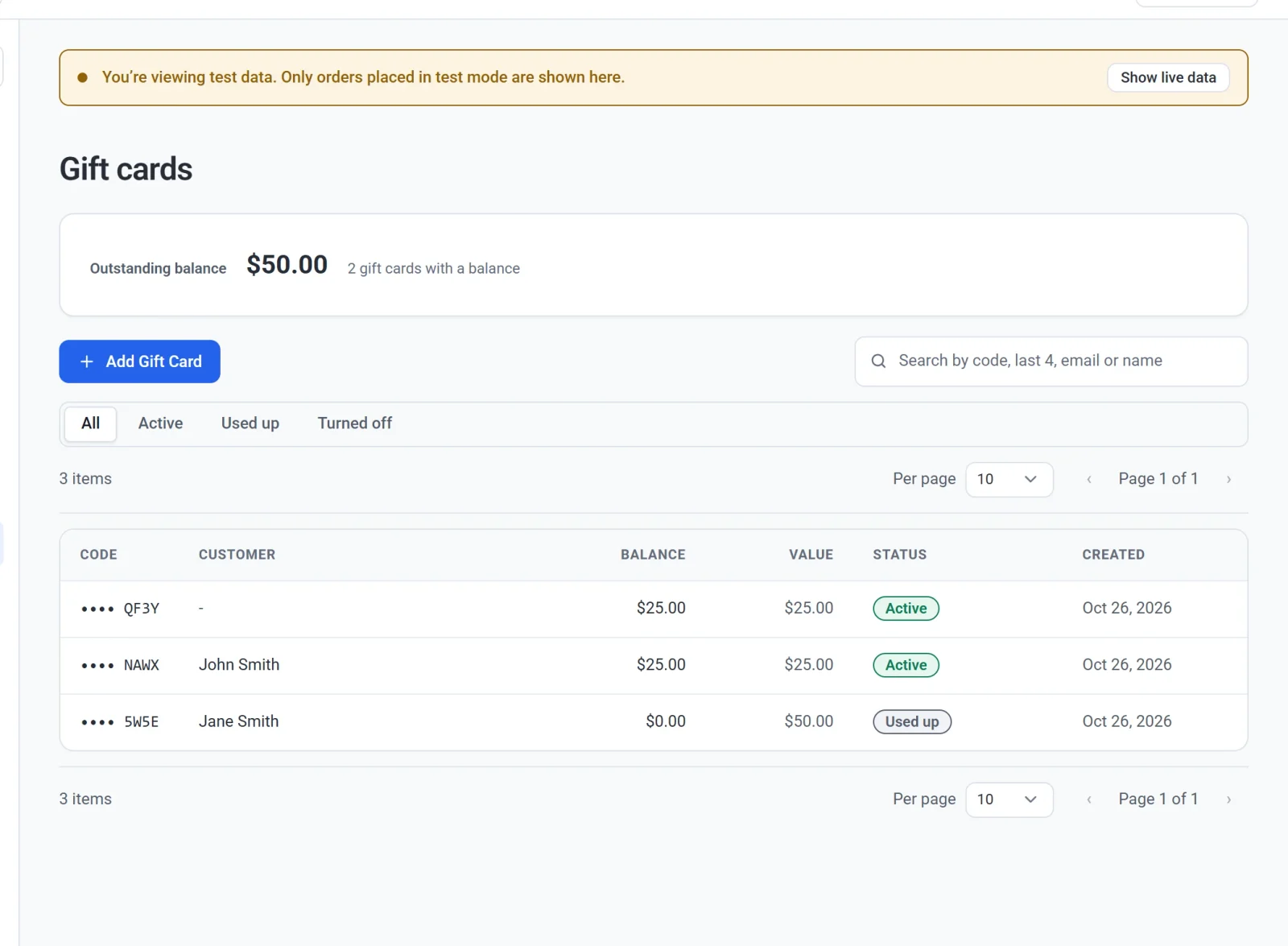
Klicken Sie auf eine Karte, um ihren Verlauf zu sehen und sie zu verwalten:
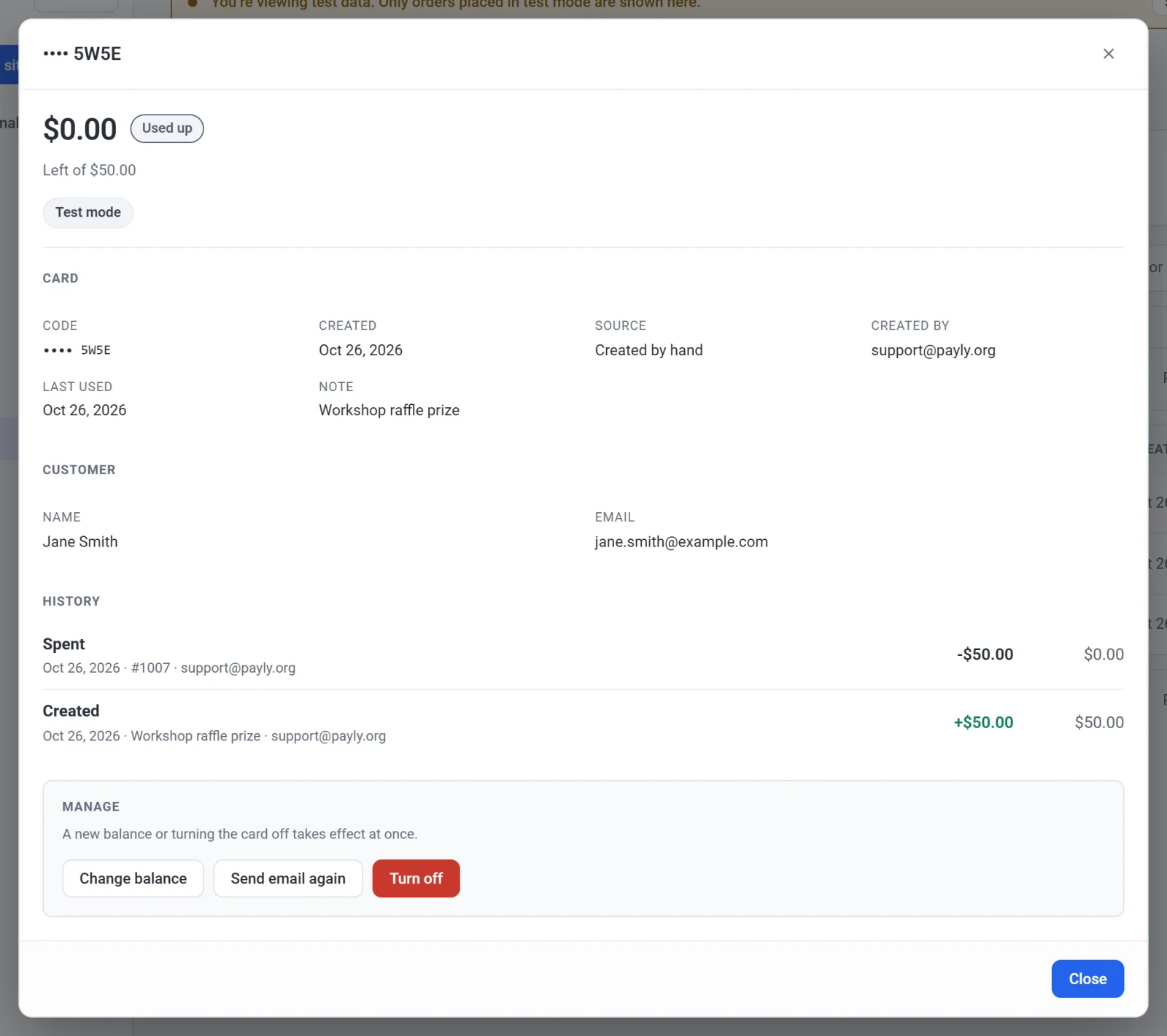
- Guthaben ändern setzt ein neues Guthaben, mit einem Grund, der im Verlauf der Karte gespeichert wird.
- E-Mail erneut senden schickt die Karte an den Kunden oder an eine neue Adresse, mit dem verbleibenden Guthaben darauf.
- Deaktivieren beendet die Karte endgültig. Sie kann danach nicht mehr verwendet werden, und das kann nicht rückgängig gemacht werden.
Um die Karten eines Kunden zu sehen, öffnen Sie ihn unter Kunden und klicken Sie auf Geschenkkarten ansehen.
Erstattungen
- Eine mit einer Geschenkkarte bezahlte Bestellung wird zuerst auf die Geschenkkarte erstattet. Der Rest geht auf die Art zurück, wie er bezahlt wurde.
- Wenn diese Geschenkkarte deaktiviert ist, kann ihr Anteil nicht erstattet werden. Erstatten Sie den Rest, und erstellen Sie eine neue Geschenkkarte von Hand, wenn Sie diesen Anteil zurückgeben möchten.
- Die Erstattung einer gekauften Geschenkkarte deaktiviert sie. Sie können nur erstatten, was noch darauf ist.
Testmodus
Geschenkkarten, die erstellt werden, während Ihr Shop im Testmodus ist, sind Testkarten. Sie funktionieren nur im Testmodus, und echte Karten funktionieren nur, wenn er ausgeschaltet ist.
Geschenkkarten in Ihren Berichten
Eine Geschenkkarte zählt als Verkauf, wenn sie eingelöst wird, nicht wenn sie verkauft wird, damit nichts doppelt gezählt wird. Unter Berichte zeigt der Bericht Verkäufe, für welchen Betrag Geschenkkarten im gewählten Zeitraum verkauft wurden und was derzeit noch auf Geschenkkarten liegt.
Geschenkkarten ausschalten
Wenn Ihr Shop keine Geschenkkarten verwendet, schalten Sie sie unter Einstellungen, Funktionen aus. Setzen Sie zuerst jedes Geschenkkarten-Produkt auf Entwurf. Solange sie ausgeschaltet sind, kann niemand eine Geschenkkarte kaufen oder damit bezahlen, und die Karten behalten ihr Guthaben. Wenn Sie sie wieder einschalten, ist alles wieder da.