
Sælg gavekort
Sælg gavekort online og på stedet, opret dem manuelt, og lad kunderne betale med dem.
Et gavekort er penge, som en kunde lægger på et kort på forhånd, til sig selv eller til en anden. Hvert kort har en kode. Kunderne taster den ind ved betalingen eller viser den i din butik, og det, de ikke bruger, bliver på kortet til næste gang. Gavekort udløber aldrig, og Payly tager ingen gebyrer på dem.
Sælg gavekort i din butik
- Klik på Produkter i dit hjemmesidedashboard, og klik derefter på Tilføj produkt.
- Under Produkttype vælger du Gavekort.
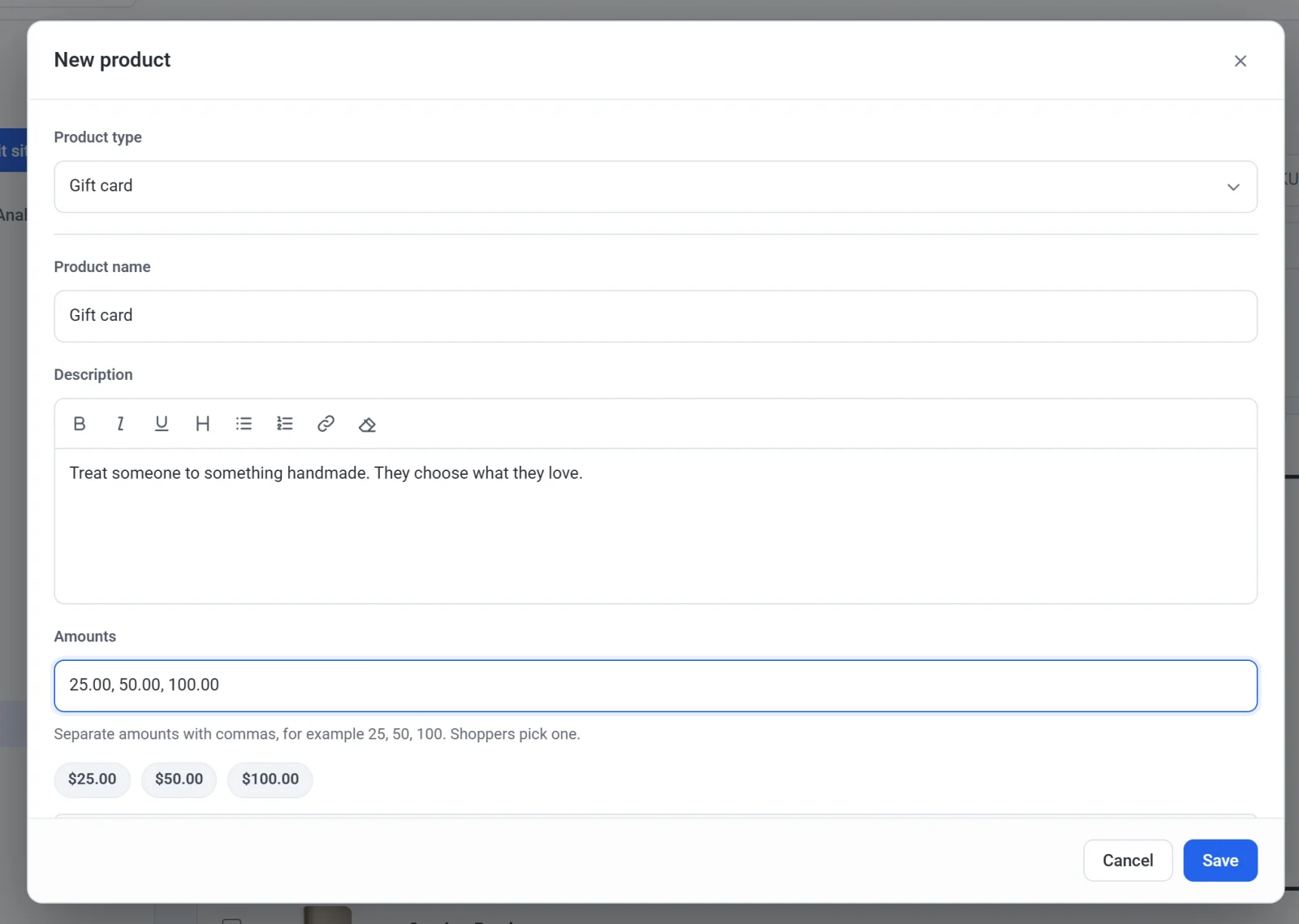
- Giv det et navn, en beskrivelse og et billede, som du ville gøre for ethvert andet produkt.
- Skriv under Beløb de beløb, kunderne kan vælge imellem, adskilt med kommaer, for eksempel 25, 50, 100.
- Klik på Gem.
Et gavekort har intet lager, ingen forsendelse og ingen moms, og rabatkoder gælder ikke for det. Momsen beregnes, når kortet bruges, af det, der købes for det.
Det, kunderne ser
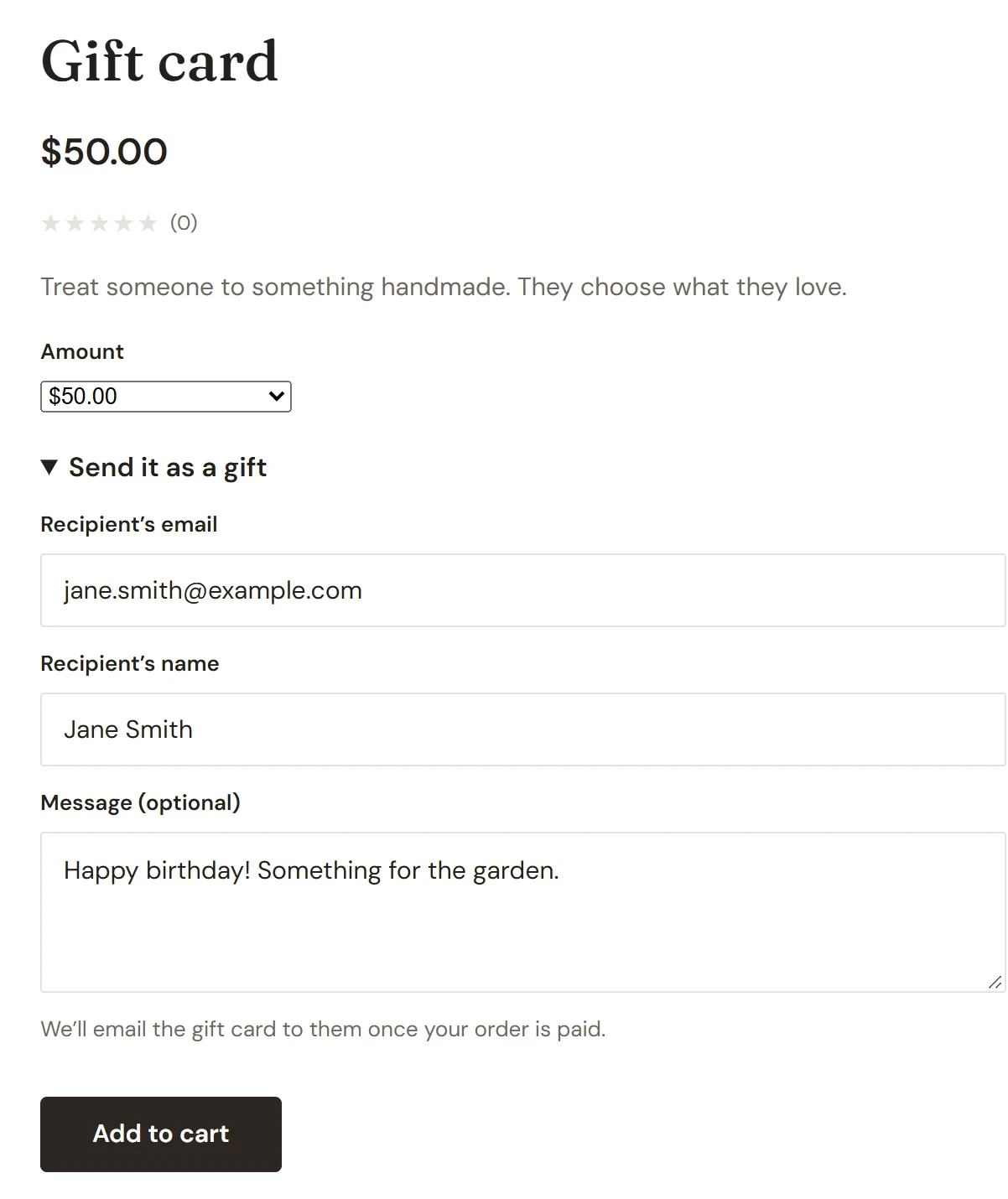
- På gavekortets side vælger kunderne et beløb. For at sende kortet til en anden åbner de Send som gave og indtaster den persons e-mail, navn og eventuelt en besked.
- Når ordren er betalt, sender Payly kortets kode på e-mail til den person, det er sendt til, eller til køberen. E-mailen kommer fra din butik og viser beløbet, koden og et link til din butik.
- Kunder med en konto i din butik ser også deres kort under Min konto, under Gavekort, med det, der er tilbage på hvert kort.
Betal med et gavekort i kassen
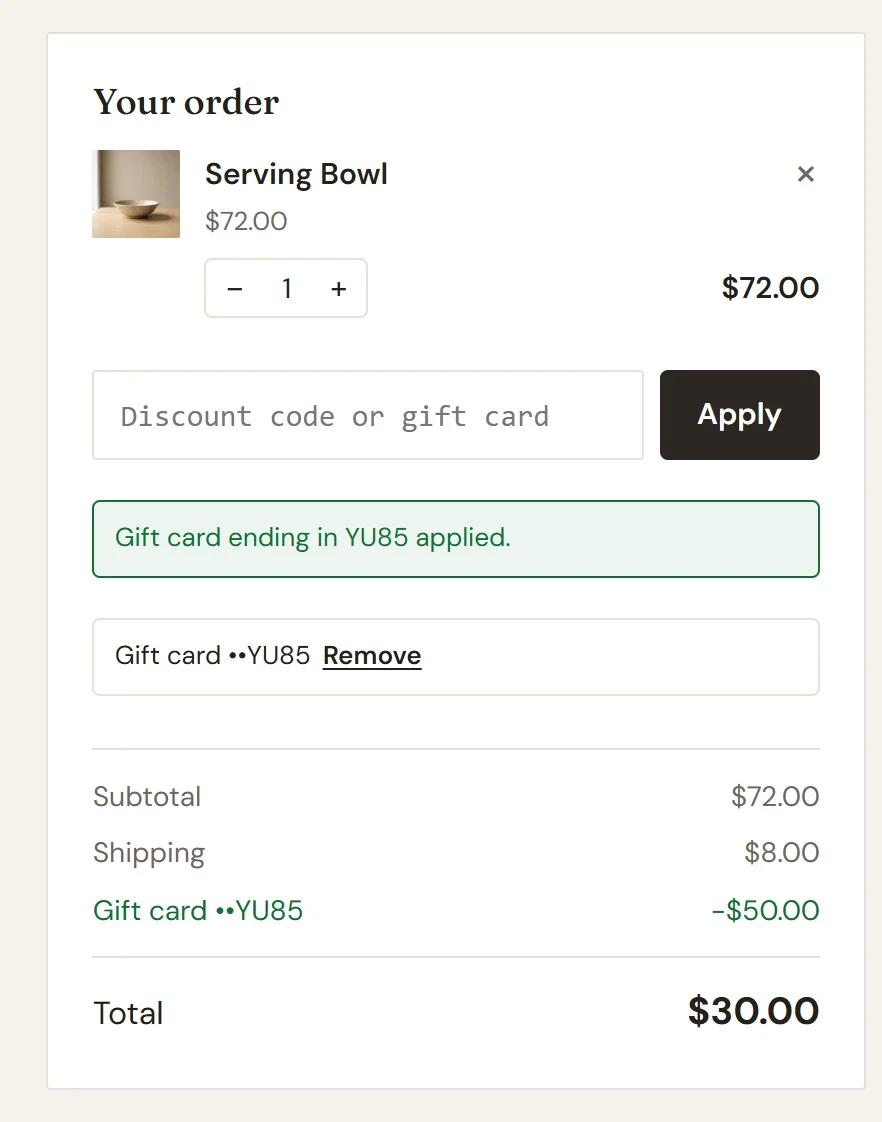
Kunderne taster deres kode ind under Rabatkode eller gavekort og klikker på Anvend. Kortet betaler så meget af ordren, som det kan, og kunden betaler resten med kort eller PayPal. Dækker kortet det hele, klikker kunden på Fuldfør ordre og betaler ikke mere. Et gavekort kan ikke betale for et andet gavekort eller for et abonnement.
Efter fem forkerte koder beder kassen kunden om at bekræfte, at de ikke er en robot, eller om at vente 15 minutter, før de prøver igen. Det forhindrer, at nogen kan gætte koder.
Sælg gavekort på stedet
- Under POS klikker du på dit gavekortprodukt og vælger et beløb.
- For at sælge et plastikkort scanner du det eller skriver nummeret, og så klikker du på Tilføj kort. Har du intet plastikkort, klikker du i stedet på Lad Payly lave en kode.
- Modtag betalingen som normalt. Kortet virker, når salget er betalt. Kortets kode vises én gang på skærmen og bliver trykt på kvitteringen.
Et plastikkort kan være ethvert kort med et nummer eller en stregkode på 10 til 32 bogstaver og tal. Hvert nummer kan kun bruges til ét gavekort i din butik.
Tag imod et gavekort på stedet
- Når salget er klar, klikker du på Gavekort.
- Scan kortet eller skriv dets kode, og klik derefter på Tjek for at se saldoen.
- Kontrollér Beløb at bruge: hele saldoen, eller det, der skal betales, hvis det er mindre. Klik på Brug gavekort.
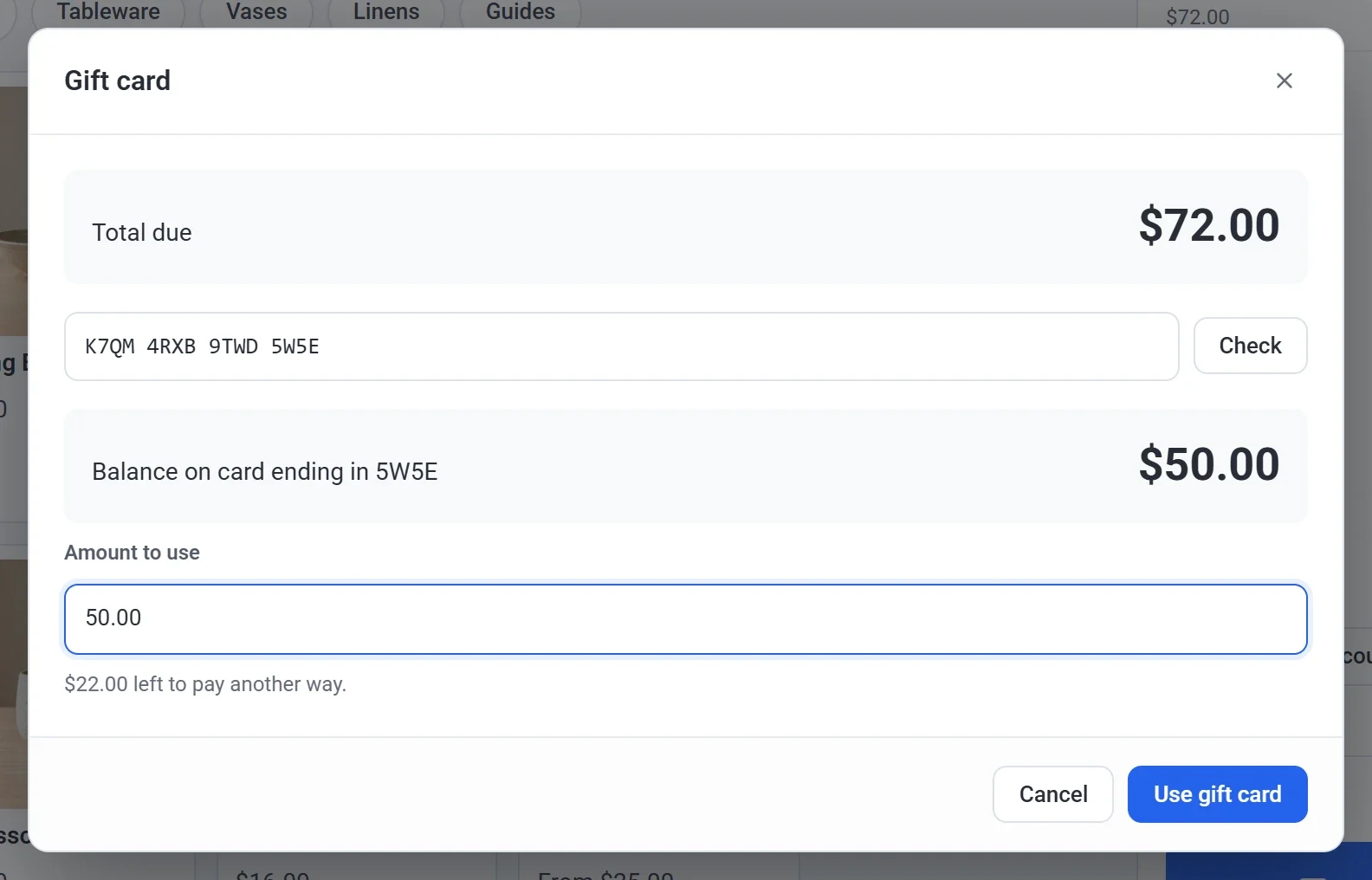
- Hvis kortet ikke dækker totalen, betaler du resten med Kort, Kontant eller Andet, eller med et andet gavekort.
Kvitteringen viser hvert brugt gavekort, og hvad der er tilbage på det.
Opret et gavekort manuelt
Til en præmie, et tilgodehavende i butikken eller et kort, der er solgt uden for din butik.
- Klik på Gavekort i dit hjemmesidedashboard, og klik derefter på Tilføj gavekort.
- Indtast Beløb, og kundens e-mail og navn.
- Lad Send gavekortet til kunden på e-mail være markeret for at sende det til dem nu. Tilføj gerne en Besked til e-mailen. En Note er kun til dig.
- For at bruge et plastikkort åbner du Brug et plastikkort og scanner det eller skriver nummeret.
- Klik på Opret gavekort. Koden vises én gang. Klik på Kopiér kode, hvis du har brug for den.
Administrer gavekort
Klik på Gavekort i dit hjemmesidedashboard for at se hvert kort, din butik har solgt eller oprettet. Udestående saldo øverst er det, der stadig står på dem: penge, dine kunder stadig kan bruge. Søg med hele koden, de sidste 4 tegn eller kundens e-mail eller navn. Kun de sidste 4 tegn af en kode vises. Payly viser aldrig en hel kode igen, når den er oprettet.
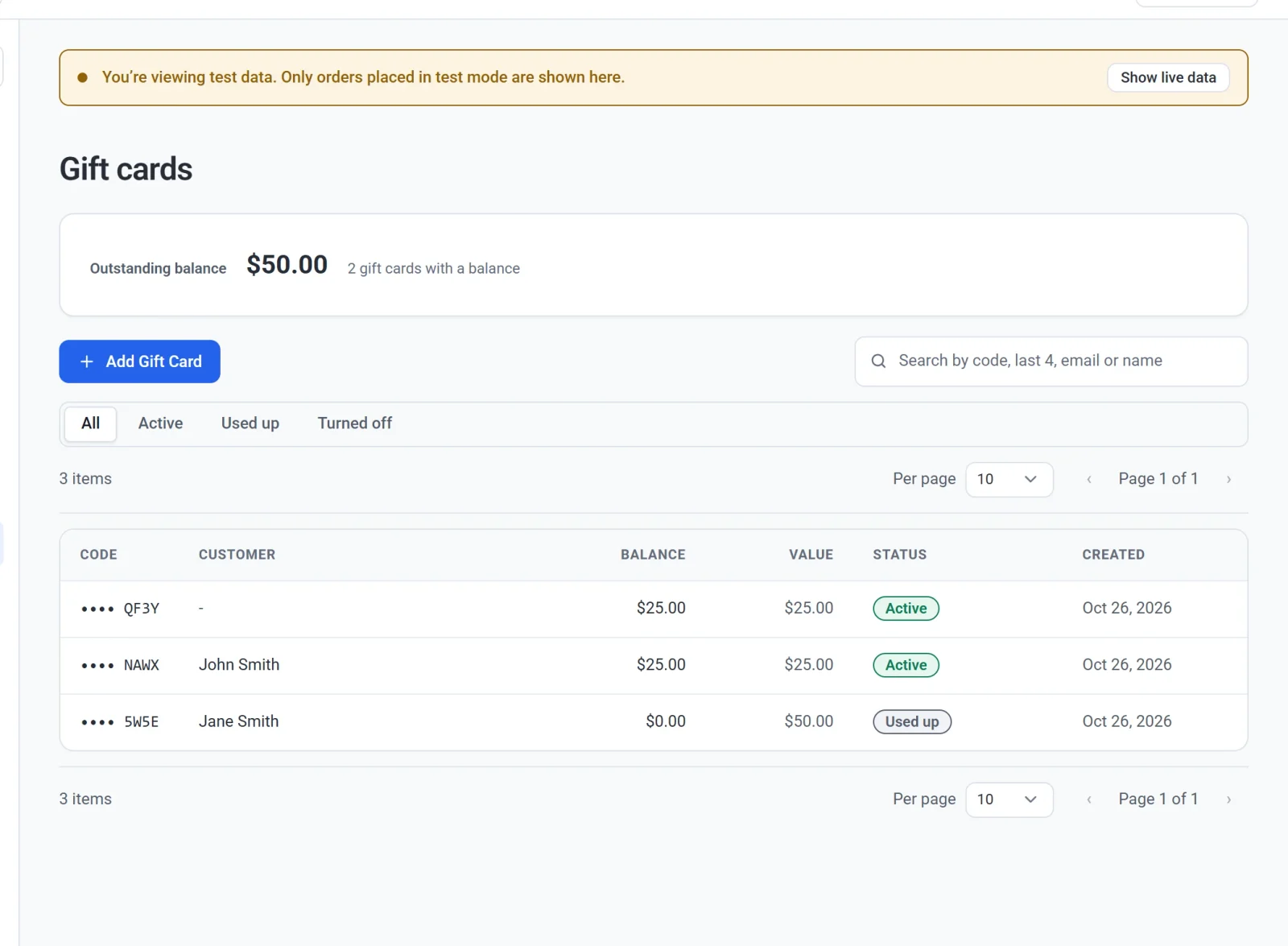
Klik på et kort for at se dets historik og administrere det:
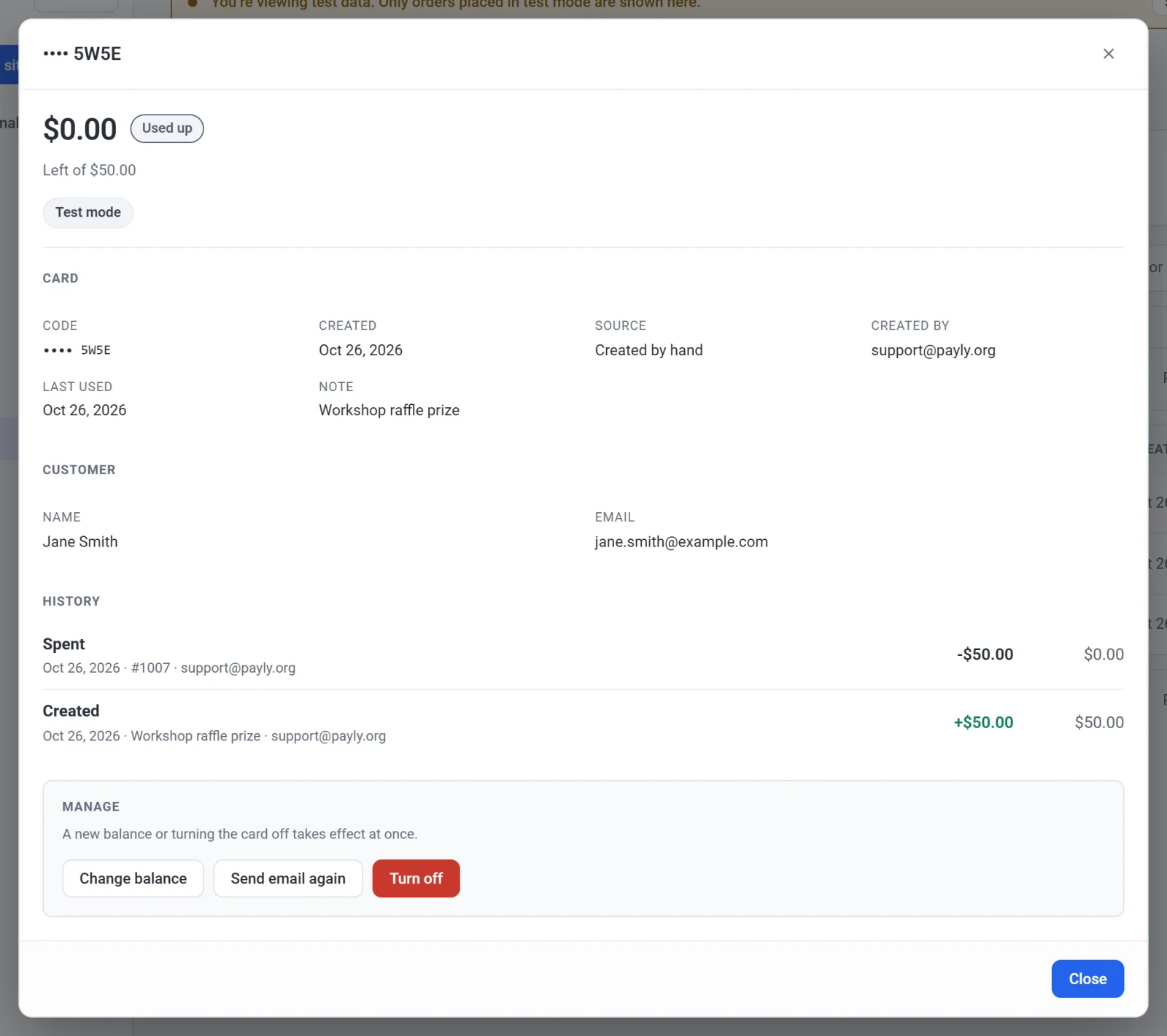
- Ændr saldo angiver en ny saldo med en årsag, der gemmes i kortets historik.
- Send e-mail igen sender kortet til kunden eller til en ny adresse, med det beløb, der er tilbage på det.
- Deaktiver stopper kortet for altid. Det kan ikke længere bruges, og dette kan ikke fortrydes.
For at se en kundes gavekort åbner du kunden under Kunder og klikker på Se deres gavekort.
Refusioner
- En ordre betalt med et gavekort refunderes først til gavekortet. Resten går tilbage på den måde, der blev betalt.
- Hvis det gavekort er deaktiveret, kan dets del ikke refunderes. Refundér resten, og opret et nyt gavekort manuelt, hvis du vil give den del tilbage.
- Refundering af et købt gavekort deaktiverer det. Du kan kun refundere det, der stadig står på det.
Testtilstand
Gavekort, der oprettes, mens din butik er i testtilstand, er testkort. De virker kun i testtilstand, og rigtige kort virker kun, når den er slået fra.
Gavekort i dine rapporter
Et gavekort tæller som et salg, når det bruges, ikke når det sælges, så intet tælles to gange. Under Rapporter viser rapporten Salg, hvad gavekort blev solgt for i den periode, du valgte, og hvad der stadig står på gavekort nu.
Slå gavekort fra
Hvis din butik ikke bruger gavekort, slår du dem fra under Indstillinger, Funktioner. Flyt først ethvert gavekortprodukt til kladde. Mens de er slået fra, kan ingen købe eller betale med et gavekort, og kortene beholder deres saldo. Når du slår dem til igen, er alt tilbage.