
Prodej dárkových poukazů
Prodávejte dárkové poukazy online i u pokladny, vytvářejte je ručně a nechte zákazníky platit jimi.
Dárkový poukaz je částka, kterou zákazník předem uloží na poukaz, ať už pro sebe, nebo pro někoho jiného. Každý poukaz má kód. Zákazníci ho zadají při platbě nebo ho ukážou u vaší pokladny a to, co neutratí, zůstane na poukazu pro příště. Dárkové poukazy nikdy nevyprší a Payly z nich neúčtuje žádné poplatky.
Prodávejte dárkové poukazy ve svém e-shopu
- V administraci webu klikněte na Produkty a potom klikněte na Přidat produkt.
- V poli Typ produktu vyberte Dárkový poukaz.
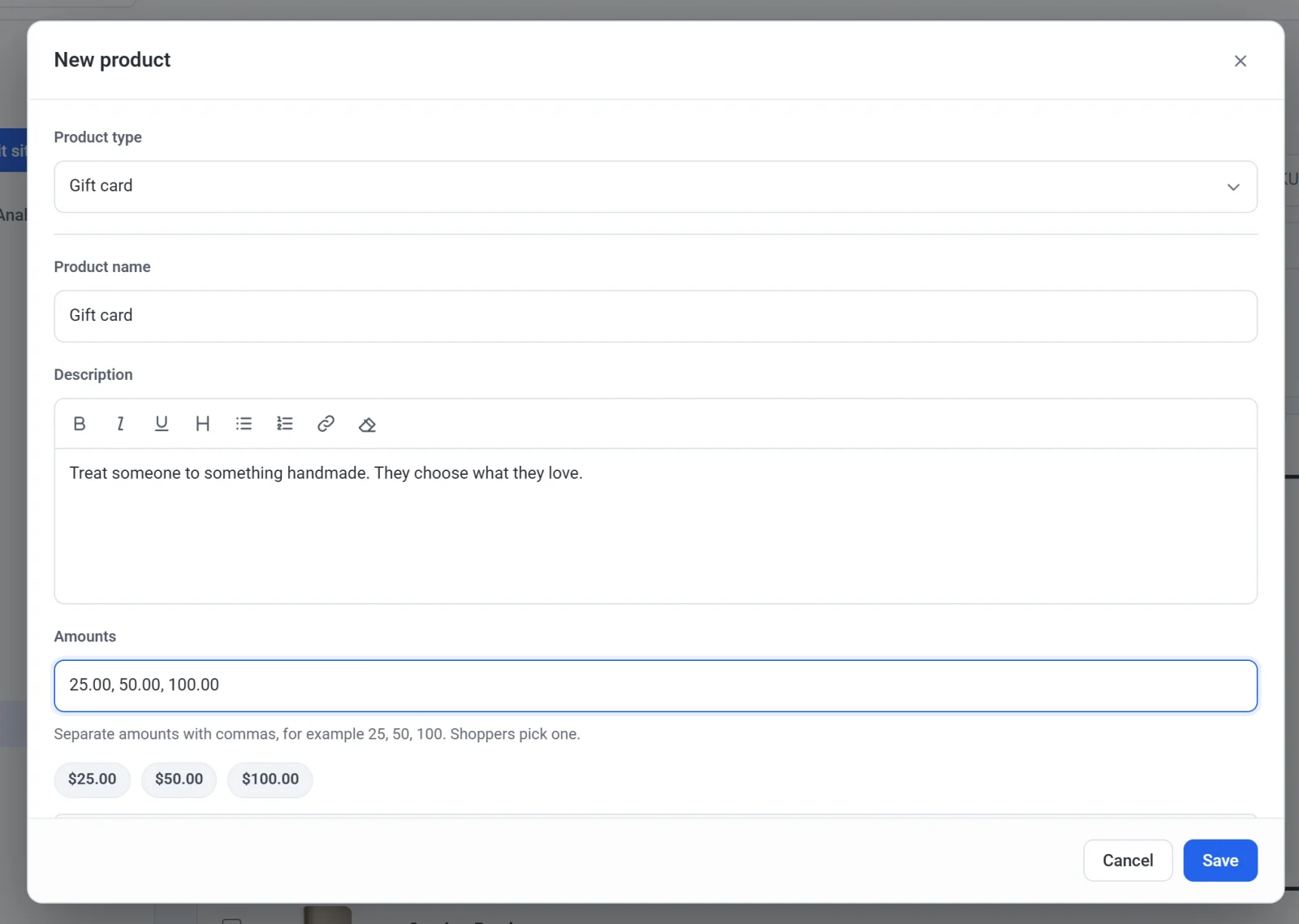
- Dejte mu název, popis a fotku, jako u každého jiného produktu.
- V poli Částky zadejte částky, ze kterých mohou zákazníci vybírat, oddělené čárkami, například 25, 50, 100.
- Klikněte na Uložit.
Dárkový poukaz nemá sklad, dopravu ani daň a slevové kódy se na něj nevztahují. Daň se účtuje ve chvíli, kdy je poukaz použit, z toho, co za něj zákazník koupí.
Co vidí zákazníci
- Na stránce dárkového poukazu zákazníci vyberou částku. Pokud chtějí poslat poukaz někomu jinému, otevřou Poslat jako dárek a zadají e-mail toho člověka, jeho jméno a případně zprávu.
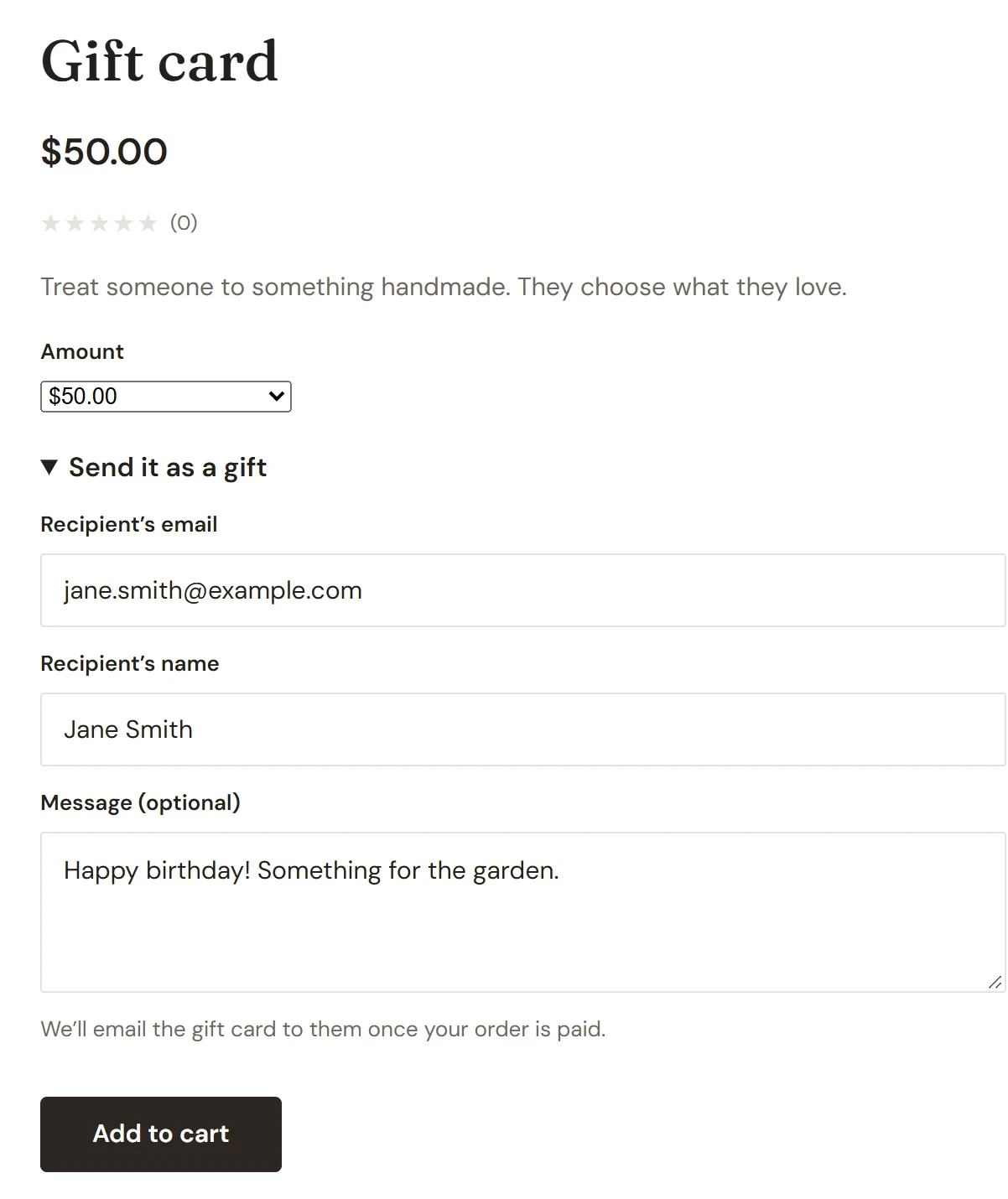
- Jakmile je objednávka zaplacena, Payly pošle kód poukazu na e-mail osoby, které byl poukaz odeslán, nebo kupujícímu. E-mail pochází z vašeho e-shopu a obsahuje částku, kód a odkaz do vašeho e-shopu.
- Zákazníci s účtem ve vašem e-shopu vidí své poukazy také v Můj účet, pod položkou Dárkové poukazy, a u každého vidí, kolik na něm zbývá.
Platba dárkovým poukazem při pokladně
Zákazníci zadají svůj kód do pole Slevový kód nebo dárkový poukaz a kliknou na Použít. Poukaz pokryje co nejvíce z objednávky a zbytek zákazník zaplatí kartou nebo přes PayPal. Pokud poukaz pokryje vše, zákazník klikne na Dokončit objednávku a nic dalšího neplatí. Dárkovým poukazem nelze zaplatit další dárkový poukaz ani předplatné.
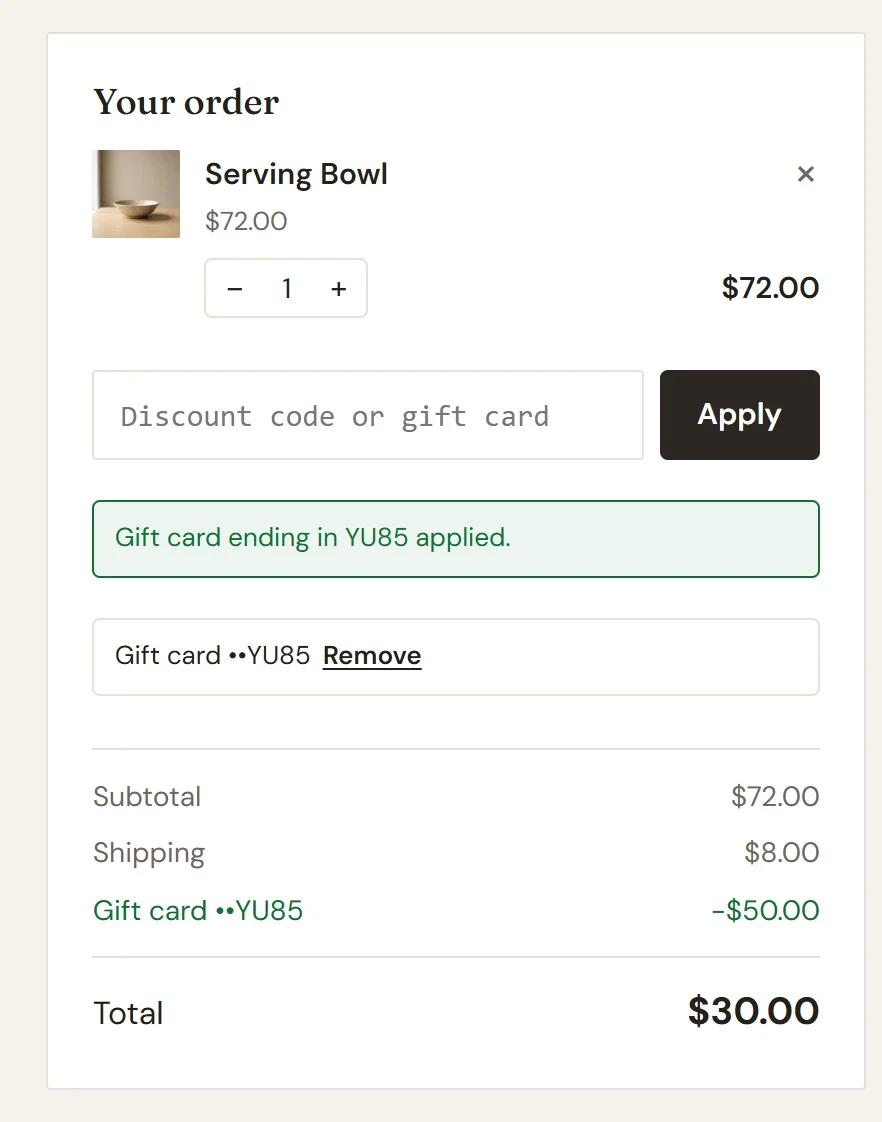
Po pěti chybných kódech pokladna požádá nakupujícího, aby potvrdil, že není robot, nebo aby před dalším pokusem počkal 15 minut. Tím se zabrání hádání kódů.
Prodej dárkových poukazů u pokladny
- V části Pokladní systém klikněte na svůj produkt dárkového poukazu a vyberte částku.
- Chcete-li prodat plastovou kartu, naskenujte ji nebo zadejte její číslo a potom klikněte na Přidat kartu. Pokud plastovou kartu nemáte, klikněte místo toho na Nechat Payly vytvořit kód.
- Přijměte platbu jako obvykle. Poukaz začne fungovat, jakmile je prodej zaplacen. Jeho kód se zobrazí jednou na obrazovce a je vytištěn na účtence.
Plastovou kartou může být jakákoli karta s číslem nebo čárovým kódem o 10 až 32 písmenech a číslicích. Každé číslo lze použít jen pro jeden dárkový poukaz ve vašem e-shopu.
Přijetí dárkového poukazu u pokladny
- Až bude prodej připravený, klikněte na Dárkový poukaz.
- Naskenujte poukaz nebo zadejte jeho kód, potom klikněte na Zkontrolovat, abyste viděli zůstatek.
- Zkontrolujte pole Částka k použití: celý zůstatek, nebo částku k úhradě, pokud je nižší. Klikněte na Použít dárkový poukaz.
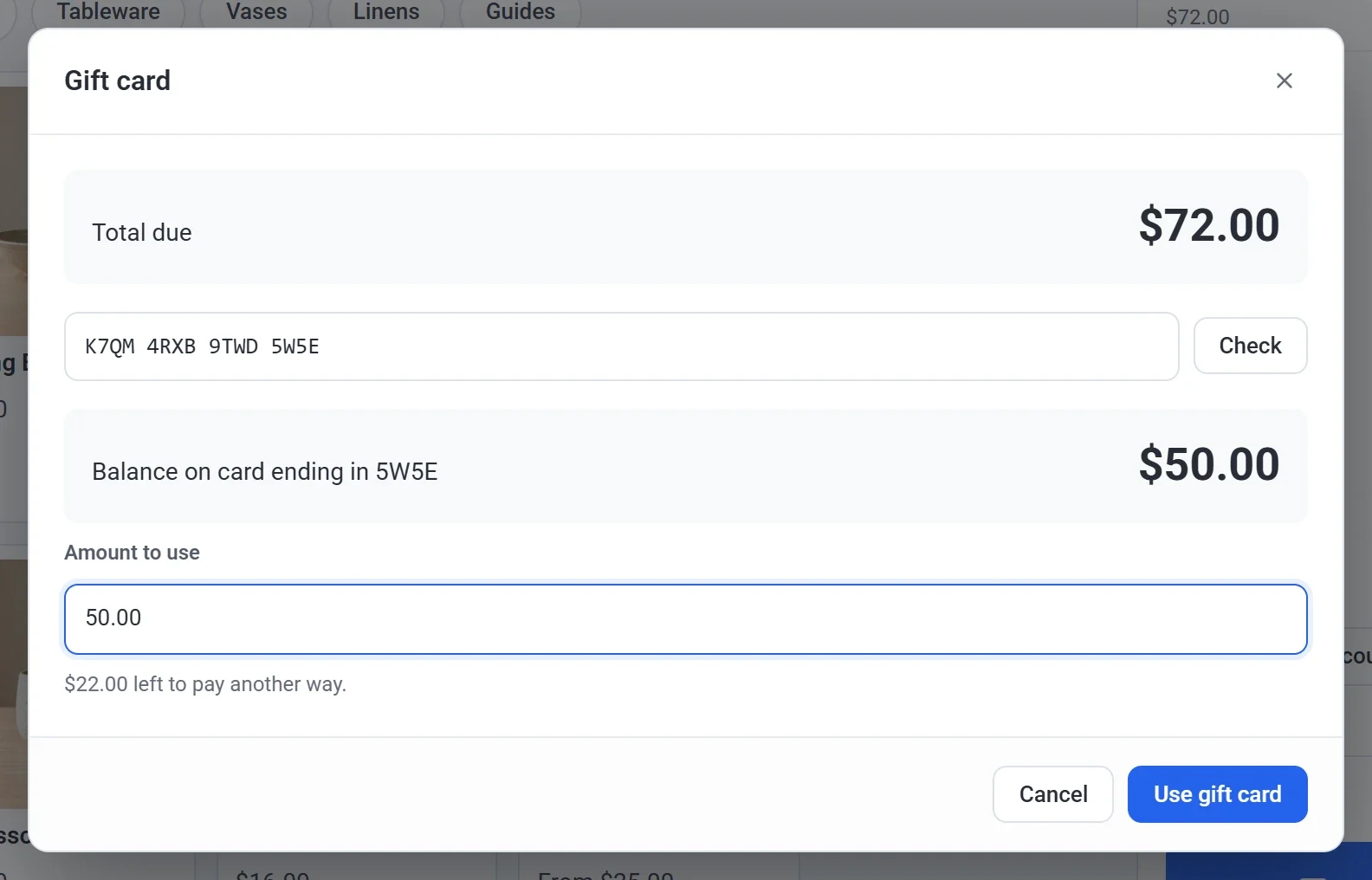
- Pokud poukaz nepokryje celou částku, zbytek zaplaťte přes Karta, Hotovost nebo Jiné, případně dalším dárkovým poukazem.
Účtenka ukazuje každý použitý dárkový poukaz a to, kolik na něm zbývá.
Vytvoření dárkového poukazu ručně
Pro výhru, jako kredit v e-shopu, nebo pro poukaz prodaný mimo váš e-shop.
- V administraci webu klikněte na Dárkové poukazy a potom klikněte na Přidat dárkový poukaz.
- V poli Částka zadejte částku a také e-mail a jméno zákazníka.
- Pokud chcete poukaz zákazníkovi poslat hned, nechte zaškrtnuté pole Poslat dárkový poukaz zákazníkovi e-mailem. Pokud chcete, vyplňte pro e-mail pole Zpráva. Pole Poznámka je vidět jen vám.
- Chcete-li použít plastovou kartu, otevřete Použít plastovou kartu a naskenujte ji nebo zadejte její číslo.
- Klikněte na Vytvořit dárkový poukaz. Kód se zobrazí jednou. Pokud ho budete potřebovat, klikněte na Kopírovat kód.
Správa dárkových poukazů
V administraci webu klikněte na Dárkové poukazy a uvidíte každý poukaz, který váš e-shop prodal nebo vytvořil. Nahoře je Nevyčerpaný zůstatek, tedy částka, která je na poukazech ještě k dispozici: peníze, které mohou zákazníci utratit. Hledat můžete podle celého kódu, posledních 4 znaků nebo e-mailu či jména zákazníka. Zobrazují se jen poslední 4 znaky kódu. Payly už po vytvoření poukazu nikdy celý kód nezobrazí.
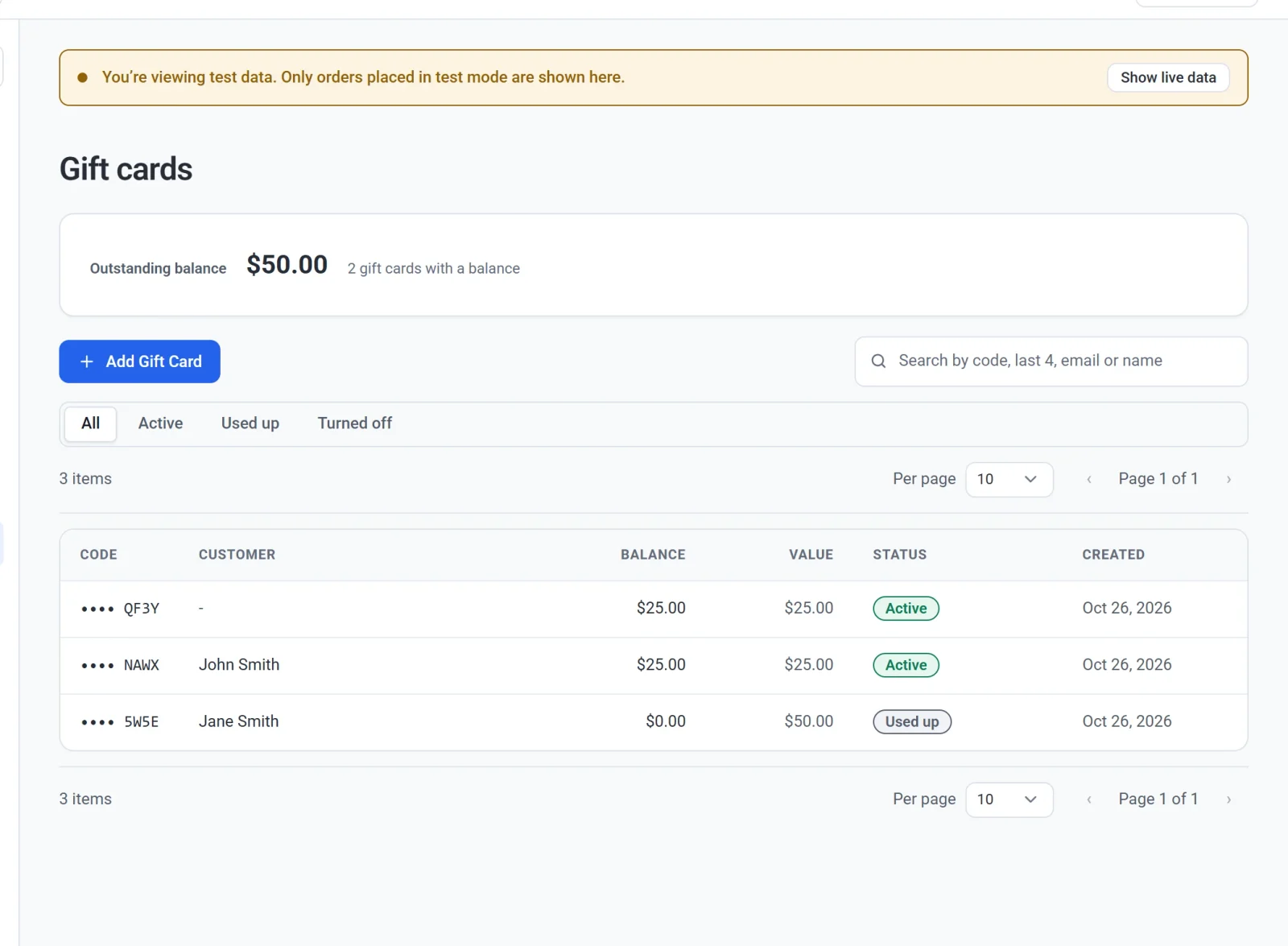
Klikněte na poukaz a zobrazte si jeho historii a možnosti správy:
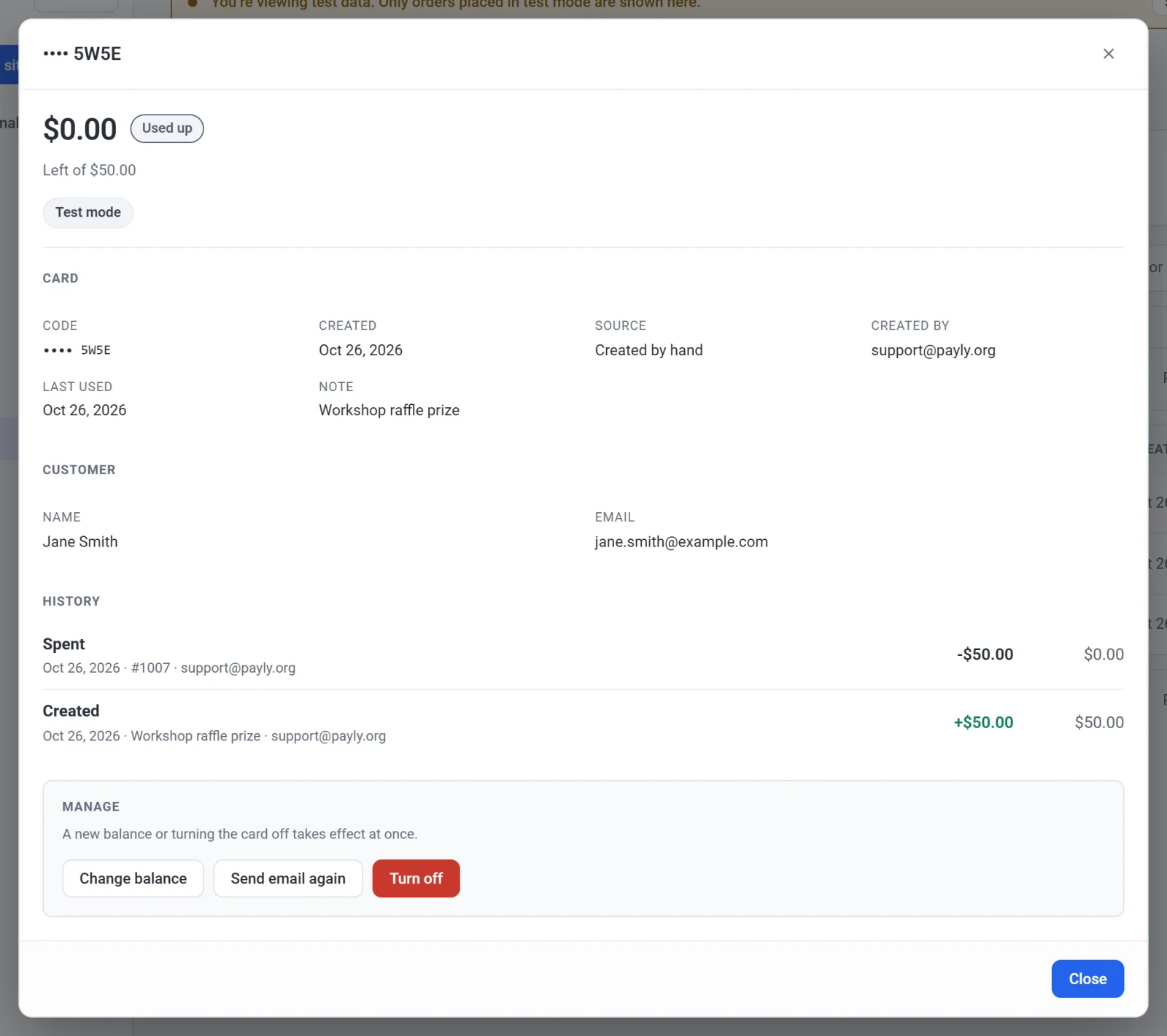
- Změnit zůstatek nastaví nový zůstatek, s důvodem uloženým do historie poukazu.
- Znovu odeslat e-mail pošle poukaz zákazníkovi nebo na novou adresu a uvede, kolik na něm zbývá.
- Vypnout poukaz natrvalo zastaví. Už ho nelze použít a tuto akci nelze vrátit zpět.
Chcete-li zobrazit poukazy zákazníka, otevřete jeho údaje v sekci Zákazníci a klikněte na Zobrazit dárkové poukazy zákazníka.
Vrácení peněz
- Objednávka zaplacená dárkovým poukazem se nejprve vrací na tento poukaz. Zbytek se vrátí tak, jak byl zaplacen.
- Pokud je tento dárkový poukaz vypnutý, jeho část nelze vrátit. Vraťte zbytek a pokud chcete tuto část vrátit, vytvořte ručně nový dárkový poukaz.
- Vrácení peněz za zakoupený dárkový poukaz jej vypne. Můžete vrátit jen to, co na něm ještě zbývá.
Testovací režim
Dárkové poukazy vytvořené, zatímco je váš e-shop v testovacím režimu, jsou testovací poukazy. Fungují jen v testovacím režimu a ostré poukazy fungují jen tehdy, když je testovací režim vypnutý.
Dárkové poukazy v sestavách
Dárkový poukaz se počítá jako prodej až ve chvíli, kdy je použit, ne když je prodán, takže se nic nepočítá dvakrát. V sekci Sestavy ukazuje sestava Prodeje, za kolik se ve zvoleném období prodaly dárkové poukazy a kolik je na nich nyní k dispozici.
Vypnutí dárkových poukazů
Pokud váš e-shop dárkové poukazy nepoužívá, vypněte je v Nastavení, Funkce. Nejprve přesuňte každý produkt dárkového poukazu do konceptu. Dokud jsou vypnuté, nikdo nemůže dárkový poukaz koupit ani jím zaplatit a poukazy si zachovají svůj zůstatek. Opětovným zapnutím se vše vrátí.