
接入 ShipStation
在 ShipStation 中为您的 Payly 订单购买面单:已付款订单会出现在 ShipStation 中,您购买的每张面单都会把订单在 Payly 中标记为已发货,并把运单号发给客户。
ShipStation 是一款发货应用:它能比较各家快递公司的运费,并打印面单和装箱单。接入之后,ShipStation 会导入您需要发货的已付款订单。当您在 ShipStation 里购买面单时,Payly 会把订单标记为已发货,并通过邮件把运单号发给您的客户,效果与您自己手动标记为已发货完全一样。
您需要有一个 ShipStation 账户。
接入 ShipStation
- 在站点后台点击集成。
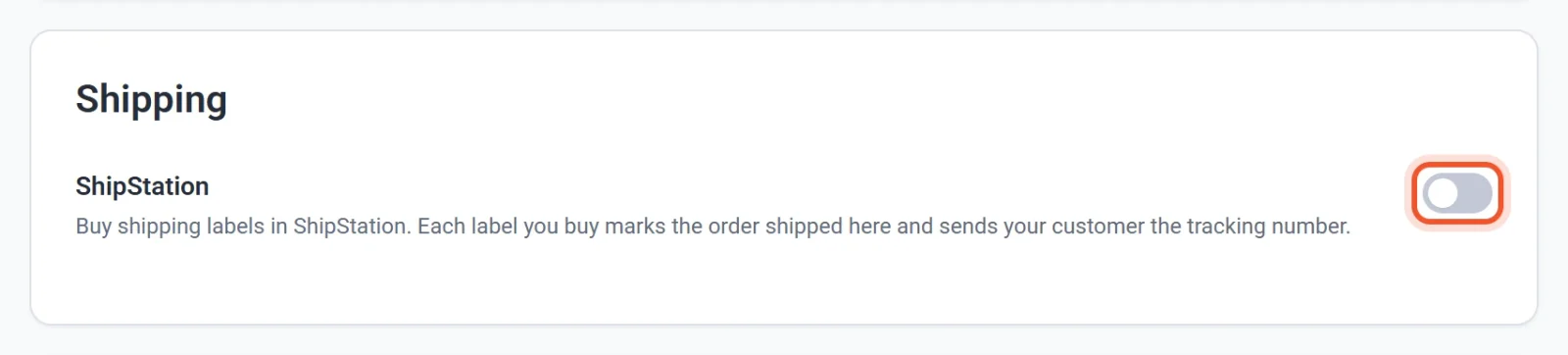
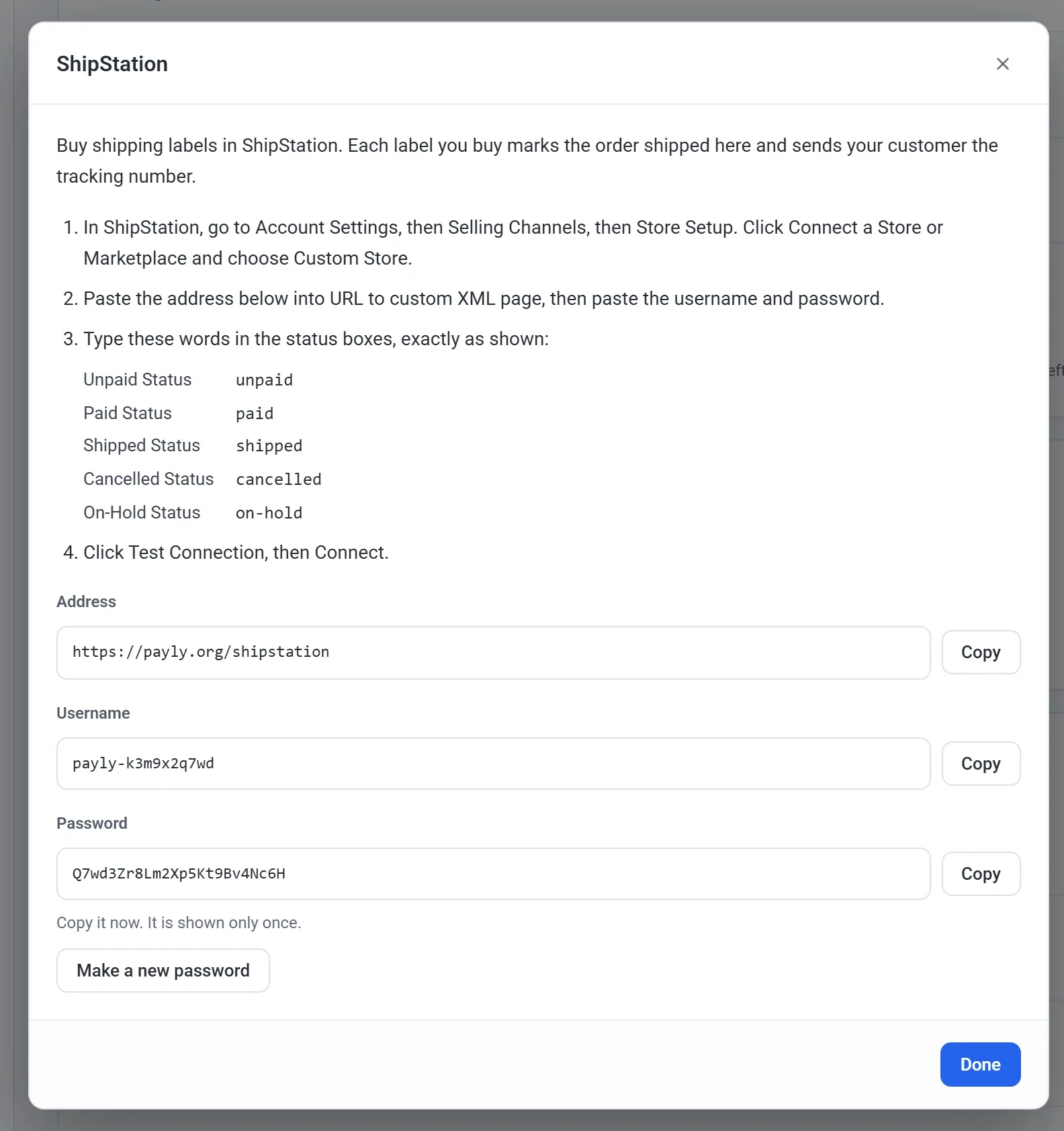
- 在配送下,打开 ShipStation 开关。弹出窗口会显示一个地址、一个用户名和一个密码。
- 请保持弹出窗口打开。Payly 只会显示这一次密码。
- 在 ShipStation 中,进入 Account Settings,然后进入 Selling Channels,再进入 Store Setup。
- 点击 Connect a Store or Marketplace,然后选择 Custom Store。
- 在 Payly 中点击每一项旁边的复制,然后粘贴到 ShipStation:地址粘贴到 URL to custom XML page,用户名粘贴到 Username,密码粘贴到 Password。
- 在 ShipStation 的状态框中,按下面所示原样输入这些词:
- Unpaid Status: unpaid
- Paid Status: paid
- Shipped Status: shipped
- Cancelled Status: cancelled
- On-Hold Status: on-hold
- 点击 Test Connection,然后点击 Connect。
您点击 ShipStation 的更新按钮时,它会导入订单,此外它也会不时自动导入。
哪些订单会发送到 ShipStation
- 有商品需要发货的已付款订单。数字下载商品不会发送,只包含下载商品的订单也不会发送。
- 只发送仍待发货的商品。如果您已在 Payly 中把订单的一部分标记为已发货,ShipStation 收到的就是其余部分。
- 订单在 Payly 中被发货、退款或取消后,ShipStation 会在下次导入时得知。付款存在争议的订单会进入 On Hold。
- 测试订单也会发送,所以您可以在店铺正式上线前试买面单。试完后,请在 ShipStation 中取消这些订单。
每个订单在 ShipStation 中都显示其 Payly 订单号,例如 #1000。
购买面单时
- Payly 会把该包裹中的商品标记为已发货,并记录快递公司、服务和运单号。
- 您的客户会收到带有运单号的您的订单已发货邮件。请参阅您的客户会收到的邮件。
- 如果您在 ShipStation 中把一个订单拆成多个包裹,每个包裹都会单独记录并单独发送邮件。最后一个包裹发出后,订单会显示为已发货。
提示:如果 ShipStation 也设置了在订单发货时给客户发邮件,请在 ShipStation 中关闭该设置,否则您的客户会收到两封邮件。
新建密码
如果您丢失了密码,或者不想让某人继续持有它,请新建一个密码。
- 在集成中,点击 ShipStation 下的设置。
- 点击新建密码,然后再次点击新建密码确认。
- 在 ShipStation 中,打开 Store Setup 里您店铺的连接,把新密码粘贴到 Password。
旧密码会立即失效,所以在您粘贴新密码之前,ShipStation 无法导入订单。
关闭
关闭 ShipStation 开关。ShipStation 将无法再读取您的订单,也无法把订单标记为已发货。您的用户名和密码会保留,所以再次打开时,无需重新往 ShipStation 里粘贴任何内容。