
Kết nối ShipStation
Mua nhãn vận chuyển trong ShipStation cho đơn hàng Payly của bạn: các đơn hàng đã thanh toán xuất hiện trong ShipStation, và mỗi nhãn bạn mua sẽ đánh dấu đơn hàng là đã gửi trong Payly và gửi mã theo dõi cho khách hàng.
ShipStation là ứng dụng vận chuyển: nó so sánh giá của các đơn vị vận chuyển, đồng thời in nhãn vận chuyển và phiếu đóng gói. Hãy kết nối nó, và ShipStation sẽ nhập các đơn hàng đã thanh toán cần gửi của bạn. Khi bạn mua nhãn ở đó, Payly đánh dấu đơn hàng là đã gửi và gửi email kèm mã theo dõi cho khách hàng, giống như khi bạn tự đánh dấu đơn hàng là đã gửi.
Bạn cần có tài khoản ShipStation.
Kết nối ShipStation
- Trong bảng điều khiển trang web của bạn, nhấp Tích hợp.
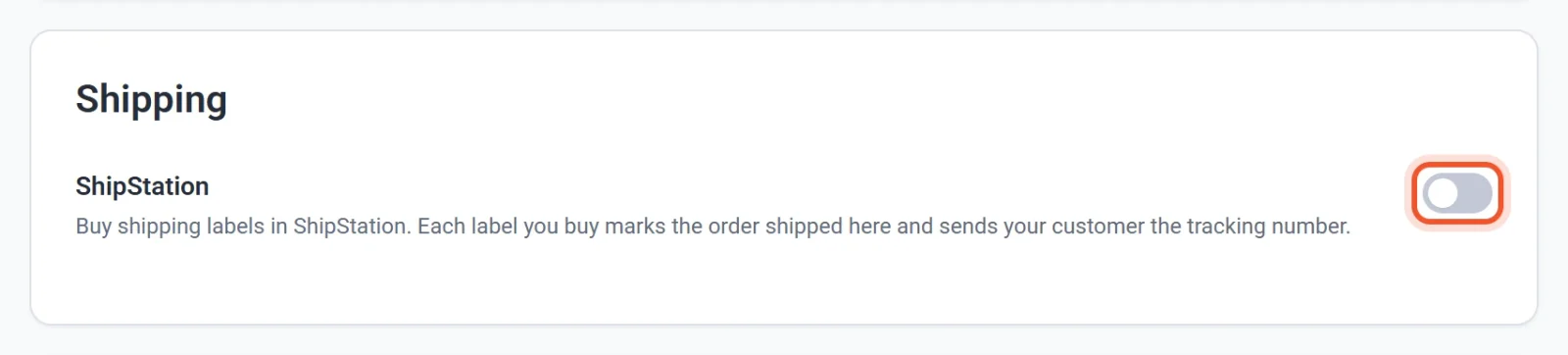
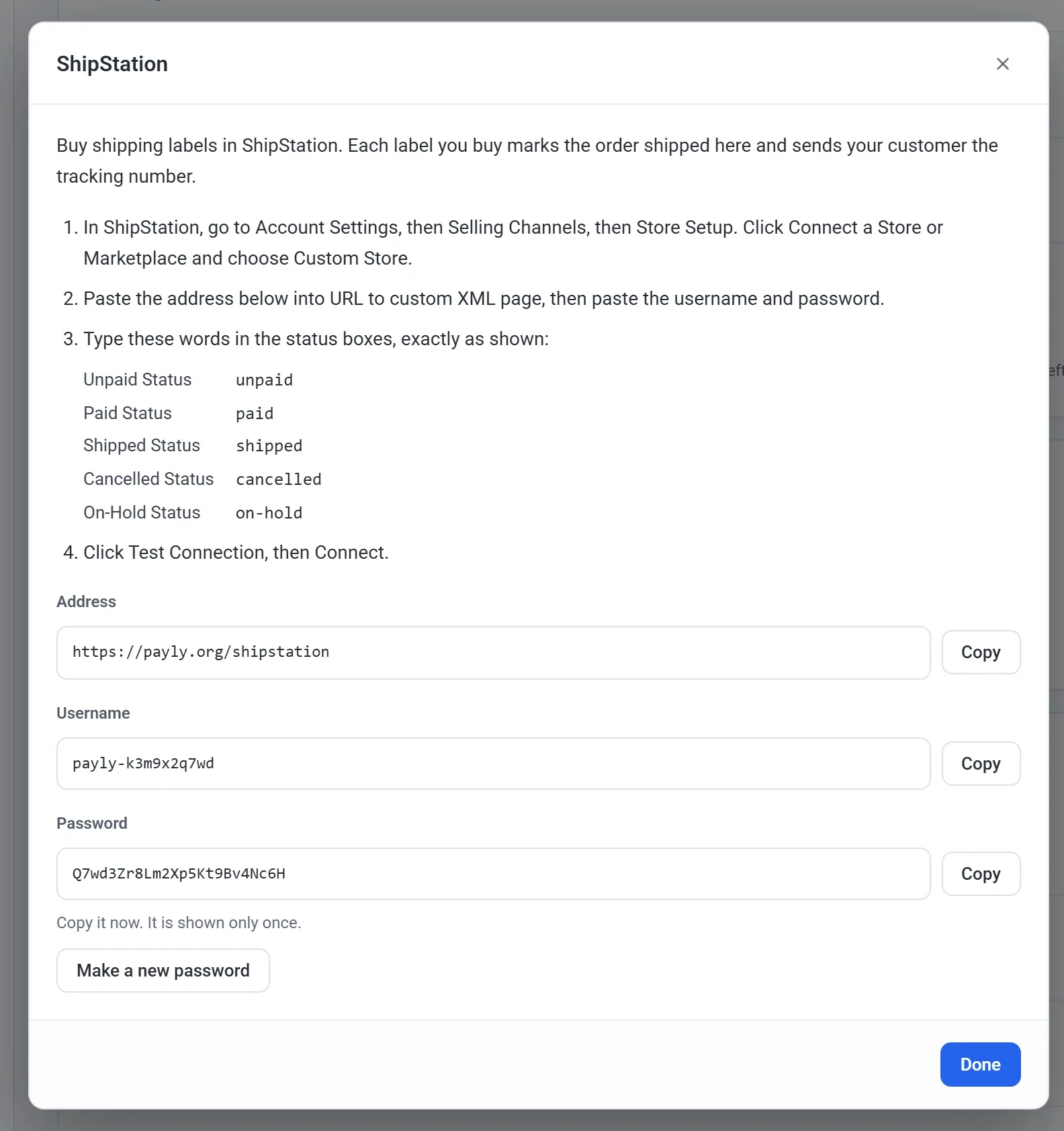
- Bên dưới Vận chuyển, bật ShipStation. Một cửa sổ bật lên hiển thị một địa chỉ, một tên người dùng và một mật khẩu.
- Hãy để cửa sổ bật lên mở. Payly chỉ hiển thị mật khẩu đúng một lần này.
- Trong ShipStation, vào Account Settings, rồi Selling Channels, rồi Store Setup.
- Nhấp Connect a Store or Marketplace và chọn Custom Store.
- Trong Payly, nhấp Sao chép bên cạnh từng mục rồi dán vào ShipStation: địa chỉ vào URL to custom XML page, tên người dùng vào Username và mật khẩu vào Password.
- Nhập các từ sau vào các ô trạng thái của ShipStation, đúng như được hiển thị:
- Unpaid Status: unpaid
- Paid Status: paid
- Shipped Status: shipped
- Cancelled Status: cancelled
- On-Hold Status: on-hold
- Nhấp Test Connection, rồi nhấp Connect.
ShipStation nhập đơn hàng của bạn khi bạn nhấp nút cập nhật của nó, và tự động nhập theo định kỳ.
Những đơn hàng nào được chuyển sang ShipStation
- Đơn hàng đã thanh toán có hàng để gửi. Tệp tải xuống kỹ thuật số bị loại ra, và đơn hàng chỉ gồm tệp tải xuống sẽ không được chuyển sang.
- Chỉ các sản phẩm còn cần gửi. Nếu bạn đã đánh dấu một phần đơn hàng là đã gửi trong Payly, ShipStation nhận phần còn lại.
- Khi một đơn hàng được gửi, hoàn tiền hoặc hủy trong Payly, ShipStation sẽ được báo vào lần nhập tiếp theo. Đơn hàng có khoản thanh toán đang bị tranh chấp sẽ chuyển sang On Hold.
- Đơn hàng thử nghiệm cũng được chuyển sang, để bạn thử mua nhãn trước khi cửa hàng chính thức hoạt động. Hãy hủy chúng trong ShipStation khi bạn thử xong.
Mỗi đơn hàng hiển thị trong ShipStation với số của Payly, ví dụ #1000.
Khi bạn mua nhãn
- Payly đánh dấu các sản phẩm trong kiện hàng đó là đã gửi, kèm đơn vị vận chuyển, dịch vụ và mã theo dõi.
- Khách hàng của bạn nhận email Đơn hàng đã được gửi đi kèm mã theo dõi. Xem Email mà khách hàng của bạn nhận được.
- Nếu bạn chia một đơn hàng thành nhiều kiện trong ShipStation, mỗi kiện được ghi lại và gửi email riêng. Đơn hàng hiển thị Đã gửi hàng khi kiện cuối cùng được gửi đi.
Mẹo: Nếu ShipStation cũng được cài đặt để gửi email cho khách hàng khi đơn hàng được gửi, hãy tắt tùy chọn đó trong ShipStation, nếu không khách hàng của bạn sẽ nhận hai email.
Tạo mật khẩu mới
Hãy tạo mật khẩu mới nếu bạn làm mất mật khẩu, hoặc nếu ai đó không nên giữ nó nữa.
- Trong Tích hợp, nhấp Cài đặt bên dưới ShipStation.
- Nhấp Tạo mật khẩu mới, rồi nhấp Tạo mật khẩu mới lần nữa để xác nhận.
- Trong ShipStation, mở kết nối của cửa hàng bạn trong Store Setup và dán mật khẩu mới vào Password.
Mật khẩu cũ ngừng hoạt động ngay lập tức, nên ShipStation không thể nhập đơn hàng cho đến khi bạn dán mật khẩu mới.
Cách tắt
Tắt công tắc ShipStation. ShipStation không còn đọc được đơn hàng của bạn hay đánh dấu chúng là đã gửi. Tên người dùng và mật khẩu của bạn vẫn được giữ lại, nên khi bật lại, bạn không cần dán lại gì vào ShipStation.