
ShipStation’ı bağlayın
Payly siparişleriniz için ShipStation’da kargo etiketi satın alın: ödenmiş siparişleriniz ShipStation’da görünür ve satın aldığınız her etiket siparişi Payly’de kargoya verildi olarak işaretleyip müşterinize takip numarasını gönderir.
ShipStation bir kargo uygulamasıdır: kargo şirketlerinin fiyatlarını karşılaştırır, kargo etiketleri ve paketleme fişleri yazdırır. Bağlarsanız ShipStation, kargolanması gereken ödenmiş siparişlerinizi içe aktarır. Orada bir etiket satın aldığınızda Payly siparişi kargoya verildi olarak işaretler ve müşterinize takip numarasını e-postayla gönderir; tıpkı siparişi kendiniz kargoya verildi olarak işaretlemiş gibi.
Bir ShipStation hesabına ihtiyacınız var.
ShipStation’ı bağlayın
- Site panelinizde Entegrasyonlar’a tıklayın.
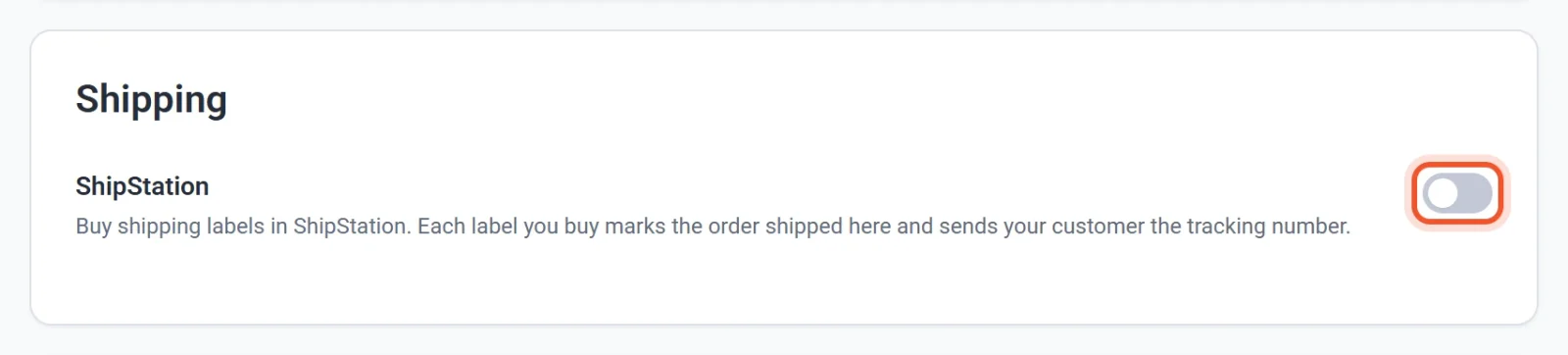
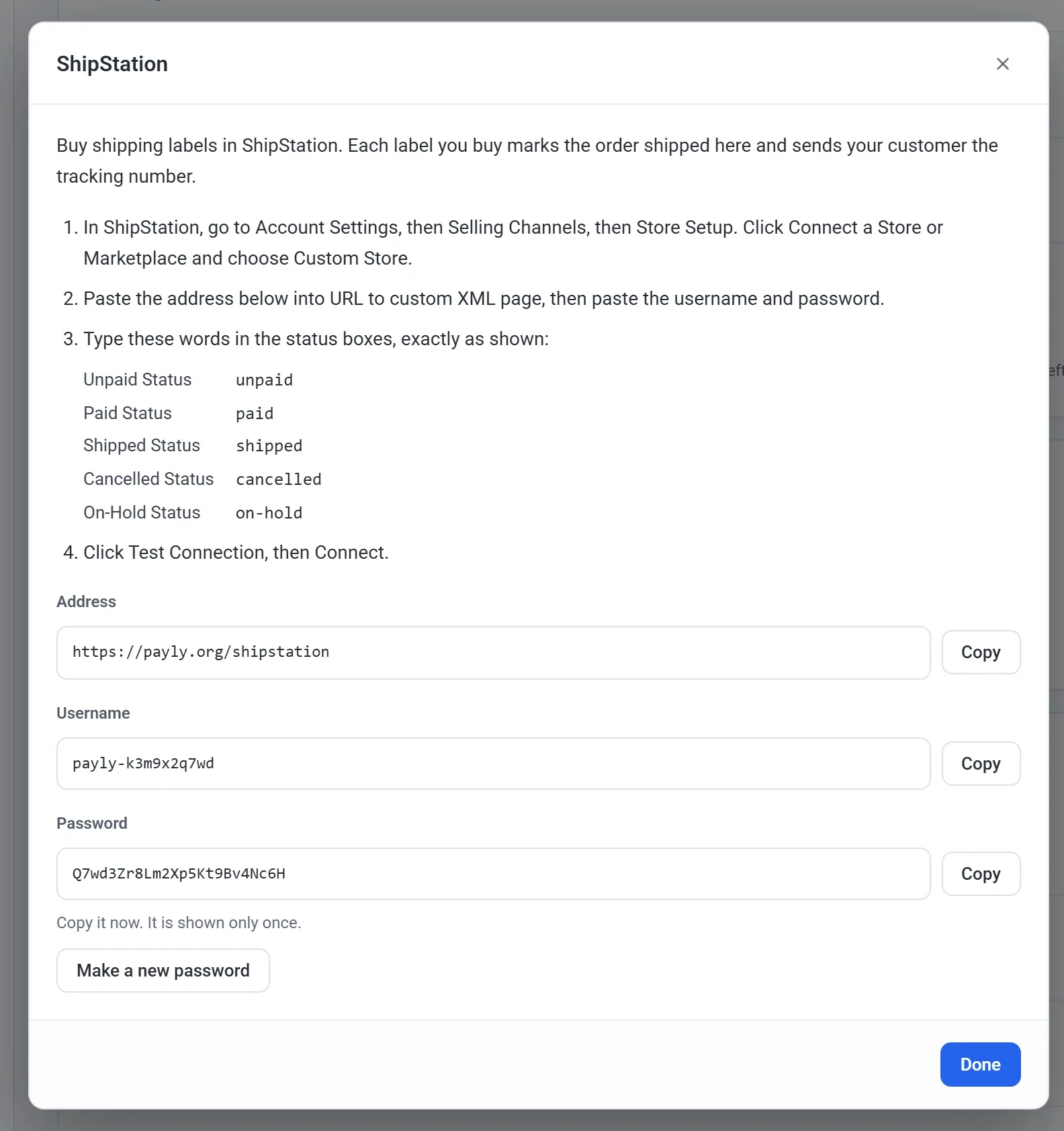
- Kargo altında ShipStation anahtarını açın. Bir açılır pencerede bir adres, bir kullanıcı adı ve bir şifre görünür.
- Açılır pencereyi açık tutun. Payly şifreyi yalnızca bu bir kez gösterir.
- ShipStation’da Account Settings, ardından Selling Channels, ardından Store Setup bölümüne gidin.
- Connect a Store or Marketplace düğmesine tıklayın ve Custom Store seçeneğini seçin.
- Payly’de her birinin yanındaki Kopyala düğmesine tıklayın ve ShipStation’a yapıştırın: adresi URL to custom XML page kutusuna, kullanıcı adını Username kutusuna, şifreyi Password kutusuna.
- ShipStation’ın durum kutularına şu sözcükleri gösterildiği gibi aynen yazın:
- Unpaid Status: unpaid
- Paid Status: paid
- Shipped Status: shipped
- Cancelled Status: cancelled
- On-Hold Status: on-hold
- Test Connection düğmesine, ardından Connect düğmesine tıklayın.
ShipStation, güncelleme düğmesine tıkladığınızda siparişlerinizi içe aktarır; ayrıca zaman zaman kendiliğinden de aktarır.
Hangi siparişler ShipStation’a gider
- Gönderilecek bir şeyi olan ödenmiş siparişler. Dijital indirmeler hariç tutulur; yalnızca indirmelerden oluşan bir sipariş gönderilmez.
- Yalnızca henüz kargoya verilmemiş ürünler. Bir siparişin bir kısmını Payly’de zaten kargoya verildi olarak işaretlediyseniz ShipStation geri kalanını alır.
- Bir sipariş Payly’de kargoya verildiğinde, iade edildiğinde ya da iptal edildiğinde ShipStation bunu bir sonraki içe aktarışında öğrenir. Ödemesine itiraz edilen bir sipariş On Hold durumuna gider.
- Test siparişleri de gider; böylece mağazanız yayına girmeden önce bir etiketi deneyebilirsiniz. İşiniz bitince bunları ShipStation’da iptal edin.
Her sipariş ShipStation’da Payly numarasıyla görünür, örneğin #1000.
Bir etiket satın aldığınızda
- Payly, o paketteki ürünleri kargo şirketi, hizmet ve takip numarasıyla birlikte kargoya verildi olarak işaretler.
- Müşteriniz, takip numarasını içeren Siparişiniz kargoya verildi e-postasını alır. Bkz. Müşterilerinizin aldığı e-postalar.
- ShipStation’da bir siparişi birkaç pakete bölerseniz her paket ayrı ayrı kaydedilir ve ayrı bir e-postayla bildirilir. Son paket de çıkınca sipariş Kargoya verildi olarak görünür.
İpucu: ShipStation bir sipariş kargoya verildiğinde müşterilerinize e-posta gönderecek şekilde de ayarlıysa bunu ShipStation’da kapatın, yoksa müşterileriniz iki e-posta alır.
Yeni şifre oluştur
Şifreyi kaybederseniz ya da artık birinin elinde olmasını istemiyorsanız yeni bir şifre oluşturun.
- Entegrasyonlar bölümünde, ShipStation altındaki Ayarlar düğmesine tıklayın.
- Yeni şifre oluştur düğmesine, ardından onaylamak için yeniden Yeni şifre oluştur düğmesine tıklayın.
- ShipStation’da Store Setup bölümünde mağazanızın bağlantısını açın ve yeni şifreyi Password kutusuna yapıştırın.
Eski şifre hemen çalışmaz hale gelir; bu yüzden yenisini yapıştırana kadar ShipStation siparişleri içe aktaramaz.
Kapatın
ShipStation anahtarını kapatın. ShipStation artık siparişlerinizi okuyamaz ve onları kargoya verildi olarak işaretleyemez. Kullanıcı adınız ve şifreniz saklanır, bu yüzden yeniden açtığınızda ShipStation’a tekrar bir şey yapıştırmanız gerekmez.