
เชื่อมต่อ ShipStation
ซื้อใบปะหน้าพัสดุใน ShipStation สำหรับคำสั่งซื้อ Payly ของคุณ คำสั่งซื้อที่ชำระแล้วจะปรากฏใน ShipStation และใบปะหน้าทุกใบที่คุณซื้อจะทำเครื่องหมายว่าคำสั่งซื้อจัดส่งแล้วใน Payly พร้อมส่งหมายเลขติดตามพัสดุให้ลูกค้าของคุณ
ShipStation คือแอปสำหรับการจัดส่ง ที่เปรียบเทียบอัตราค่าขนส่งของแต่ละบริษัทและพิมพ์ใบปะหน้าพัสดุกับใบแพ็กสินค้า เมื่อเชื่อมต่อแล้ว ShipStation จะนำเข้าคำสั่งซื้อที่ชำระแล้วและต้องจัดส่งของคุณ เมื่อคุณซื้อใบปะหน้าพัสดุที่นั่น Payly จะทำเครื่องหมายว่าคำสั่งซื้อจัดส่งแล้วและส่งอีเมลแจ้งหมายเลขติดตามพัสดุให้ลูกค้าของคุณ เหมือนกับที่คุณทำเครื่องหมายว่าจัดส่งแล้วด้วยตัวเอง
คุณต้องมีบัญชี ShipStation
เชื่อมต่อ ShipStation
- ในแดชบอร์ดของเว็บไซต์ คลิก การเชื่อมต่อ
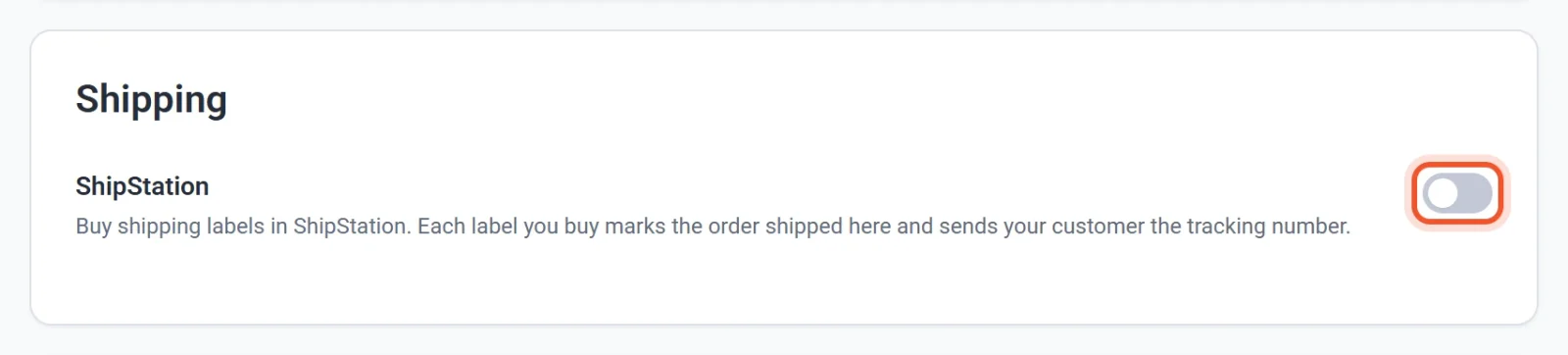
- ในส่วน การจัดส่ง เปิดสวิตช์ ShipStation ป๊อปอัปจะแสดงที่อยู่ ชื่อผู้ใช้ และรหัสผ่าน
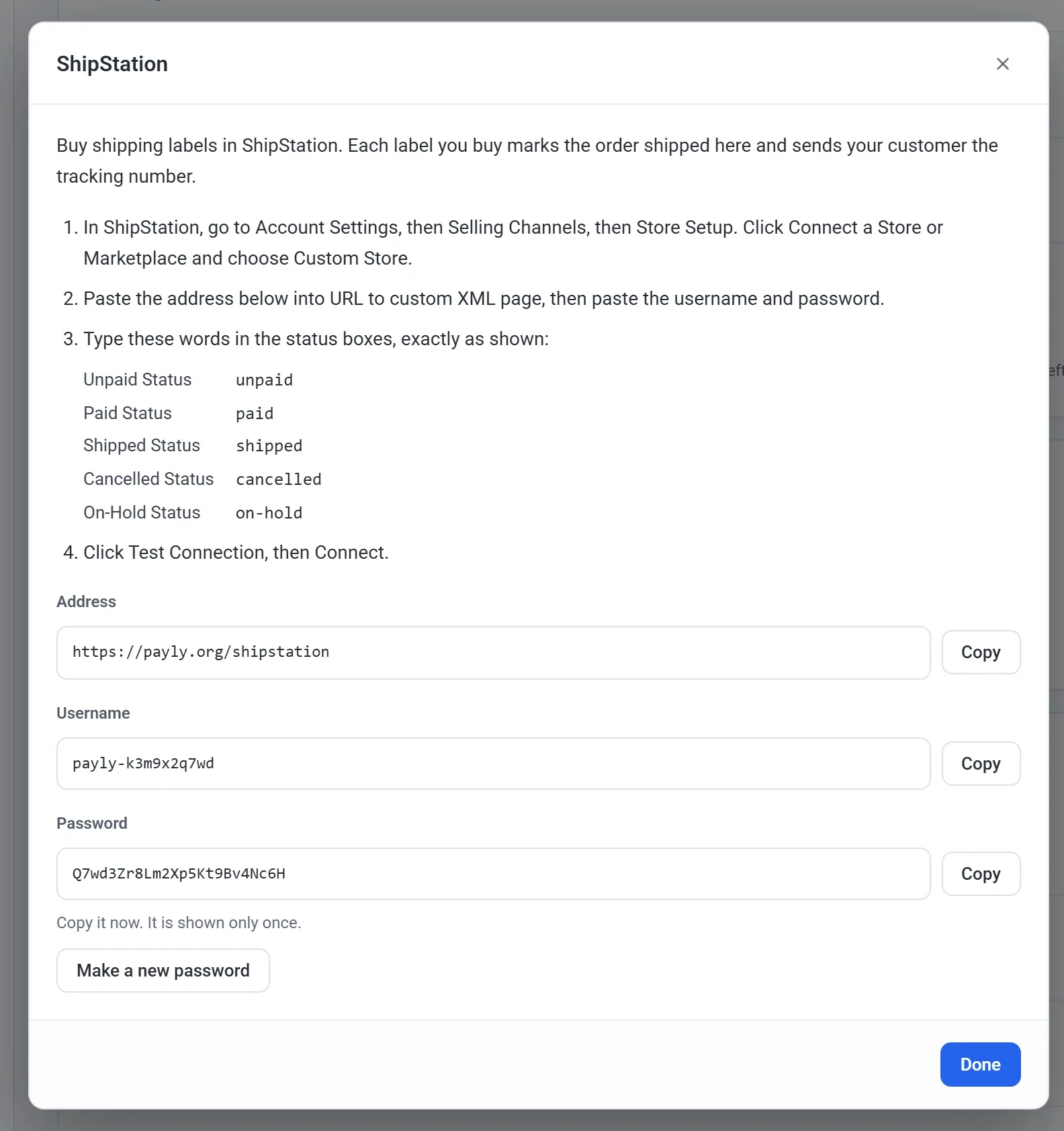
- เปิดป๊อปอัปทิ้งไว้ Payly จะแสดงรหัสผ่านเพียงครั้งนี้ครั้งเดียว
- ใน ShipStation ไปที่ Account Settings จากนั้นไปที่ Selling Channels แล้วไปที่ Store Setup
- คลิก Connect a Store or Marketplace แล้วเลือก Custom Store
- ใน Payly คลิก คัดลอก ข้างแต่ละรายการ แล้ววางลงใน ShipStation โดยวางที่อยู่ลงใน URL to custom XML page วางชื่อผู้ใช้ลงใน Username และวางรหัสผ่านลงใน Password
- พิมพ์คำเหล่านี้ในช่องสถานะของ ShipStation ให้ตรงตามที่แสดงทุกประการ:
- Unpaid Status: unpaid
- Paid Status: paid
- Shipped Status: shipped
- Cancelled Status: cancelled
- On-Hold Status: on-hold
- คลิก Test Connection แล้วคลิก Connect
ShipStation จะนำเข้าคำสั่งซื้อของคุณเมื่อคุณคลิกปุ่มอัปเดตของ ShipStation และจะนำเข้าเองเป็นระยะ
คำสั่งซื้อใดบ้างที่ส่งไปยัง ShipStation
- คำสั่งซื้อที่ชำระแล้วและมีสินค้าให้จัดส่ง การดาวน์โหลดดิจิทัลจะไม่ถูกส่งไป และคำสั่งซื้อที่มีแต่การดาวน์โหลดจะไม่ถูกส่ง
- เฉพาะสินค้าที่ยังไม่ได้จัดส่ง หากคุณทำเครื่องหมายบางส่วนของคำสั่งซื้อว่าจัดส่งแล้วใน Payly ไว้แล้ว ShipStation จะได้รับส่วนที่เหลือ
- เมื่อคำสั่งซื้อถูกจัดส่ง คืนเงิน หรือยกเลิกใน Payly ShipStation จะรับรู้ในการนำเข้าครั้งถัดไป คำสั่งซื้อที่การชำระเงินมีข้อพิพาทจะไปที่ On Hold
- คำสั่งซื้อทดสอบก็ถูกส่งไปด้วย คุณจึงลองซื้อใบปะหน้าพัสดุได้ก่อนที่ร้านค้าจะเปิดใช้งานจริง เมื่อทดลองเสร็จแล้วให้ยกเลิกคำสั่งซื้อเหล่านั้นใน ShipStation
คำสั่งซื้อแต่ละรายการจะแสดงใน ShipStation พร้อมหมายเลขของ Payly เช่น #1000
เมื่อคุณซื้อใบปะหน้าพัสดุ
- Payly จะทำเครื่องหมายว่าสินค้าในพัสดุนั้นจัดส่งแล้ว พร้อมบริษัทขนส่ง บริการ และหมายเลขติดตามพัสดุ
- ลูกค้าของคุณจะได้รับอีเมล คำสั่งซื้อของคุณถูกจัดส่งแล้ว พร้อมหมายเลขติดตามพัสดุ ดูที่ อีเมลที่ลูกค้าของคุณได้รับ
- หากคุณแบ่งคำสั่งซื้อเป็นหลายพัสดุใน ShipStation ระบบจะบันทึกและส่งอีเมลแยกสำหรับแต่ละพัสดุ คำสั่งซื้อจะแสดงเป็น จัดส่งแล้ว เมื่อพัสดุสุดท้ายถูกส่งออกไป
เคล็ดลับ: หาก ShipStation ตั้งค่าให้ส่งอีเมลถึงลูกค้าเมื่อคำสั่งซื้อถูกจัดส่งด้วย ให้ปิดการตั้งค่านั้นใน ShipStation ไม่เช่นนั้นลูกค้าของคุณจะได้รับอีเมลสองฉบับ
สร้างรหัสผ่านใหม่
ให้สร้างรหัสผ่านใหม่หากคุณทำรหัสผ่านหาย หรือหากไม่ต้องการให้ใครคนใดคนหนึ่งใช้รหัสผ่านนั้นอีกต่อไป
- ใน การเชื่อมต่อ คลิก การตั้งค่า ใต้ ShipStation
- คลิก สร้างรหัสผ่านใหม่ แล้วคลิก สร้างรหัสผ่านใหม่ อีกครั้งเพื่อยืนยัน
- ใน ShipStation เปิดการเชื่อมต่อของร้านค้าของคุณใน Store Setup แล้ววางรหัสผ่านใหม่ลงใน Password
รหัสผ่านเก่าจะใช้ไม่ได้ทันที ShipStation จึงนำเข้าคำสั่งซื้อไม่ได้จนกว่าคุณจะวางรหัสผ่านใหม่
ปิดการใช้งาน
ปิดสวิตช์ ShipStation ShipStation จะอ่านคำสั่งซื้อของคุณหรือทำเครื่องหมายว่าจัดส่งแล้วไม่ได้อีก ชื่อผู้ใช้และรหัสผ่านของคุณยังคงถูกเก็บไว้ ดังนั้นเมื่อเปิดอีกครั้งจึงไม่ต้องวางอะไรลงใน ShipStation ใหม่