
Koppla ShipStation
Köp fraktetiketter i ShipStation för dina Payly-beställningar: dina betalda beställningar visas där, och varje etikett du köper markerar beställningen som skickad i Payly och skickar spårningsnumret till din kund.
ShipStation är en fraktapp: den jämför fraktbolagens priser och skriver ut fraktetiketter och packsedlar. Koppla den, så importerar ShipStation dina betalda beställningar som behöver skickas. När du köper en fraktetikett där markerar Payly beställningen som skickad och skickar spårningsnumret till din kund med e-post, precis som om du själv hade markerat den som skickad.
Du behöver ett ShipStation-konto.
Koppla ShipStation
- Klicka på Integrationer på webbplatsens kontrollpanel.
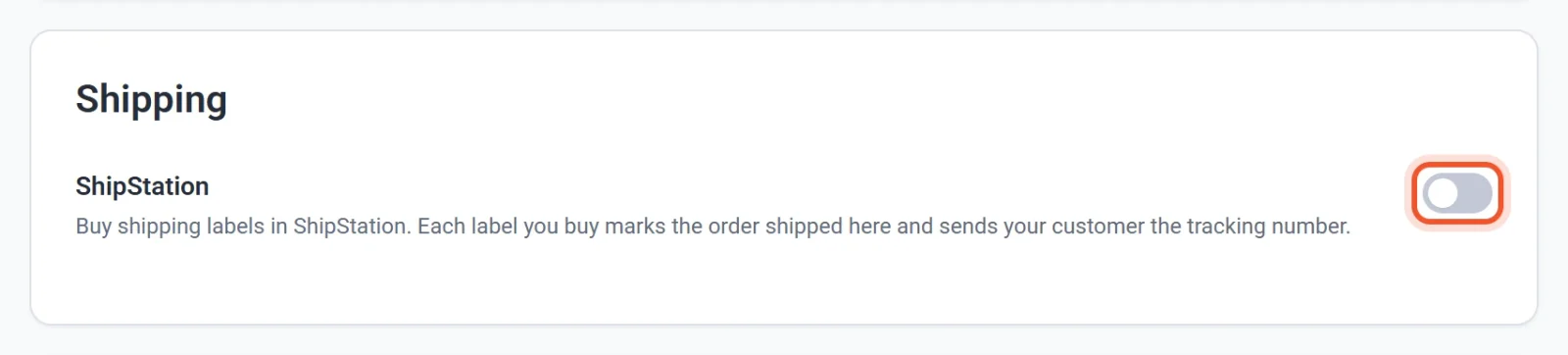
- Slå på ShipStation under Frakt. Ett popup-fönster visar en adress, ett användarnamn och ett lösenord.
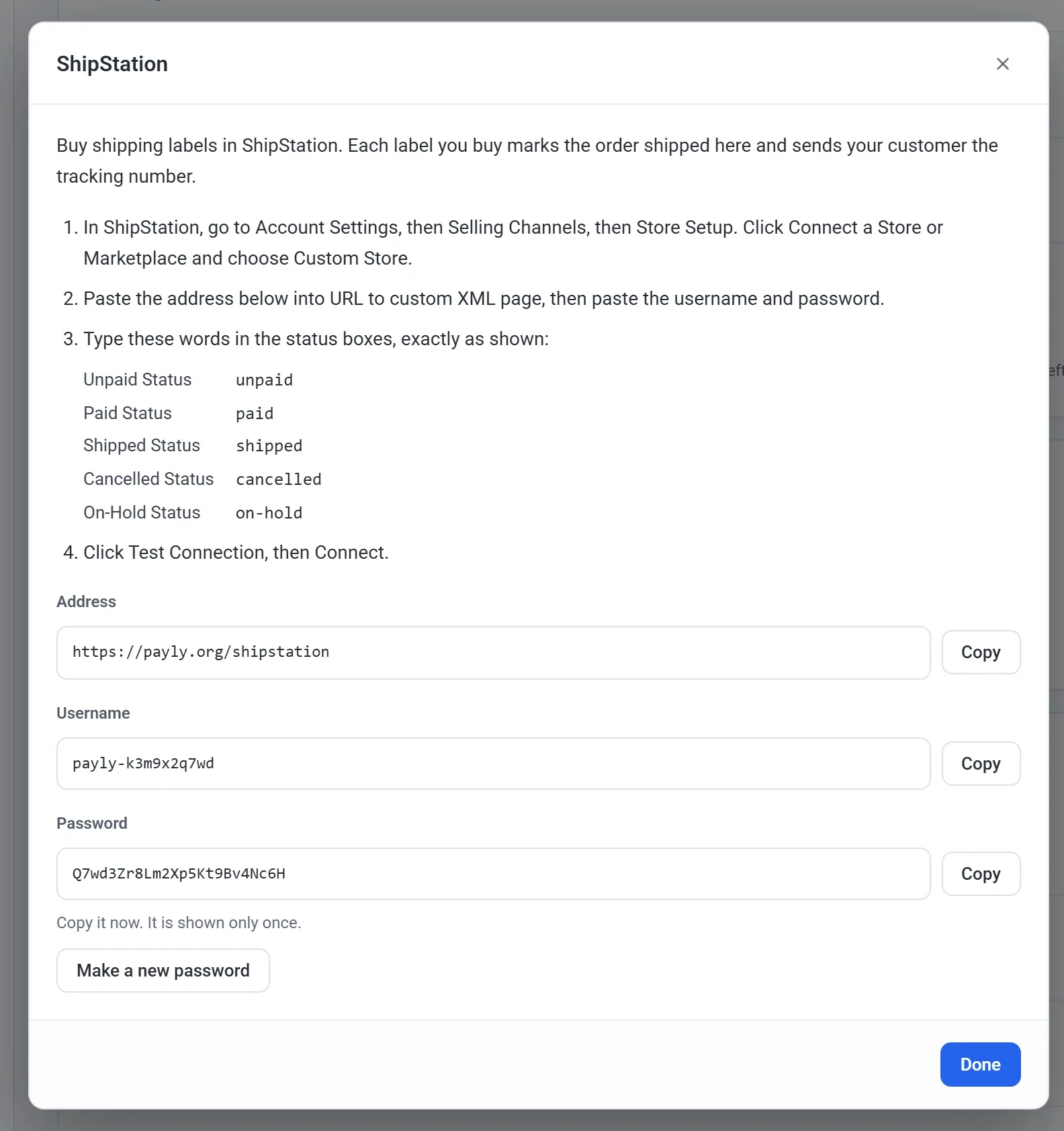
- Låt popup-fönstret vara öppet. Payly visar lösenordet bara den här enda gången.
- Gå till Account Settings i ShipStation, sedan Selling Channels och sedan Store Setup.
- Klicka på Connect a Store or Marketplace och välj Custom Store.
- Klicka på Kopiera bredvid vart och ett i Payly och klistra in det i ShipStation: adressen i URL to custom XML page, användarnamnet i Username och lösenordet i Password.
- Skriv de här orden i ShipStations statusrutor, exakt som de visas:
- Unpaid Status: unpaid
- Paid Status: paid
- Shipped Status: shipped
- Cancelled Status: cancelled
- On-Hold Status: on-hold
- Klicka på Test Connection och sedan på Connect.
ShipStation importerar dina beställningar när du klickar på uppdateringsknappen där, och av sig själv då och då.
Vilka beställningar som går till ShipStation
- Betalda beställningar med något att skicka. Digitala nedladdningar utelämnas, och en beställning som bara innehåller nedladdningar skickas inte.
- Bara de varor som återstår att skicka. Om du redan har markerat en del av en beställning som skickad i Payly får ShipStation resten.
- När en beställning skickas, återbetalas eller avbryts i Payly får ShipStation veta det nästa gång den importerar. En beställning vars betalning är bestriden går till On Hold.
- Testbeställningar följer också med, så att du kan prova en fraktetikett innan din butik går live. Avbryt dem i ShipStation när du är klar.
Varje beställning visas i ShipStation med sitt Payly-nummer, till exempel #1000.
När du köper en fraktetikett
- Payly markerar varorna i det paketet som skickade, med fraktbolag, tjänst och spårningsnummer.
- Din kund får e-postmeddelandet Din beställning har skickats med spårningsnumret. Se E-postmeddelanden som dina kunder får.
- Om du delar upp en beställning i flera paket i ShipStation registreras varje paket för sig, och varje paket får sitt eget e-postmeddelande. Beställningen visas som Skickad när det sista paketet har gått.
Tips: Om ShipStation också är inställt på att skicka e-post till dina kunder när en beställning skickas, stäng av det i ShipStation, annars får dina kunder två e-postmeddelanden.
Skapa ett nytt lösenord
Skapa ett nytt om du tappar bort lösenordet, eller om någon inte längre ska ha det.
- Klicka på Inställningar under ShipStation i Integrationer.
- Klicka på Skapa ett nytt lösenord och sedan på Skapa ett nytt lösenord igen för att bekräfta.
- Öppna butikens anslutning under Store Setup i ShipStation och klistra in det nya lösenordet i Password.
Det gamla lösenordet slutar fungera direkt, så ShipStation kan inte importera beställningar förrän du har klistrat in det nya.
Stäng av
Stäng av reglaget ShipStation. ShipStation kan då inte längre läsa dina beställningar eller markera dem som skickade. Ditt användarnamn och lösenord sparas, så när du slår på det igen behöver du inte klistra in något i ShipStation på nytt.