
Conecte o ShipStation
Compre etiquetas de envio no ShipStation para os seus pedidos da Payly. Seus pedidos pagos aparecem no ShipStation, e cada etiqueta que você compra marca o pedido como enviado na Payly e manda o código de rastreio ao seu cliente.
O ShipStation é um app de envios: ele compara as tarifas das transportadoras e imprime etiquetas e listas de embalagem. Conecte-o, e o ShipStation importa os seus pedidos pagos que precisam ser enviados. Quando você compra uma etiqueta lá, a Payly marca o pedido como enviado e manda ao seu cliente o código de rastreio por e-mail, exatamente como se o pedido tivesse sido marcado como enviado por você.
Você precisa de uma conta no ShipStation.
Conecte o ShipStation
- No painel do seu site, clique em Integrações.
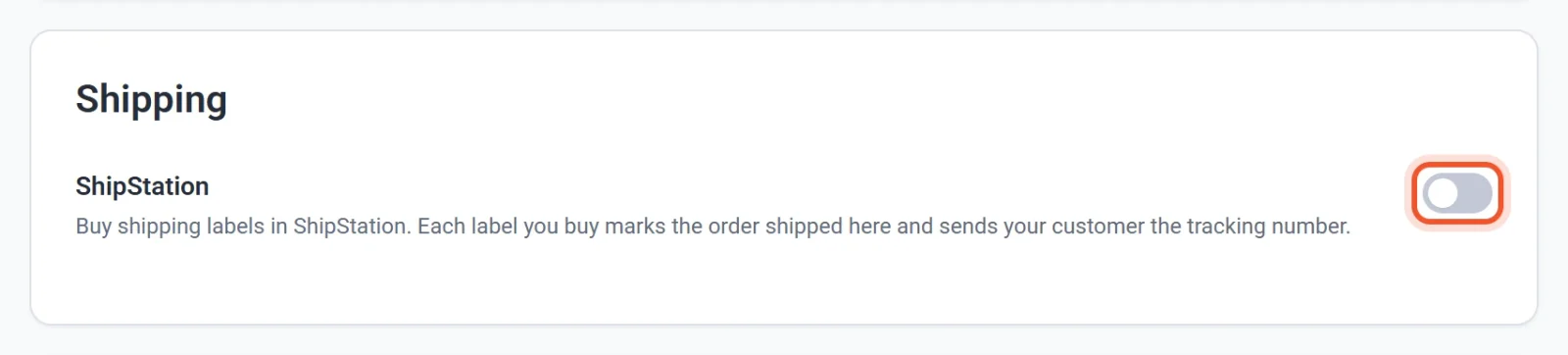
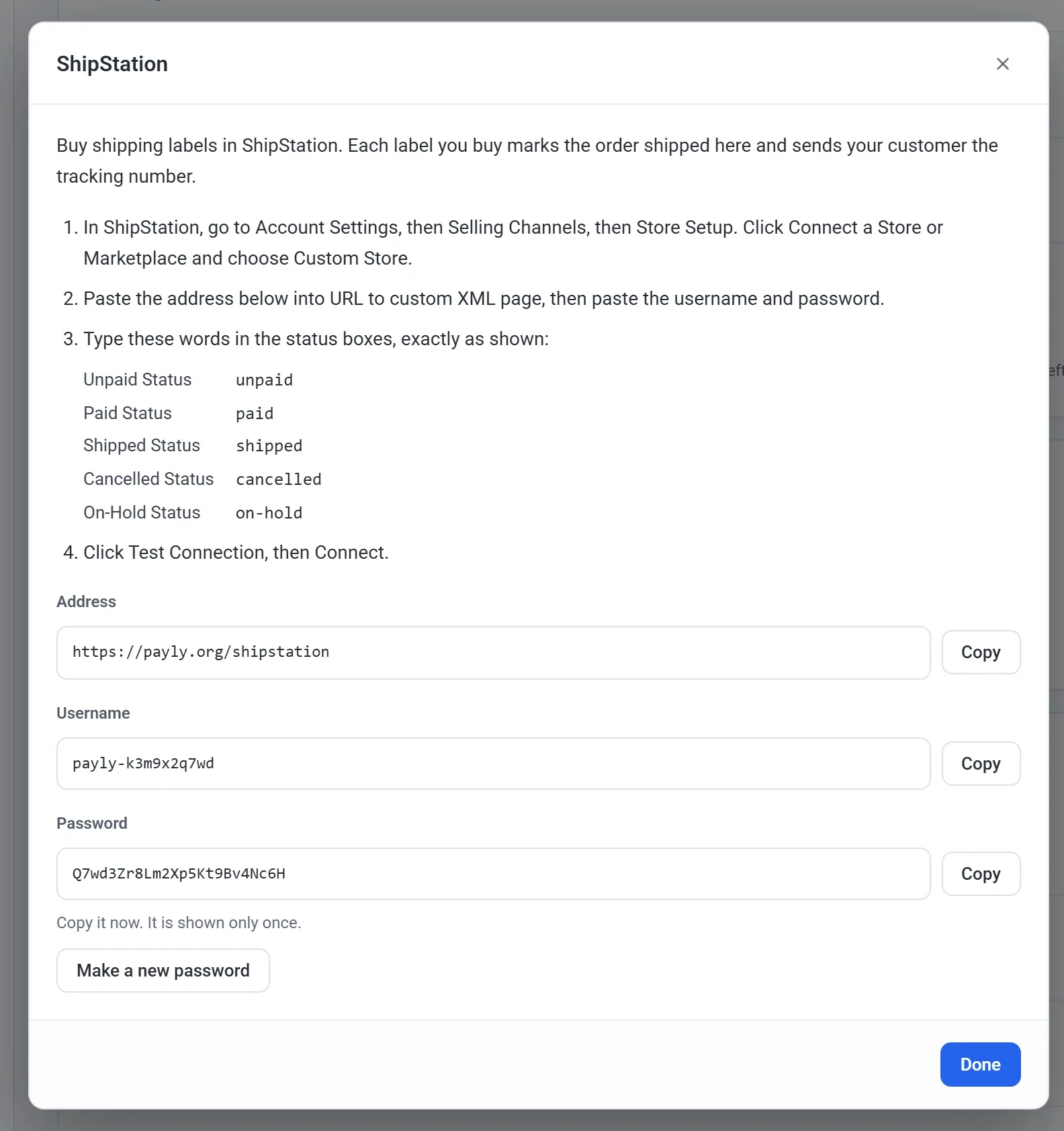
- Em Envio, ative a chave ShipStation. Uma janela mostra um endereço, um nome de usuário e uma senha.
- Deixe a janela aberta. A Payly mostra a senha somente uma vez.
- No ShipStation, acesse Account Settings, depois Selling Channels e depois Store Setup.
- Clique em Connect a Store or Marketplace e escolha Custom Store.
- Na Payly, clique em Copiar ao lado de cada um deles e cole no ShipStation: o endereço em URL to custom XML page, depois o Username e o Password.
- Digite estas palavras nos campos de status do ShipStation, exatamente como mostrado:
- Unpaid Status: unpaid
- Paid Status: paid
- Shipped Status: shipped
- Cancelled Status: cancelled
- On-Hold Status: on-hold
- Clique em Test Connection e depois em Connect.
O ShipStation importa seus pedidos quando você clica no botão de atualizar dele e, de tempos em tempos, por conta própria.
Quais pedidos vão para o ShipStation
- Pedidos pagos com algo para enviar. Downloads digitais ficam de fora, e um pedido só com downloads não é enviado.
- Somente os itens que ainda faltam enviar. Se uma parte do pedido já foi marcada como enviada na Payly, o ShipStation recebe o restante.
- Quando um pedido é enviado, reembolsado ou cancelado na Payly, o ShipStation é avisado na próxima vez que importar. Um pedido com pagamento contestado vai para On Hold.
- Pedidos de teste também vão, para você poder experimentar uma etiqueta antes de a sua loja entrar no ar. Cancele-os no ShipStation quando terminar.
Cada pedido aparece no ShipStation com o número da Payly, por exemplo #1000.
Quando você compra uma etiqueta
- A Payly marca os itens daquele pacote como enviados, com a transportadora, o serviço e o código de rastreio.
- Seu cliente recebe o e-mail Seu pedido foi enviado com o código de rastreio. Veja E-mails que seus clientes recebem.
- Se você dividir um pedido em vários pacotes no ShipStation, cada pacote é registrado e avisado por e-mail separadamente. O pedido mostra Enviado quando o último pacote sai.
Dica: Se o ShipStation também estiver configurado para mandar e-mail aos seus clientes quando um pedido é enviado, desative isso no ShipStation, ou seus clientes recebem dois e-mails.
Criar uma nova senha
Crie uma nova senha se você perder a atual ou se alguém não puder mais ficar com ela.
- Em Integrações, clique em Configurações abaixo de ShipStation.
- Clique em Criar uma nova senha e, para confirmar, clique em Criar uma nova senha de novo.
- No ShipStation, abra a conexão da sua loja em Store Setup e cole a nova senha em Password.
A senha antiga para de funcionar na hora, então o ShipStation não consegue importar pedidos até você colar a nova.
Desativar
Desative a chave ShipStation. O ShipStation deixa de poder ler seus pedidos ou marcá-los como enviados. Seu nome de usuário e sua senha são mantidos, então, ao ativar de novo, não é preciso colar nada no ShipStation outra vez.