
Połącz ShipStation
Kupuj etykiety wysyłkowe w ShipStation dla Twoich zamówień w Payly. Opłacone zamówienia pojawiają się w ShipStation, a każda kupiona etykieta oznacza zamówienie jako wysłane w Payly i wysyła Twojemu klientowi numer przesyłki.
ShipStation to aplikacja do wysyłki: porównuje stawki przewoźników oraz drukuje etykiety i listy pakowe. Po jej połączeniu ShipStation importuje Twoje opłacone zamówienia, które trzeba wysłać. Gdy kupisz tam etykietę, Payly oznacza zamówienie jako wysłane i wysyła Twojemu klientowi e-mailem numer przesyłki, dokładnie tak samo, jak przy ręcznym oznaczeniu zamówienia jako wysłanego.
Potrzebujesz konta w ShipStation.
Połącz ShipStation
- W panelu swojej witryny kliknij Integracje.
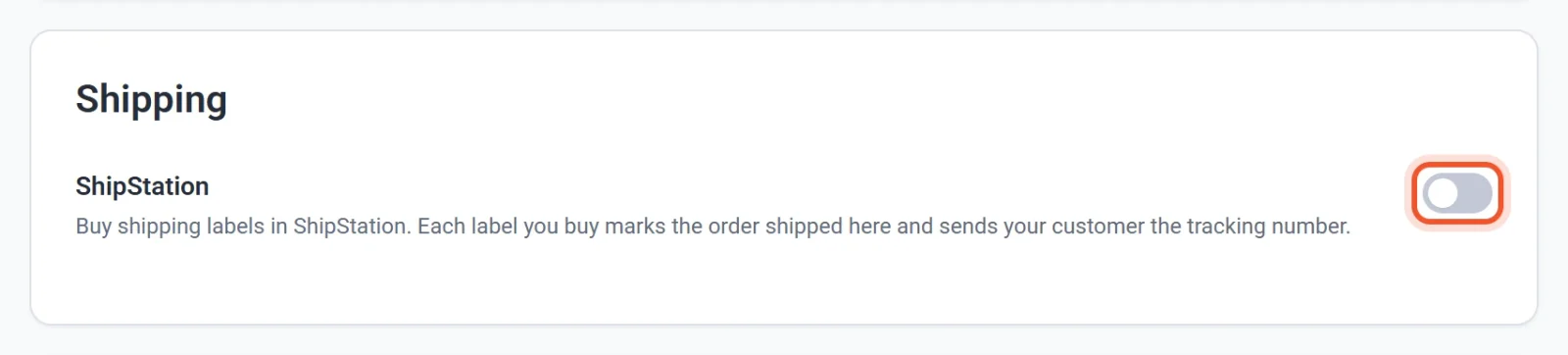
- W sekcji Wysyłka włącz ShipStation. W wyskakującym okienku zobaczysz adres, nazwę użytkownika i hasło.
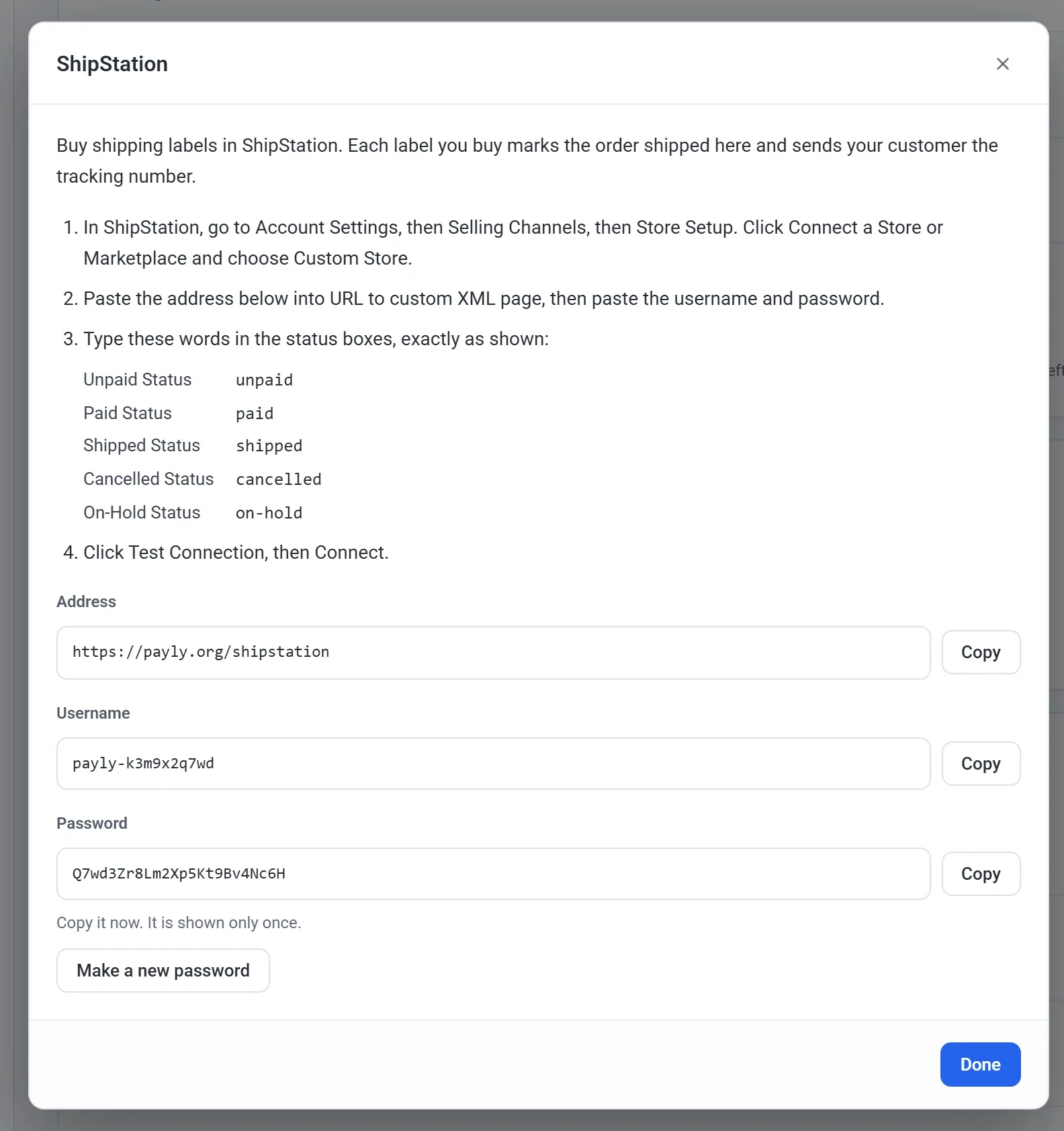
- Nie zamykaj okienka. Payly pokazuje hasło tylko ten jeden raz.
- W ShipStation przejdź do Account Settings, potem do Selling Channels, a następnie do Store Setup.
- Kliknij Connect a Store or Marketplace i wybierz Custom Store.
- W Payly kliknij Kopiuj obok każdej z tych wartości i wklej ją do ShipStation: adres do pola URL to custom XML page, a potem Username i Password.
- Wpisz te słowa w polach statusu w ShipStation, dokładnie tak, jak pokazano:
- Unpaid Status: unpaid
- Paid Status: paid
- Shipped Status: shipped
- Cancelled Status: cancelled
- On-Hold Status: on-hold
- Kliknij Test Connection, a potem Connect.
ShipStation importuje Twoje zamówienia, gdy klikniesz jego przycisk aktualizacji, a także samoczynnie co jakiś czas.
Które zamówienia trafiają do ShipStation
- Opłacone zamówienia, w których jest coś do wysłania. Produkty cyfrowe do pobrania są pomijane, a zamówienie zawierające wyłącznie pliki do pobrania nie jest przekazywane.
- Tylko produkty, które nadal trzeba wysłać. Jeśli w Payly część zamówienia została już oznaczona jako wysłana, ShipStation otrzyma resztę.
- Gdy zamówienie zostanie w Payly wysłane, zwrócone lub anulowane, ShipStation dowie się o tym przy następnym imporcie. Zamówienie, którego płatność jest zakwestionowana, trafia do On Hold.
- Zamówienia testowe też tam trafiają, dzięki czemu możesz wypróbować etykietę, zanim uruchomisz sklep. Anuluj je w ShipStation, gdy skończysz.
Każde zamówienie jest widoczne w ShipStation pod swoim numerem z Payly, na przykład #1000.
Gdy kupisz etykietę
- Payly oznacza produkty z tej paczki jako wysłane, wraz z przewoźnikiem, usługą i numerem przesyłki.
- Twój klient dostaje e-mail Twoje zamówienie zostało wysłane z numerem przesyłki. Zobacz E-maile, które otrzymują Twoi klienci.
- Jeśli w ShipStation podzielisz zamówienie na kilka paczek, każda paczka jest zapisywana i zgłaszana e-mailem osobno. Zamówienie ma status Wysłane po wysłaniu ostatniej paczki.
Wskazówka: Jeśli ShipStation jest też ustawiony tak, by wysyłał e-maile do Twoich klientów po wysłaniu zamówienia, wyłącz to w ShipStation, bo inaczej klienci dostaną dwa e-maile.
Utwórz nowe hasło
Utwórz nowe hasło, jeśli utracisz stare albo jeśli ktoś nie powinien już go mieć.
- W sekcji Integracje kliknij Ustawienia pod pozycją ShipStation.
- Kliknij Utwórz nowe hasło, a następnie jeszcze raz Utwórz nowe hasło, aby potwierdzić.
- W ShipStation otwórz połączenie swojego sklepu w Store Setup i wklej nowe hasło do pola Password.
Stare hasło przestaje działać natychmiast, więc ShipStation nie może importować zamówień, dopóki nie wkleisz nowego.
Wyłączanie
Wyłącz przełącznik ShipStation. ShipStation nie będzie już mógł czytać Twoich zamówień ani oznaczać ich jako wysłane. Nazwa użytkownika i hasło zostają zachowane, więc po ponownym włączeniu nie trzeba niczego wklejać do ShipStation od nowa.