
Koble til ShipStation
Kjøp fraktetiketter i ShipStation for Payly-bestillingene dine. De betalte bestillingene dine vises i ShipStation, og hver etikett du kjøper merker bestillingen som sendt i Payly og sender kunden sporingsnummeret.
ShipStation er en fraktapp: den sammenligner priser fra transportører og skriver ut etiketter og pakksedler. Koble den til, så henter ShipStation inn de betalte bestillingene dine som må sendes. Når du kjøper en etikett der, merker Payly bestillingen som sendt og sender kunden sporingsnummeret på e-post, akkurat som om du selv hadde merket den som sendt.
Du trenger en ShipStation-konto.
Koble til ShipStation
- Klikk Integrasjoner i dashbordet for nettstedet ditt.
- Under Frakt slår du på ShipStation. Et popup-vindu viser en adresse, et brukernavn og et passord.
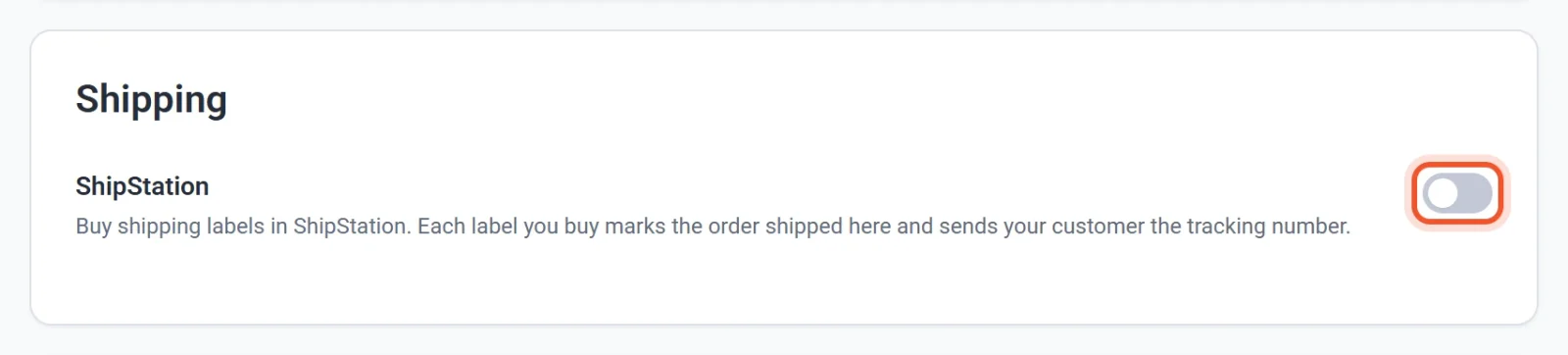
- La popup-vinduet stå åpent. Payly viser passordet bare denne ene gangen.
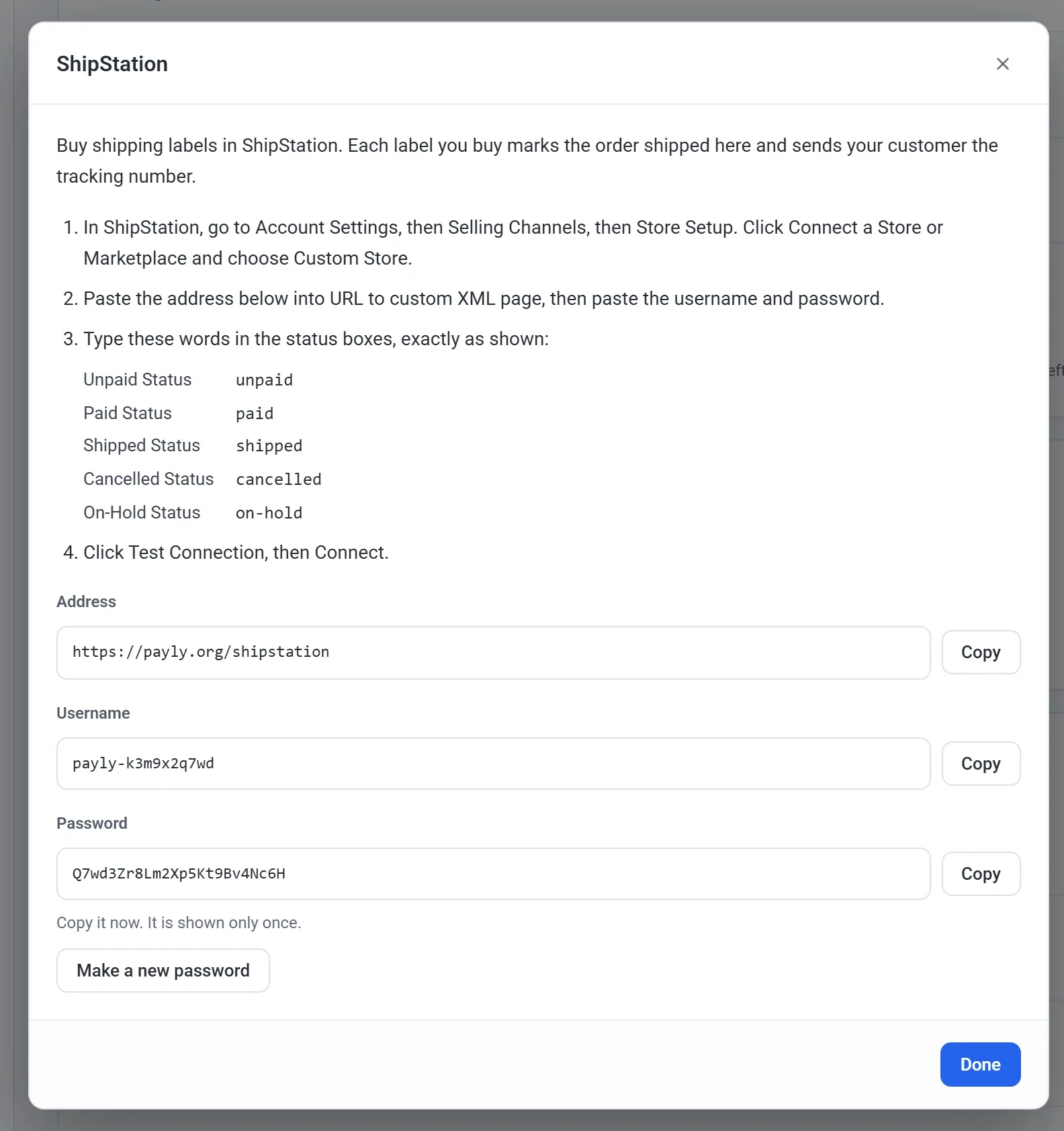
- Gå til Account Settings i ShipStation, deretter Selling Channels, deretter Store Setup.
- Klikk Connect a Store or Marketplace og velg Custom Store.
- Klikk Kopier ved siden av hver av dem i Payly og lim dem inn i ShipStation: adressen i URL to custom XML page, deretter Username og Password.
- Skriv disse ordene i statusboksene i ShipStation, nøyaktig som vist:
- Unpaid Status: unpaid
- Paid Status: paid
- Shipped Status: shipped
- Cancelled Status: cancelled
- On-Hold Status: on-hold
- Klikk Test Connection, deretter Connect.
ShipStation henter inn bestillingene dine når du klikker på oppdateringsknappen, og av seg selv med jevne mellomrom.
Hvilke bestillinger som går til ShipStation
- Betalte bestillinger med noe som skal sendes. Digitale nedlastinger er utelatt, og en bestilling med bare nedlastinger sendes ikke.
- Bare varene som fortsatt skal sendes. Hvis du allerede har merket en del av en bestilling som sendt i Payly, får ShipStation resten.
- Når en bestilling er sendt, refundert eller kansellert i Payly, får ShipStation beskjed neste gang den henter inn bestillinger. En bestilling der betalingen er bestridt, går til On Hold.
- Testbestillinger går også dit, så du kan prøve en etikett før nettbutikken din går live. Kanseller dem i ShipStation når du er ferdig.
Hver bestilling vises i ShipStation med Payly-nummeret sitt, for eksempel #1000.
Når du kjøper en etikett
- Payly merker varene i den pakken som sendt, med transportør, tjeneste og sporingsnummer.
- Kunden din får e-posten Bestillingen din er sendt med sporingsnummeret. Se E-poster som kundene dine får.
- Hvis du deler en bestilling i flere pakker i ShipStation, blir hver pakke registrert og sendt på e-post for seg. Bestillingen viser Sendt når den siste pakken er sendt.
Tips: Hvis ShipStation også er satt til å sende e-post til kundene dine når en bestilling sendes, slår du det av i ShipStation, ellers får kundene dine to e-poster.
Lag et nytt passord
Lag et nytt passord hvis du mister passordet, eller hvis noen ikke lenger skal ha det.
- Klikk Innstillinger under ShipStation i Integrasjoner.
- Klikk Lag et nytt passord, deretter Lag et nytt passord igjen for å bekrefte.
- Åpne butikktilkoblingen din i Store Setup i ShipStation og lim inn det nye passordet i Password.
Det gamle passordet slutter å fungere med en gang, så ShipStation kan ikke hente inn bestillinger før du limer inn det nye.
Slå det av
Slå av bryteren ShipStation. ShipStation kan ikke lenger lese bestillingene dine eller merke dem som sendt. Brukernavnet og passordet ditt beholdes, så når du slår det på igjen, trenger du ikke lime inn noe i ShipStation på nytt.