
ShipStation 연결하기
Payly 주문의 배송 라벨을 ShipStation에서 구매할 수 있으며, 결제 완료된 주문이 ShipStation에 나타나고, 라벨을 구매할 때마다 Payly에서 주문이 배송 완료로 표시되고 고객에게 송장 번호가 전달됩니다.
ShipStation은 배송 앱으로, 택배사 요금을 비교하고 라벨과 포장 명세서를 인쇄합니다. 연결하면 ShipStation이 배송이 필요한 결제 완료 주문을 가져옵니다. 그곳에서 라벨을 구매하면, 직접 배송 완료로 표시했을 때와 똑같이 Payly가 주문을 배송 완료로 표시하고 고객에게 송장 번호를 이메일로 보냅니다.
ShipStation 계정이 필요합니다.
ShipStation 연결하기
- 사이트 대시보드에서 연동을 클릭합니다.
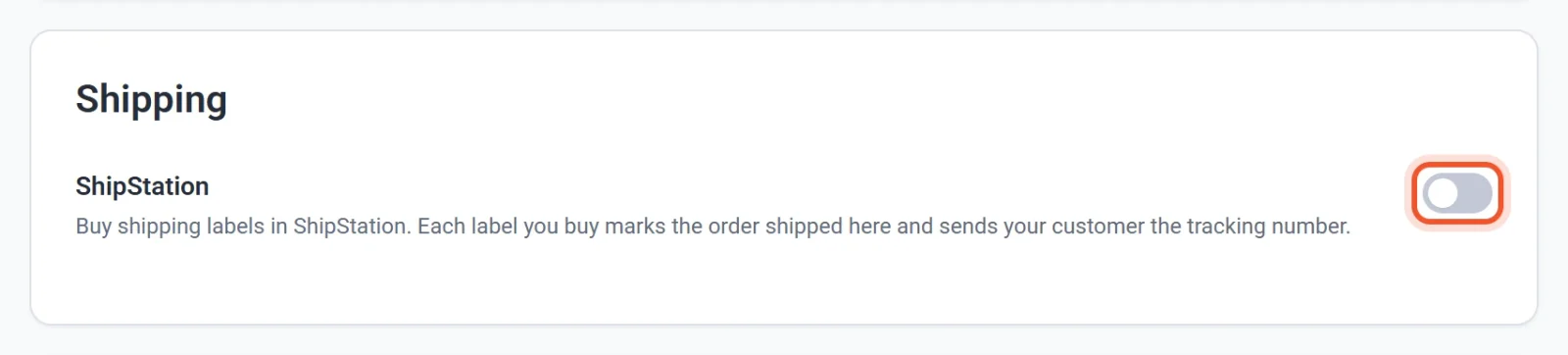
- 배송 아래에서 ShipStation을 켭니다. 팝업에 주소, 사용자 이름, 비밀번호가 표시됩니다.
- 팝업을 닫지 말고 열어 두세요. Payly는 비밀번호를 이번 한 번만 보여 줍니다.
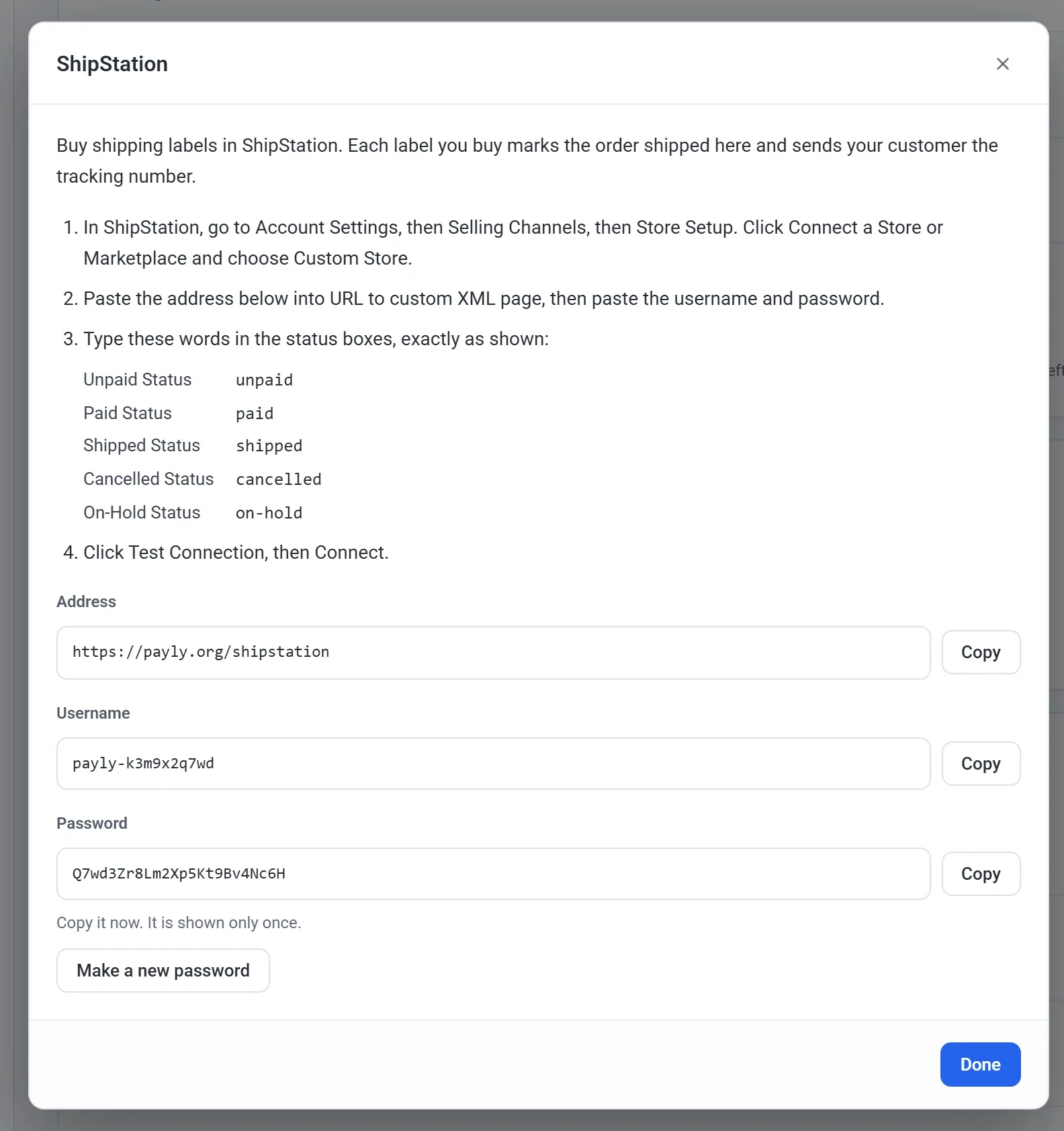
- ShipStation에서 Account Settings, Selling Channels, Store Setup 순서로 이동합니다.
- Connect a Store or Marketplace를 클릭하고 Custom Store를 선택합니다.
- Payly에서 각 항목 옆의 복사를 클릭한 다음 ShipStation에 붙여 넣습니다. 주소는 URL to custom XML page에, 이어서 Username과 Password에 붙여 넣습니다.
- ShipStation의 상태 입력란에 다음 단어를 표시된 그대로 입력합니다:
- Unpaid Status: unpaid
- Paid Status: paid
- Shipped Status: shipped
- Cancelled Status: cancelled
- On-Hold Status: on-hold
- Test Connection을 클릭한 다음 Connect를 클릭합니다.
ShipStation은 업데이트 버튼을 클릭할 때 주문을 가져오며, 가끔씩 자동으로도 가져옵니다.
ShipStation으로 전송되는 주문
- 배송할 상품이 있는 결제 완료 주문이 전송됩니다. 디지털 다운로드는 제외되며, 다운로드만 있는 주문은 전송되지 않습니다.
- 아직 배송하지 않은 상품만 전송됩니다. Payly에서 주문의 일부를 이미 배송 완료로 표시했다면 ShipStation은 나머지를 받습니다.
- Payly에서 주문이 배송 완료, 환불 또는 취소 처리되면 ShipStation이 다음에 주문을 가져올 때 그 사실을 알게 됩니다. 결제에 이의가 제기된 주문은 On Hold 상태가 됩니다.
- 테스트 주문도 전송되므로 스토어를 공개하기 전에 라벨을 시험해 볼 수 있습니다. 시험이 끝나면 ShipStation에서 취소하세요.
각 주문은 Payly 주문 번호와 함께 ShipStation에 표시됩니다(예: #1000).
라벨을 구매하면
- Payly가 해당 패키지에 든 상품을 택배사, 서비스, 송장 번호와 함께 배송 완료로 표시합니다.
- 고객은 송장 번호가 담긴 주문이 발송되었습니다 이메일을 받습니다. 고객이 받는 이메일을 참고하세요.
- ShipStation에서 주문 하나를 여러 패키지로 나누면 패키지마다 따로 기록되고 이메일도 따로 발송됩니다. 마지막 패키지가 발송되면 주문 상태가 배송 완료로 표시됩니다.
팁: ShipStation에서도 주문이 발송될 때 고객에게 이메일을 보내도록 설정되어 있다면 ShipStation에서 그 설정을 끄세요. 그렇지 않으면 고객이 이메일을 두 통 받게 됩니다.
새 비밀번호 만들기
비밀번호를 잃어버렸거나 더 이상 비밀번호를 알고 있으면 안 되는 사람이 있다면 새로 만드세요.
- 연동에서 ShipStation 아래의 설정을 클릭합니다.
- 새 비밀번호 만들기를 클릭한 다음, 확인을 위해 새 비밀번호 만들기를 다시 클릭합니다.
- ShipStation에서 Store Setup의 스토어 연결을 열고 새 비밀번호를 Password에 붙여 넣습니다.
이전 비밀번호는 즉시 사용할 수 없게 되므로, 새 비밀번호를 붙여 넣기 전까지 ShipStation은 주문을 가져올 수 없습니다.
끄기
ShipStation 스위치를 끕니다. 그러면 ShipStation은 더 이상 주문을 읽거나 배송 완료로 표시할 수 없습니다. 사용자 이름과 비밀번호는 보관되므로 다시 켤 때 ShipStation에 새로 붙여 넣을 것이 없습니다.