
ShipStation を接続する
Payly の注文の配送ラベルを ShipStation で購入できます(支払い済みの注文は ShipStation に表示され、ラベルを購入するたびに、Payly で注文が発送済みになり、顧客に追跡番号が届きます)。
ShipStation は、配送業者の料金を比較し、ラベルや梱包明細書を印刷できる配送アプリです。接続すると、ShipStation が発送の必要な支払い済みの注文を取り込みます。そこでラベルを購入すると、ご自身で発送済みにしたときと同じように、Payly が注文を発送済みにし、顧客に追跡番号をメールで送信します。
ShipStation のアカウントが必要です。
ShipStation を接続する
- サイトのダッシュボードで連携をクリックします。
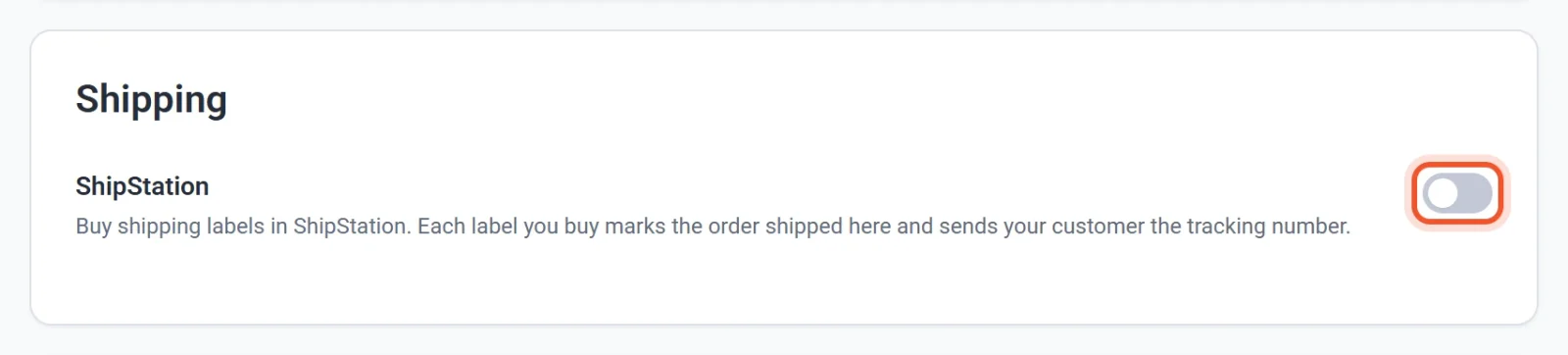
- 配送の下にあるShipStationをオンにします。ポップアップに、アドレス、ユーザー名、パスワードが表示されます。
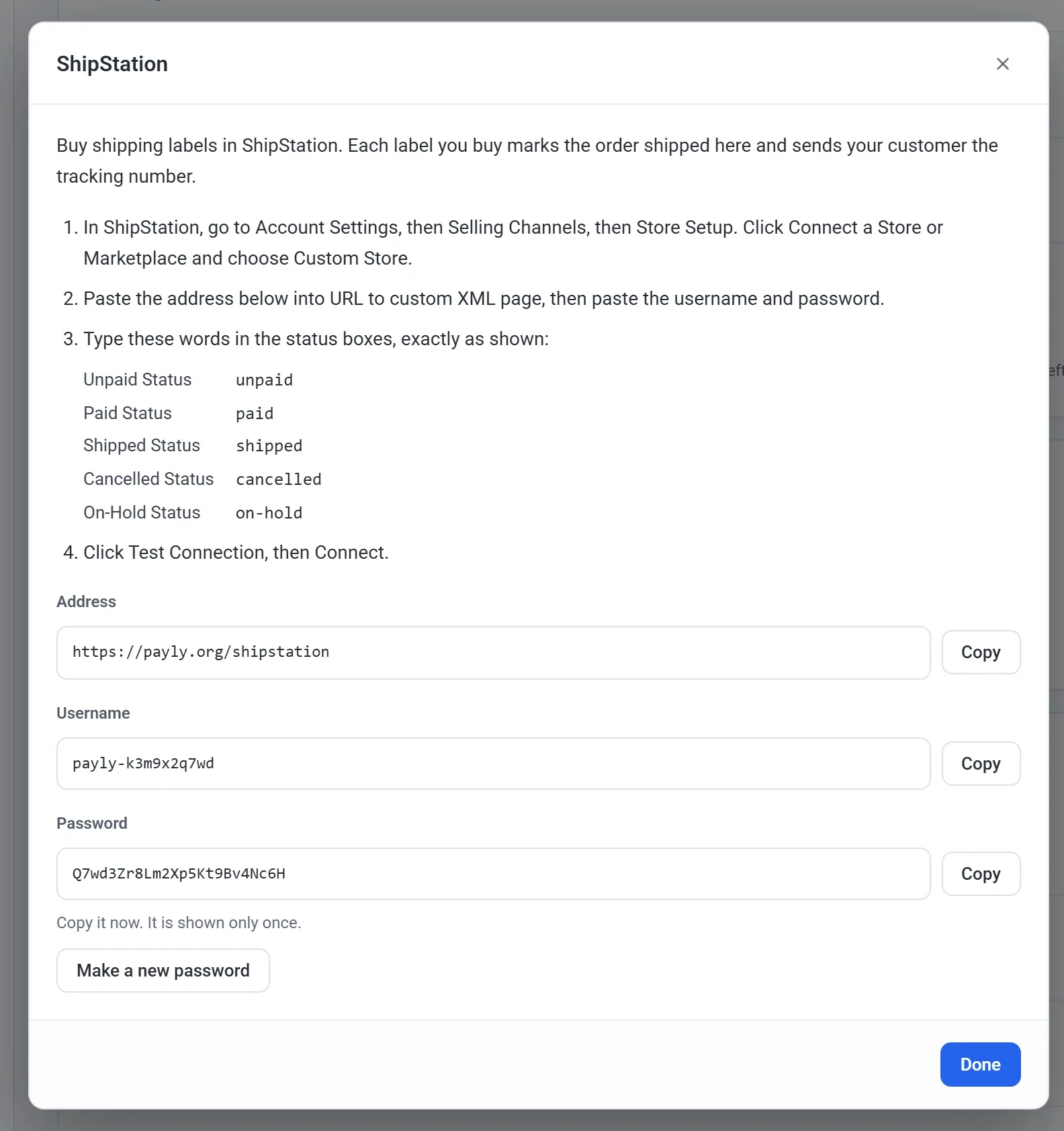
- ポップアップは開いたままにしてください。パスワードが表示されるのは、この1回だけです。
- ShipStation で、Account Settings、Selling Channels、Store Setupの順に開きます。
- Connect a Store or Marketplaceをクリックし、Custom Storeを選びます。
- Payly で、それぞれの横にあるコピーをクリックし、ShipStation に貼り付けます。アドレスはURL to custom XML pageに、続いてUsernameとPasswordに貼り付けます。
- ShipStation のステータス欄に、次の言葉を表示のとおりに入力します:
- Unpaid Status: unpaid
- Paid Status: paid
- Shipped Status: shipped
- Cancelled Status: cancelled
- On-Hold Status: on-hold
- Test Connectionをクリックし、続けてConnectをクリックします。
ShipStation は、更新ボタンをクリックしたときに注文を取り込みます。ときどき自動でも取り込みます。
ShipStation に送られる注文
- 発送するものがある、支払い済みの注文です。デジタルダウンロードは対象外で、ダウンロードだけの注文は送られません。
- まだ発送していない商品だけです。Payly で注文の一部をすでに発送済みにしている場合、ShipStation には残りが送られます。
- Payly で注文が発送済み、返金済み、またはキャンセルになると、次回の取り込み時に ShipStation に通知されます。支払いに異議申し立てがある注文は、On Holdになります。
- テスト注文も送られるため、ストアを公開する前にラベルを試せます。試し終わったら、ShipStation でキャンセルしてください。
各注文は、Payly の注文番号(例:#1000)で ShipStation に表示されます。
ラベルを購入したとき
- Payly が、そのパッケージに含まれる商品を、配送業者、サービス、追跡番号とともに発送済みにします。
- 顧客に、追跡番号を記載したご注文の商品を発送しましたメールが届きます。お客様に届くメールをご覧ください。
- ShipStation で1件の注文を複数のパッケージに分けた場合は、パッケージごとに記録され、メールも個別に送信されます。最後のパッケージが発送されると、注文に発送済みと表示されます。
ヒント:ShipStation でも、注文の発送時に顧客へメールを送る設定になっている場合は、ShipStation 側でオフにしてください。オフにしないと、顧客に2通のメールが届きます。
新しいパスワードを作成
パスワードを紛失した場合や、パスワードを知っている人がいてはいけなくなった場合は、新しく作成します。
- 連携で、ShipStationの下にある設定をクリックします。
- 新しいパスワードを作成をクリックし、確認のためもう一度新しいパスワードを作成をクリックします。
- ShipStation で、Store Setupにあるストアの接続を開き、新しいパスワードをPasswordに貼り付けます。
古いパスワードはすぐに使えなくなるため、新しいパスワードを貼り付けるまで、ShipStation は注文を取り込めません。
オフにする
ShipStationのスイッチをオフにします。ShipStation は、注文を読み取ることも、発送済みにすることもできなくなります。ユーザー名とパスワードは保持されるため、再びオンにしたときに、ShipStation に貼り付け直すものはありません。