
Collega ShipStation
Acquista le etichette di spedizione in ShipStation per i tuoi ordini Payly: gli ordini pagati compaiono in ShipStation e ogni etichetta acquistata segna l’ordine come spedito in Payly e invia al tuo cliente il numero di tracciamento.
ShipStation è un’app per le spedizioni: confronta le tariffe dei corrieri e stampa etichette e distinte di imballaggio. Collegala e ShipStation importa i tuoi ordini pagati che devono essere spediti. Quando acquisti un’etichetta lì, Payly segna l’ordine come spedito e invia al cliente il numero di tracciamento via email, proprio come se lo avessi segnato tu come spedito.
Ti serve un account ShipStation.
Collega ShipStation
- Nella dashboard del tuo sito, clicca Integrazioni.
- In Spedizioni, attiva ShipStation. Un pop-up mostra un indirizzo, un nome utente e una password.
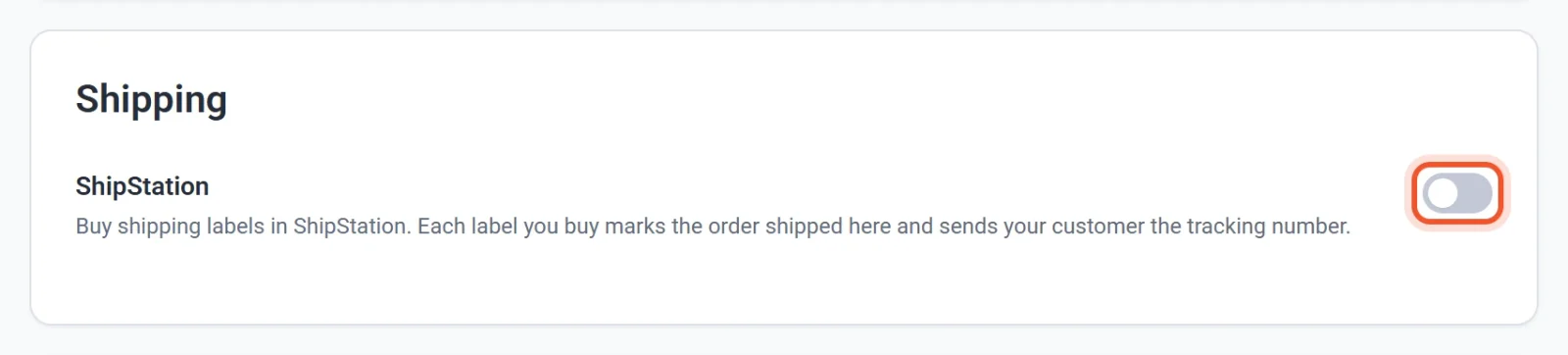
- Tieni aperto il pop-up. Payly mostra la password solo questa volta.
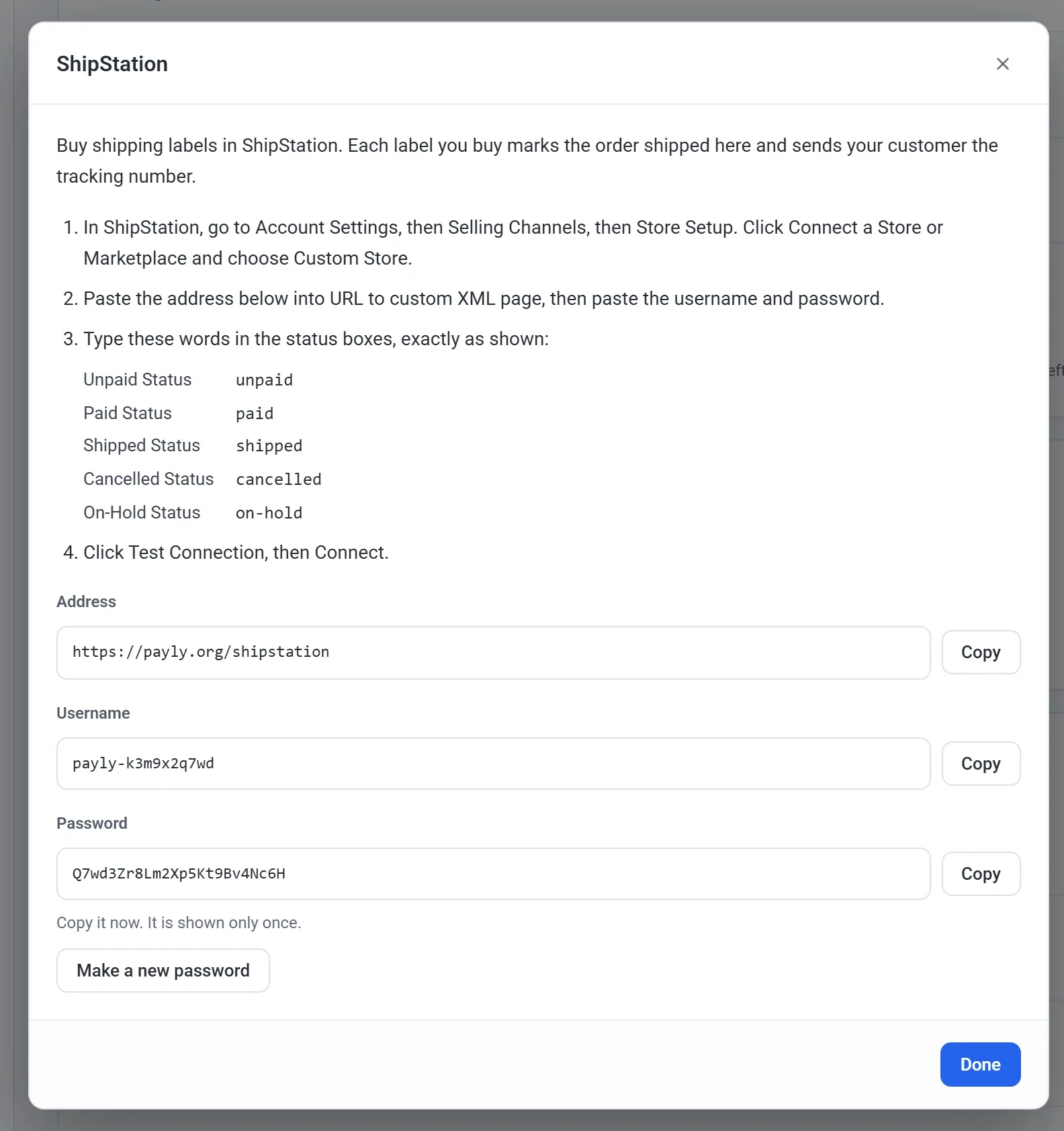
- In ShipStation, vai su Account Settings, poi Selling Channels, poi Store Setup.
- Clicca Connect a Store or Marketplace e scegli Custom Store.
- Clicca Copia accanto a ciascuno in Payly e incollalo in ShipStation: l’indirizzo in URL to custom XML page, poi lo Username e la Password.
- Digita queste parole nei campi di stato di ShipStation, esattamente come indicato:
- Unpaid Status: unpaid
- Paid Status: paid
- Shipped Status: shipped
- Cancelled Status: cancelled
- On-Hold Status: on-hold
- Clicca Test Connection, poi Connect.
ShipStation importa i tuoi ordini quando clicchi il suo pulsante di aggiornamento e, da solo, di tanto in tanto.
Quali ordini vanno a ShipStation
- Gli ordini pagati con qualcosa da spedire. I download digitali sono esclusi e un ordine composto solo da download non viene inviato.
- Solo gli articoli ancora da spedire. Se hai già segnato come spedita una parte di un ordine in Payly, ShipStation riceve il resto.
- Quando un ordine viene spedito, rimborsato o annullato in Payly, ShipStation lo viene a sapere alla successiva importazione. Un ordine il cui pagamento è contestato passa a On Hold.
- Vengono inviati anche gli ordini di prova, così puoi provare un’etichetta prima che il tuo negozio vada online. Annullali in ShipStation quando hai finito.
Ogni ordine compare in ShipStation con il suo numero Payly, ad esempio #1000.
Quando acquisti un’etichetta
- Payly segna come spediti gli articoli di quel pacco, con il corriere, il servizio e il numero di tracciamento.
- Il tuo cliente riceve l’email Il tuo ordine è stato spedito con il numero di tracciamento. Vedi Le email che ricevono i tuoi clienti.
- Se in ShipStation dividi un ordine in più pacchi, ogni pacco viene registrato e notificato via email separatamente. L’ordine mostra Spedito quando parte l’ultimo.
Suggerimento: se ShipStation è impostato anche per inviare un’email ai tuoi clienti quando un ordine viene spedito, disattivalo in ShipStation, altrimenti i tuoi clienti ricevono due email.
Crea una nuova password
Creane una nuova se perdi la password o se qualcuno non deve più averla.
- In Integrazioni, clicca Impostazioni sotto ShipStation.
- Clicca Crea una nuova password, poi di nuovo Crea una nuova password per confermare.
- In ShipStation, apri la connessione del tuo negozio in Store Setup e incolla la nuova password in Password.
La vecchia password smette di funzionare subito, quindi ShipStation non può importare gli ordini finché non incolli quella nuova.
Disattivalo
Disattiva l’interruttore ShipStation. ShipStation non può più leggere i tuoi ordini né segnarli come spediti. Nome utente e password vengono conservati, quindi riattivandolo non devi incollare di nuovo nulla in ShipStation.