
Hubungkan ShipStation
Beli label pengiriman di ShipStation untuk pesanan Payly Anda: pesanan yang sudah dibayar muncul di ShipStation, dan setiap label yang Anda beli menandai pesanan sebagai dikirim di Payly serta mengirim nomor resi kepada pelanggan Anda.
ShipStation adalah aplikasi pengiriman: aplikasi ini membandingkan tarif kurir serta mencetak label dan slip pengepakan. Hubungkan, maka ShipStation akan mengimpor pesanan Anda yang sudah dibayar dan perlu dikirim. Saat Anda membeli label di sana, Payly menandai pesanan sebagai dikirim dan mengirim email berisi nomor resi kepada pelanggan Anda, sama seperti jika Anda menandainya sebagai dikirim sendiri.
Anda memerlukan akun ShipStation.
Hubungkan ShipStation
- Di dasbor situs Anda, klik Integrasi.
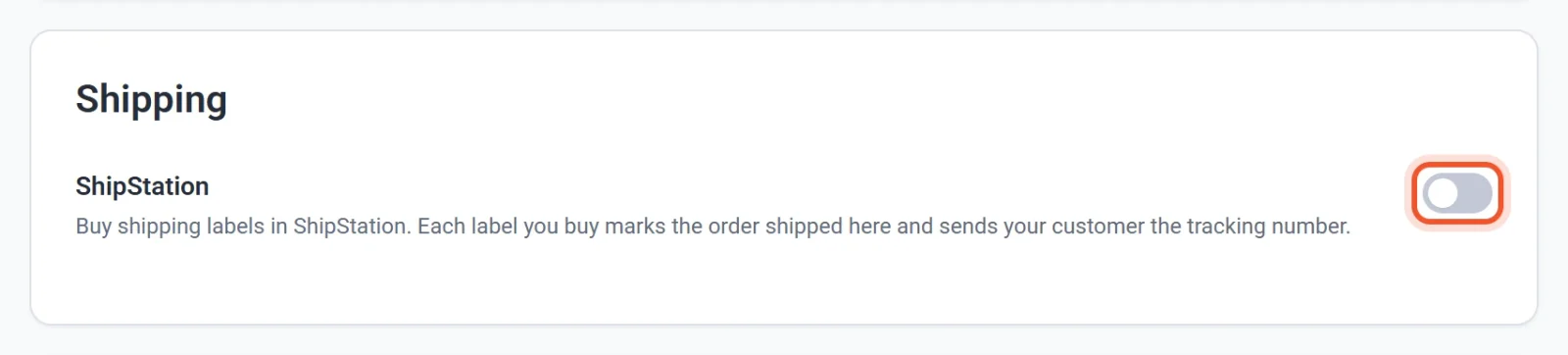
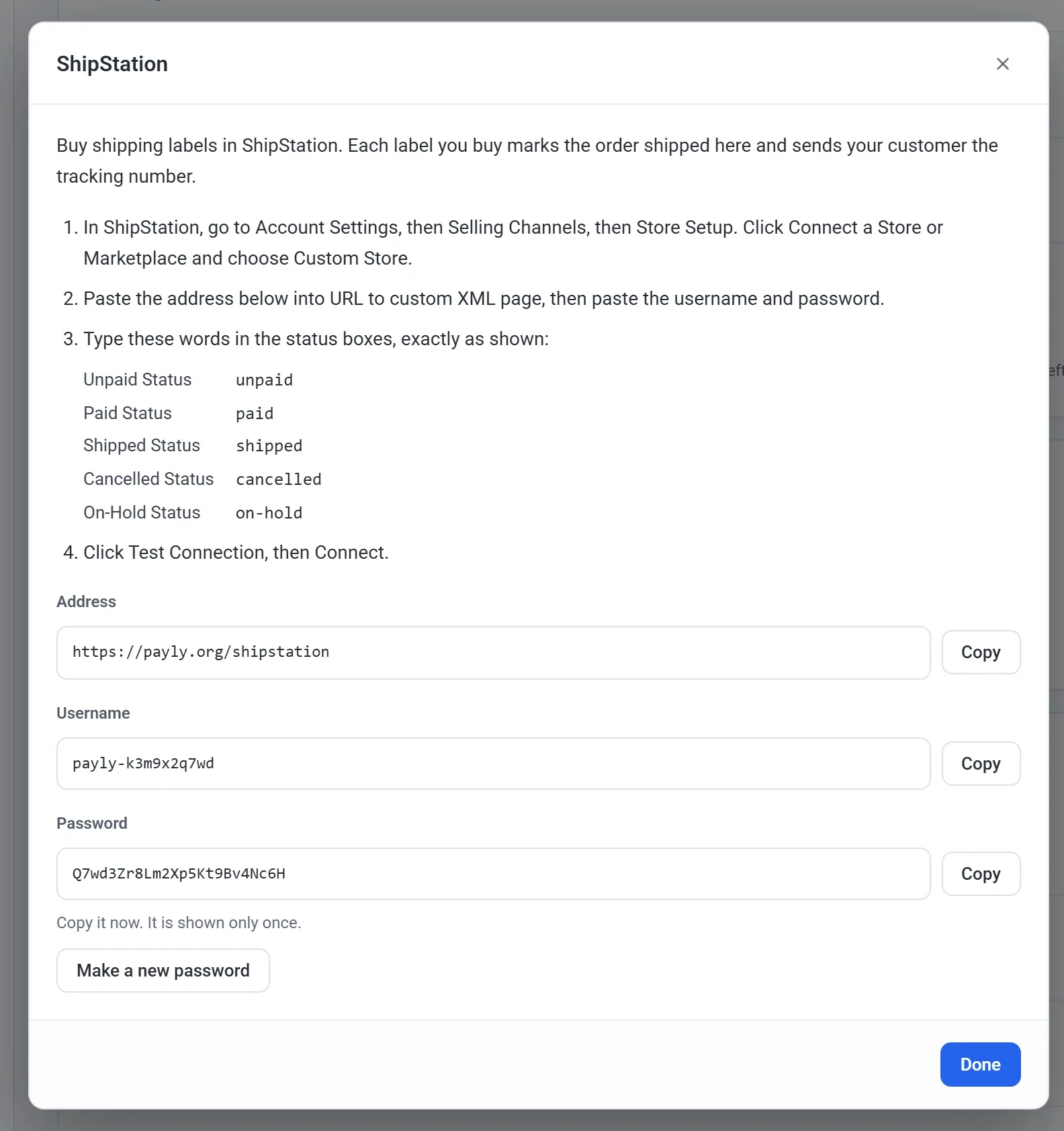
- Di bawah Pengiriman, aktifkan ShipStation. Jendela pop-up menampilkan alamat, nama pengguna, dan kata sandi.
- Biarkan jendela pop-up tetap terbuka. Payly hanya menampilkan kata sandi sekali ini saja.
- Di ShipStation, buka Account Settings, lalu Selling Channels, lalu Store Setup.
- Klik Connect a Store or Marketplace dan pilih Custom Store.
- Klik Salin di samping masing-masing item di Payly lalu tempel ke ShipStation: alamat ke URL to custom XML page, lalu Username dan Password.
- Ketik kata-kata ini di kotak status ShipStation, persis seperti yang ditampilkan:
- Unpaid Status: unpaid
- Paid Status: paid
- Shipped Status: shipped
- Cancelled Status: cancelled
- On-Hold Status: on-hold
- Klik Test Connection, lalu Connect.
ShipStation mengimpor pesanan Anda saat Anda mengklik tombol pembaruannya, dan juga dengan sendirinya dari waktu ke waktu.
Pesanan mana yang dikirim ke ShipStation
- Pesanan yang sudah dibayar dan memiliki barang untuk dikirim. Unduhan digital tidak disertakan, dan pesanan yang hanya berisi unduhan tidak dikirim.
- Hanya item yang masih perlu dikirim. Jika Anda sudah menandai sebagian pesanan sebagai dikirim di Payly, ShipStation menerima sisanya.
- Saat pesanan dikirim, dikembalikan dananya, atau dibatalkan di Payly, ShipStation diberi tahu pada impor berikutnya. Pesanan yang pembayarannya disengketakan masuk ke On Hold.
- Pesanan uji coba juga ikut dikirim, sehingga Anda bisa mencoba label sebelum toko Anda tayang. Batalkan pesanan tersebut di ShipStation setelah selesai.
Setiap pesanan tampil di ShipStation dengan nomor Payly-nya, misalnya #1000.
Saat Anda membeli label
- Payly menandai item dalam paket itu sebagai dikirim, lengkap dengan kurir, layanan, dan nomor resi.
- Pelanggan Anda menerima email Pesanan Anda telah dikirim beserta nomor resi. Lihat Email yang diterima pelanggan Anda.
- Jika Anda membagi satu pesanan menjadi beberapa paket di ShipStation, setiap paket dicatat dan dikirimi email sendiri-sendiri. Pesanan menampilkan Dikirim setelah paket terakhir dikirim.
Tips: Jika ShipStation juga diatur untuk mengirim email ke pelanggan Anda saat pesanan dikirim, matikan pengaturan itu di ShipStation, atau pelanggan Anda akan menerima dua email.
Buat kata sandi baru
Buat yang baru jika Anda kehilangan kata sandi, atau jika seseorang tidak lagi boleh memilikinya.
- Di Integrasi, klik Pengaturan di bawah ShipStation.
- Klik Buat kata sandi baru, lalu klik Buat kata sandi baru sekali lagi untuk mengonfirmasi.
- Di ShipStation, buka koneksi toko Anda di Store Setup dan tempel kata sandi baru ke Password.
Kata sandi lama langsung berhenti berfungsi, sehingga ShipStation tidak dapat mengimpor pesanan sampai Anda menempelkan yang baru.
Matikan
Matikan sakelar ShipStation. ShipStation tidak lagi dapat membaca pesanan Anda atau menandainya sebagai dikirim. Nama pengguna dan kata sandi Anda tetap disimpan, jadi saat Anda menyalakannya kembali, tidak ada lagi yang perlu ditempel ke ShipStation.