
ShipStation csatlakoztatása
Vásároljon szállítási címkéket a ShipStationben a Payly rendeléseihez: a fizetett rendelései megjelennek a ShipStationben, és minden megvásárolt címke szállítottként jelöli meg a rendelést a Paylyben, valamint elküldi a vevőjének a követési számot.
A ShipStation egy szállítási alkalmazás: összehasonlítja a futárszolgálatok díjait, és címkéket meg csomagolási listákat nyomtat. Csatlakoztassa, és a ShipStation importálja a szállítandó, fizetett rendeléseit. Amikor ott címkét vásárol, a Payly szállítottként jelöli meg a rendelést, és e-mailben elküldi a vevőjének a követési számot, pontosan úgy, mintha Ön jelölte volna meg szállítottként.
Szüksége van egy ShipStation-fiókra.
A ShipStation csatlakoztatása
- A webhelye vezérlőpultján kattintson az Integrációk menüpontra.
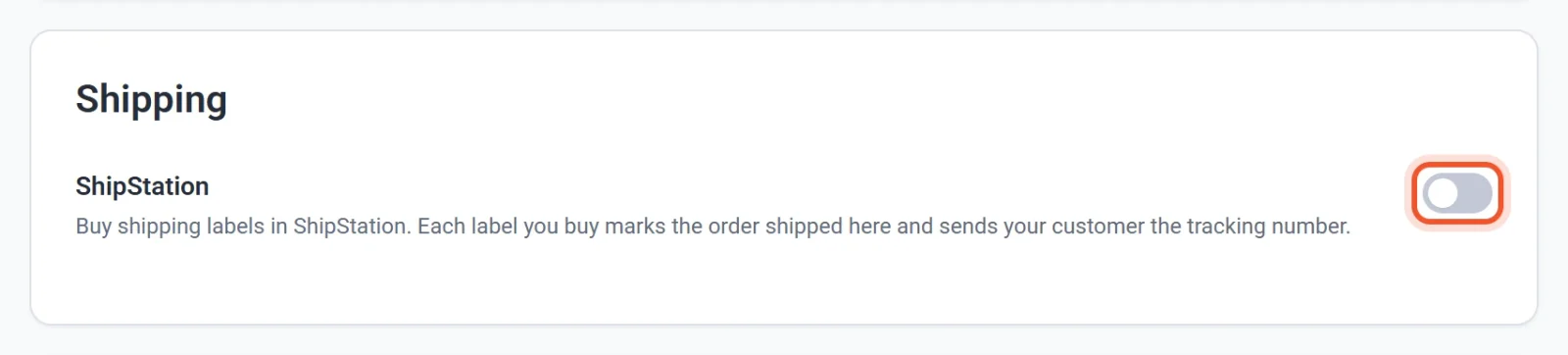
- A Szállítás alatt kapcsolja be a ShipStation kapcsolót. Egy felugró ablak megjelenít egy címet, egy felhasználónevet és egy jelszót.
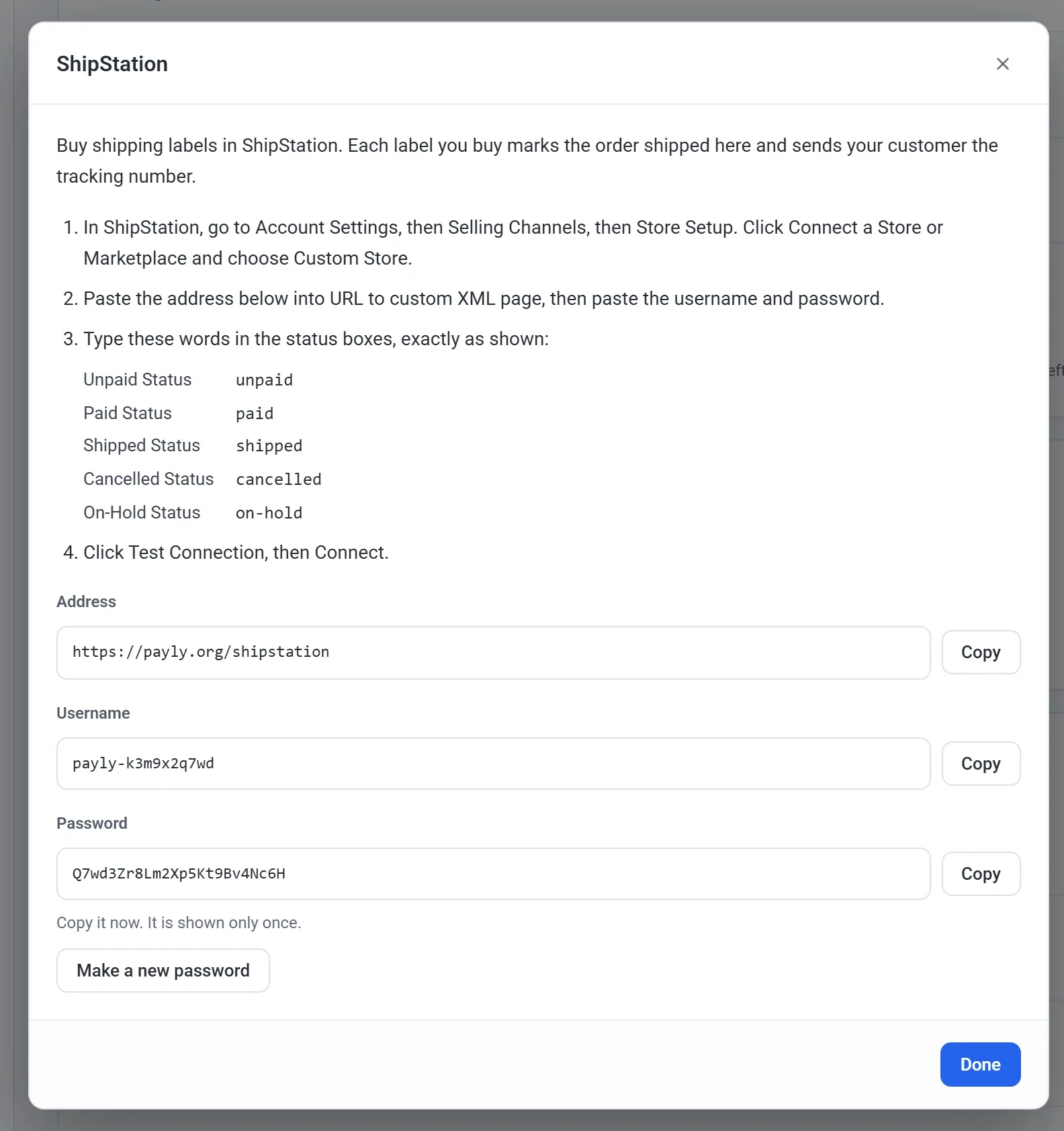
- Hagyja nyitva a felugró ablakot. A Payly a jelszót csak ez egyszer mutatja meg.
- A ShipStationben nyissa meg az Account Settings, majd a Selling Channels, végül a Store Setup részt.
- Kattintson a Connect a Store or Marketplace gombra, és válassza a Custom Store lehetőséget.
- A Paylyben kattintson a Másolás gombra mindegyik mellett, és illessze be a ShipStationbe: a címet az URL to custom XML page mezőbe, majd a Username és a Password mezőbe.
- Írja be ezeket a szavakat a ShipStation állapotmezőibe, pontosan úgy, ahogy látja:
- Unpaid Status: unpaid
- Paid Status: paid
- Shipped Status: shipped
- Cancelled Status: cancelled
- On-Hold Status: on-hold
- Kattintson a Test Connection, majd a Connect gombra.
A ShipStation akkor importálja a rendeléseit, amikor a frissítés gombjára kattint, és időnként magától is.
Mely rendelések kerülnek a ShipStationbe
- A fizetett rendelések, amelyekben van szállítandó termék. A digitális letöltések kimaradnak, és a csak letöltésekből álló rendelés nem kerül átküldésre.
- Csak a még szállítandó tételek. Ha egy rendelés egy részét már szállítottként jelölte meg a Paylyben, a ShipStation a maradékot kapja meg.
- Amikor egy rendelés a Paylyben szállított, visszatérített vagy lemondott állapotra vált, a ShipStation a következő importáláskor értesül erről. Az a rendelés, amelynek a fizetését vitatják, az On Hold állapotba kerül.
- A tesztrendelések is átkerülnek, hogy kipróbálhasson egy címkét, mielőtt a webáruháza élesbe lép. Ha végzett, mondja le őket a ShipStationben.
Minden rendelés a Payly rendelésszámával jelenik meg a ShipStationben, például #1000.
Amikor címkét vásárol
- A Payly szállítottként jelöli meg a csomag tételeit, a futárszolgálattal, a szolgáltatással és a követési számmal együtt.
- A vevője megkapja a Rendelés feladva e-mailt a követési számmal. Lásd: A vevőinek küldött e-mailek.
- Ha a ShipStationben egy rendelést több csomagra oszt, minden csomagot külön rögzít és külön e-mailben jelez a rendszer. A rendelésnél a Szállítva állapot akkor jelenik meg, amikor az utolsó csomag is elindult.
Tipp: Ha a ShipStation is úgy van beállítva, hogy e-mailt küld a vevőknek a rendelés szállításakor, kapcsolja ki ezt a ShipStationben, különben a vevői két e-mailt kapnak.
Új jelszó létrehozása
Hozzon létre újat, ha elveszíti a jelszót, vagy ha valakinek már nem szabad ismernie.
- Az Integrációk oldalon kattintson a ShipStation alatti Beállítások gombra.
- Kattintson az Új jelszó létrehozása gombra, majd megerősítésként még egyszer az Új jelszó létrehozása gombra.
- A ShipStationben nyissa meg a webáruháza kapcsolatát a Store Setup részben, és illessze be az új jelszót a Password mezőbe.
A régi jelszó azonnal érvényét veszti, ezért a ShipStation nem tud rendeléseket importálni, amíg be nem illeszti az újat.
Kikapcsolás
Kapcsolja ki a ShipStation kapcsolót. A ShipStation ezután nem tudja olvasni a rendeléseit, és nem tudja szállítottként megjelölni őket. A felhasználónevet és a jelszót a rendszer megtartja, így visszakapcsoláskor nem kell semmit újra beilleszteni a ShipStationbe.