
Connecter ShipStation
Achetez vos étiquettes d’expédition dans ShipStation pour vos commandes Payly : vos commandes payées apparaissent dans ShipStation, et chaque étiquette achetée marque la commande comme expédiée dans Payly et envoie le numéro de suivi à votre client.
ShipStation est une application d’expédition : elle compare les tarifs des transporteurs et imprime les étiquettes et les bordereaux de colisage. Connectez-la, et ShipStation importe vos commandes payées qui doivent être expédiées. Quand vous y achetez une étiquette, Payly marque la commande comme expédiée et envoie le numéro de suivi par e-mail à votre client, exactement comme si vous l’aviez marquée comme expédiée vous-même.
Vous avez besoin d’un compte ShipStation.
Connecter ShipStation
- Dans le tableau de bord de votre site, cliquez sur Intégrations.
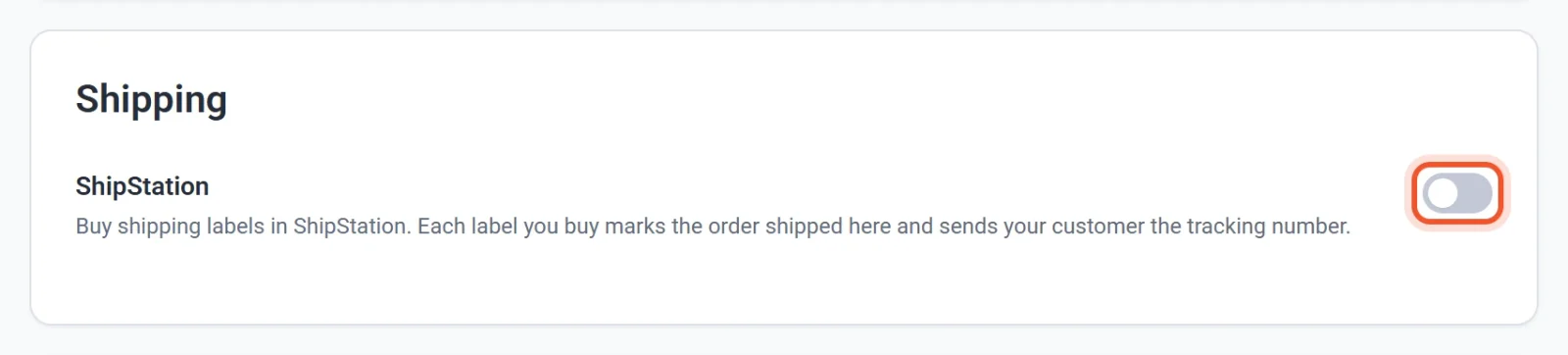
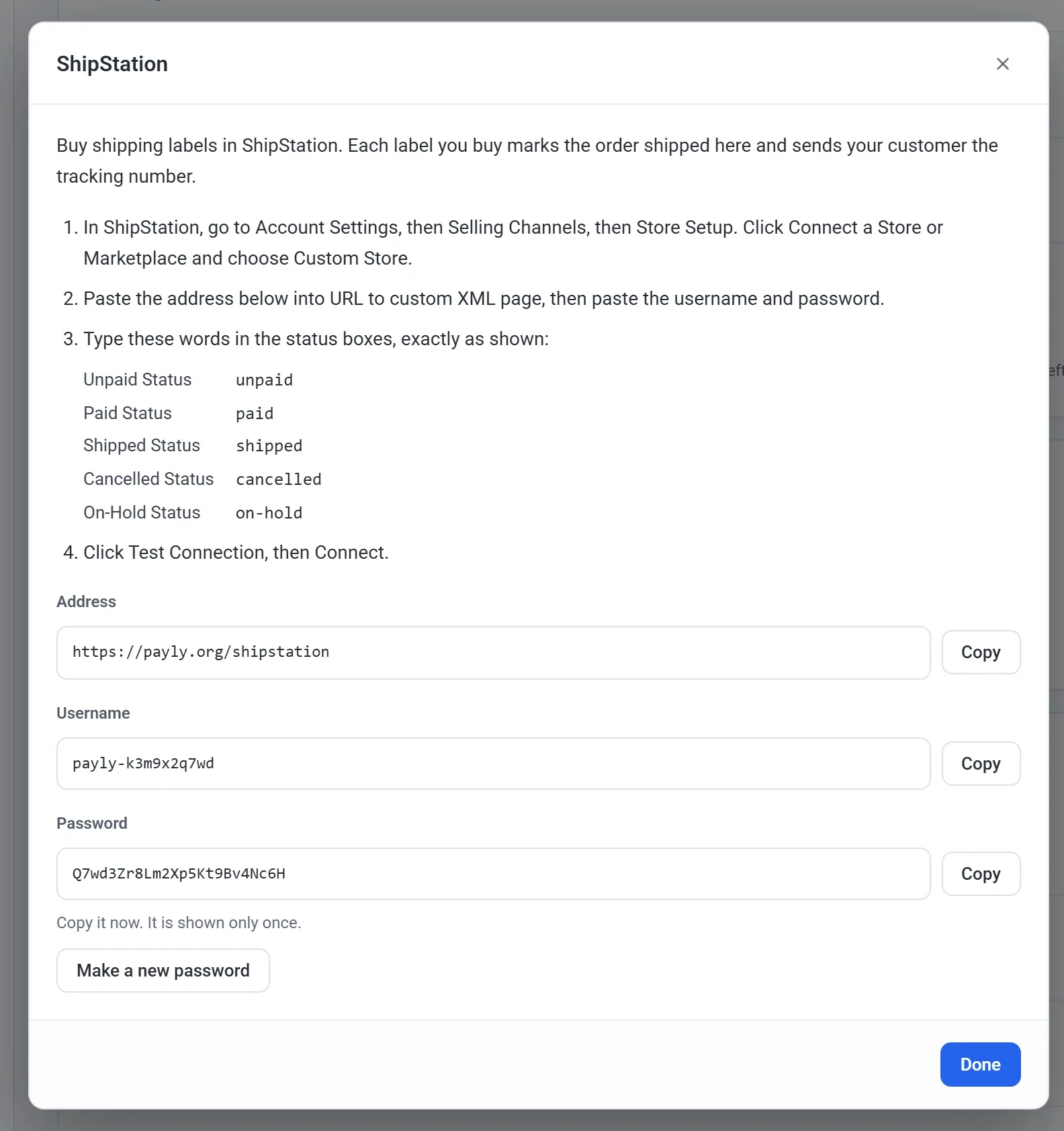
- Sous Expédition, activez ShipStation. Une fenêtre contextuelle affiche une adresse, un nom d’utilisateur et un mot de passe.
- Laissez la fenêtre contextuelle ouverte. Payly n’affiche le mot de passe qu’une seule fois.
- Dans ShipStation, allez dans Account Settings, puis Selling Channels, puis Store Setup.
- Cliquez sur Connect a Store or Marketplace et choisissez Custom Store.
- Cliquez sur Copier à côté de chaque élément dans Payly et collez-le dans ShipStation : l’adresse dans URL to custom XML page, puis le Username et le Password.
- Saisissez ces mots dans les champs de statut de ShipStation, exactement comme indiqué :
- Unpaid Status: unpaid
- Paid Status: paid
- Shipped Status: shipped
- Cancelled Status: cancelled
- On-Hold Status: on-hold
- Cliquez sur Test Connection, puis sur Connect.
ShipStation importe vos commandes quand vous cliquez sur son bouton de mise à jour, et aussi de lui-même de temps en temps.
Quelles commandes vont dans ShipStation
- Les commandes payées qui ont quelque chose à expédier. Les téléchargements numériques sont exclus, et une commande qui ne contient que des téléchargements n’est pas envoyée.
- Uniquement les articles qui restent à expédier. Si vous avez déjà marqué une partie d’une commande comme expédiée dans Payly, ShipStation reçoit le reste.
- Quand une commande est expédiée, remboursée ou annulée dans Payly, ShipStation en est informé à son prochain import. Une commande dont le paiement est contesté passe à On Hold.
- Les commandes de test sont envoyées aussi, pour que vous puissiez essayer une étiquette avant la mise en ligne de votre boutique. Annulez-les dans ShipStation quand vous avez terminé.
Chaque commande apparaît dans ShipStation avec son numéro Payly, par exemple #1000.
Quand vous achetez une étiquette
- Payly marque les articles de ce colis comme expédiés, avec le transporteur, le service et le numéro de suivi.
- Votre client reçoit l’e-mail Votre commande a été expédiée avec le numéro de suivi. Voir Les e-mails que reçoivent vos clients.
- Si vous répartissez une commande en plusieurs colis dans ShipStation, chaque colis est enregistré et notifié par e-mail séparément. La commande affiche Expédiée dès que le dernier colis part.
Astuce : si ShipStation est aussi configuré pour envoyer un e-mail à vos clients lorsqu’une commande est expédiée, désactivez cette option dans ShipStation, sinon vos clients recevront deux e-mails.
Créer un nouveau mot de passe
Créez-en un nouveau si vous perdez le mot de passe, ou si une personne ne doit plus l’avoir.
- Dans Intégrations, cliquez sur Paramètres sous ShipStation.
- Cliquez sur Créer un nouveau mot de passe, puis de nouveau sur Créer un nouveau mot de passe pour confirmer.
- Dans ShipStation, ouvrez la connexion de votre boutique dans Store Setup et collez le nouveau mot de passe dans Password.
L’ancien mot de passe cesse de fonctionner immédiatement, donc ShipStation ne peut pas importer de commandes tant que vous n’avez pas collé le nouveau.
Le désactiver
Désactivez l’interrupteur ShipStation. ShipStation ne peut plus lire vos commandes ni les marquer comme expédiées. Votre nom d’utilisateur et votre mot de passe sont conservés : il n’y a donc rien à coller à nouveau dans ShipStation quand vous le réactivez.