
Conecta ShipStation
Compra etiquetas de envío en ShipStation para tus pedidos de Payly. Tus pedidos pagados aparecen en ShipStation, y cada etiqueta que compras marca el pedido como enviado en Payly y envía a tu cliente el número de seguimiento.
ShipStation es una aplicación de envíos: compara las tarifas de los transportistas e imprime etiquetas y albaranes. Conéctala y ShipStation importará tus pedidos pagados que necesitan envío. Cuando compras una etiqueta allí, Payly marca el pedido como enviado y envía a tu cliente el número de seguimiento por correo electrónico, igual que si hubieras marcado tú el pedido como enviado.
Necesitas una cuenta de ShipStation.
Conecta ShipStation
- En el panel de tu sitio, haz clic en Integraciones.
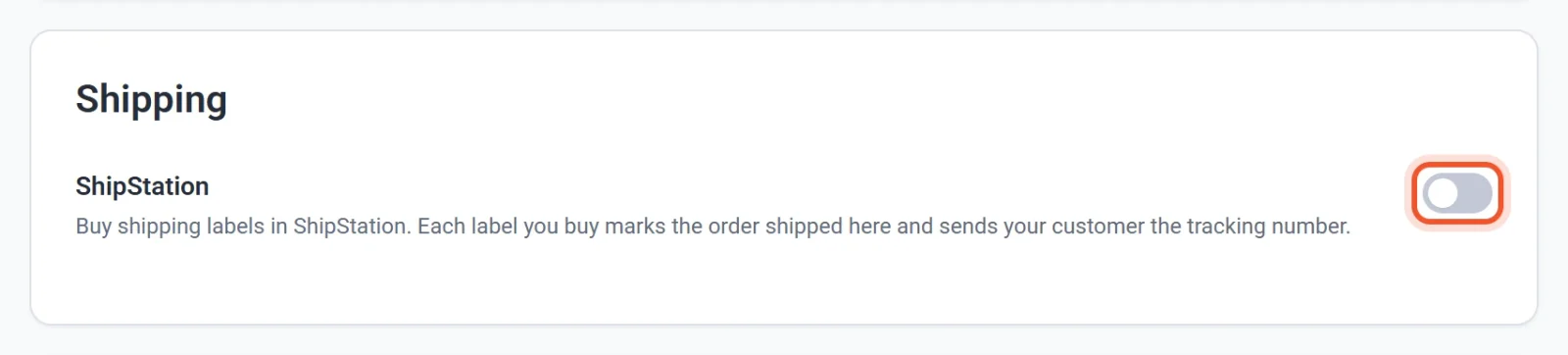
- En Envíos, activa ShipStation. Aparece una ventana emergente con una dirección, un nombre de usuario y una contraseña.
- Deja la ventana emergente abierta. Payly muestra la contraseña solo esta vez.
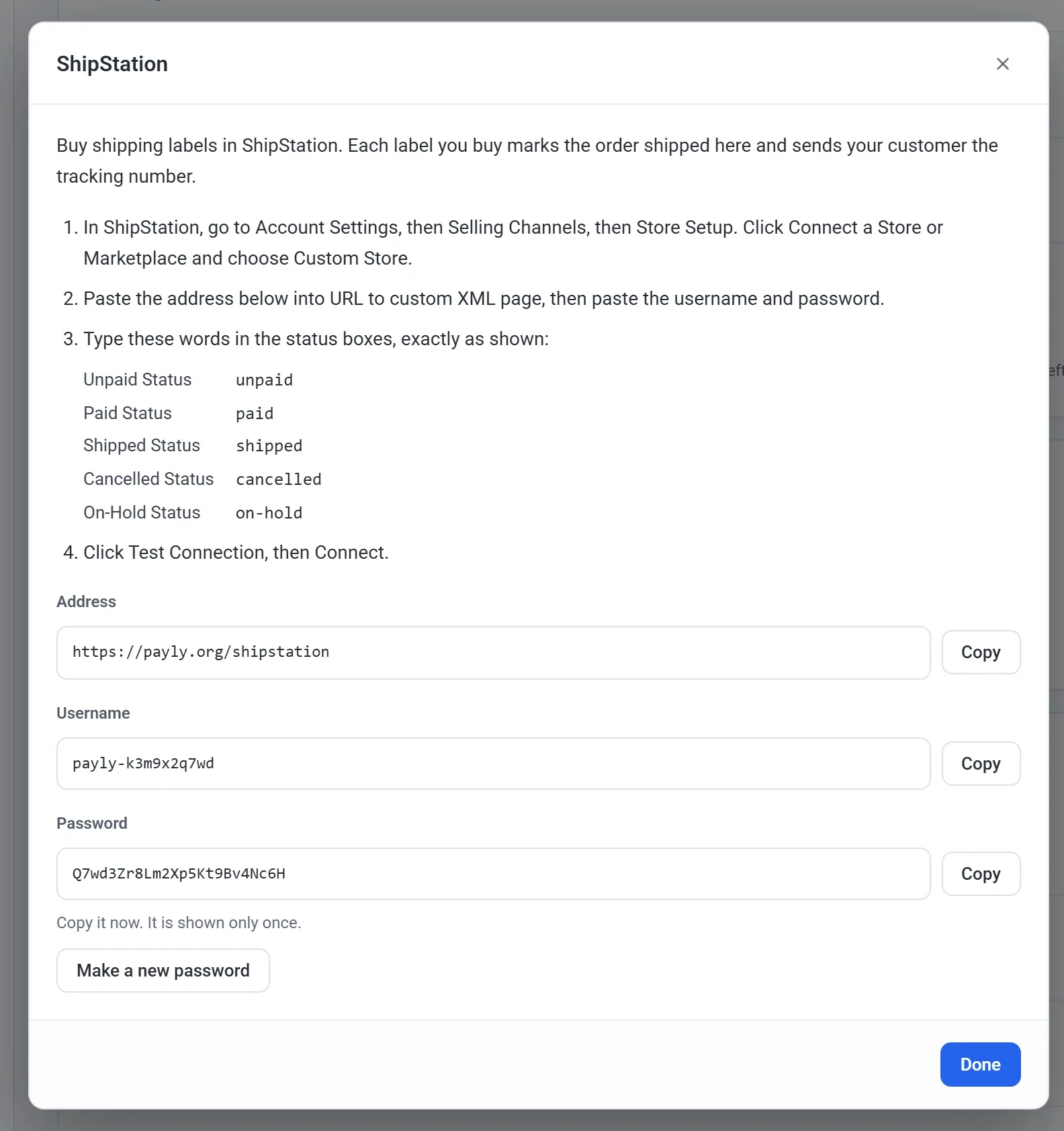
- En ShipStation, ve a Account Settings, después a Selling Channels y luego a Store Setup.
- Haz clic en Connect a Store or Marketplace y elige Custom Store.
- Haz clic en Copiar junto a cada uno en Payly y pégalo en ShipStation: la dirección en URL to custom XML page, y después el Username y el Password.
- Escribe estas palabras en los cuadros de estado de ShipStation, exactamente como se muestran:
- Unpaid Status: unpaid
- Paid Status: paid
- Shipped Status: shipped
- Cancelled Status: cancelled
- On-Hold Status: on-hold
- Haz clic en Test Connection y después en Connect.
ShipStation importa tus pedidos cuando haces clic en su botón de actualizar, y por su cuenta de vez en cuando.
Qué pedidos van a ShipStation
- Pedidos pagados con algo que enviar. Las descargas digitales se dejan fuera, y un pedido que solo tiene descargas no se envía.
- Solo los artículos que aún faltan por enviar. Si ya marcaste una parte de un pedido como enviada en Payly, ShipStation recibe el resto.
- Cuando un pedido se envía, se reembolsa o se cancela en Payly, ShipStation se entera la próxima vez que importa. Un pedido cuyo pago está en disputa pasa a On Hold.
- Los pedidos de prueba también se envían, para que puedas probar una etiqueta antes de que tu tienda salga en directo. Cancélalos en ShipStation cuando termines.
Cada pedido aparece en ShipStation con su número de Payly, por ejemplo #1000.
Cuando compras una etiqueta
- Payly marca como enviados los artículos de ese paquete, con el transportista, el servicio y el número de seguimiento.
- Tu cliente recibe el correo Tu pedido ha sido enviado con el número de seguimiento. Consulta Los correos que reciben tus clientes.
- Si divides un pedido en varios paquetes en ShipStation, cada paquete se registra y se notifica por correo por separado. El pedido muestra Enviado cuando sale el último.
Consejo: Si ShipStation también está configurado para enviar un correo a tus clientes cuando un pedido se envía, desactívalo en ShipStation, o tus clientes recibirán dos correos.
Crear una contraseña nueva
Crea una nueva si pierdes la contraseña o si alguien ya no debería tenerla.
- En Integraciones, haz clic en Ajustes debajo de ShipStation.
- Haz clic en Crear una contraseña nueva y, para confirmar, otra vez en Crear una contraseña nueva.
- En ShipStation, abre la conexión de tu tienda en Store Setup y pega la contraseña nueva en Password.
La contraseña anterior deja de funcionar al instante, así que ShipStation no puede importar pedidos hasta que pegues la nueva.
Desactivarlo
Desactiva el interruptor ShipStation. ShipStation ya no puede leer tus pedidos ni marcarlos como enviados. Tu nombre de usuario y tu contraseña se conservan, así que al volver a activarlo no tienes que pegar nada de nuevo en ShipStation.