
ShipStation verbinden
Kaufen Sie in ShipStation Versandetiketten für Ihre Payly-Bestellungen. Ihre bezahlten Bestellungen erscheinen in ShipStation, und jedes gekaufte Etikett markiert die Bestellung in Payly als versendet und schickt Ihrem Kunden die Sendungsnummer.
ShipStation ist eine Versand-App: Sie vergleicht die Tarife der Versanddienstleister und druckt Etiketten und Lieferscheine. Sobald Sie sie verbunden haben, importiert ShipStation Ihre bezahlten Bestellungen, die noch versendet werden müssen. Wenn Sie dort ein Etikett kaufen, markiert Payly die Bestellung als versendet und schickt Ihrem Kunden die Sendungsnummer per E-Mail, genau so, als hätten Sie sie selbst als versendet markiert.
Sie brauchen ein ShipStation-Konto.
ShipStation verbinden
- Klicken Sie in Ihrem Website-Dashboard auf Integrationen.
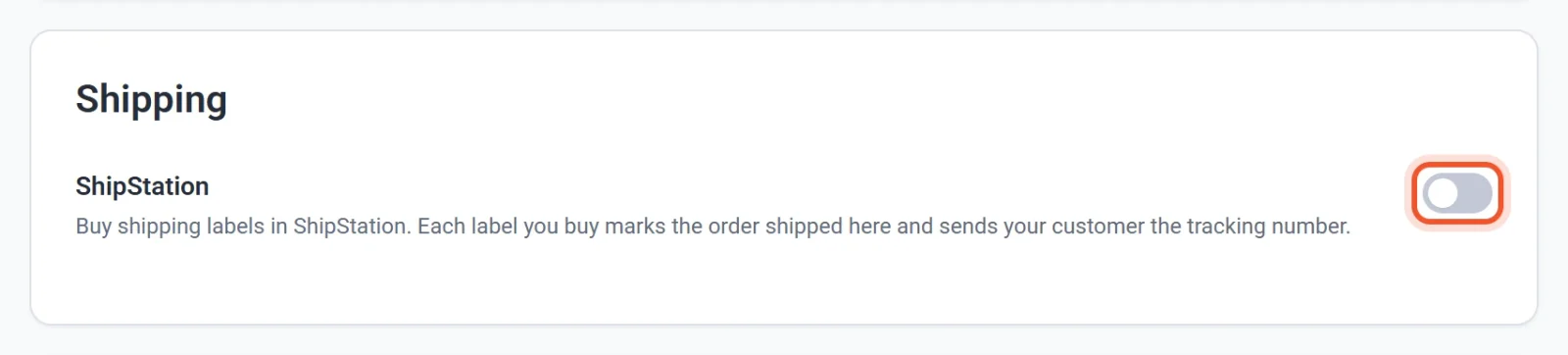
- Schalten Sie unter Versand den Schalter ShipStation ein. Ein Pop-up zeigt eine Adresse, einen Benutzernamen und ein Passwort an.
- Lassen Sie das Pop-up geöffnet. Payly zeigt das Passwort nur dieses eine Mal an.
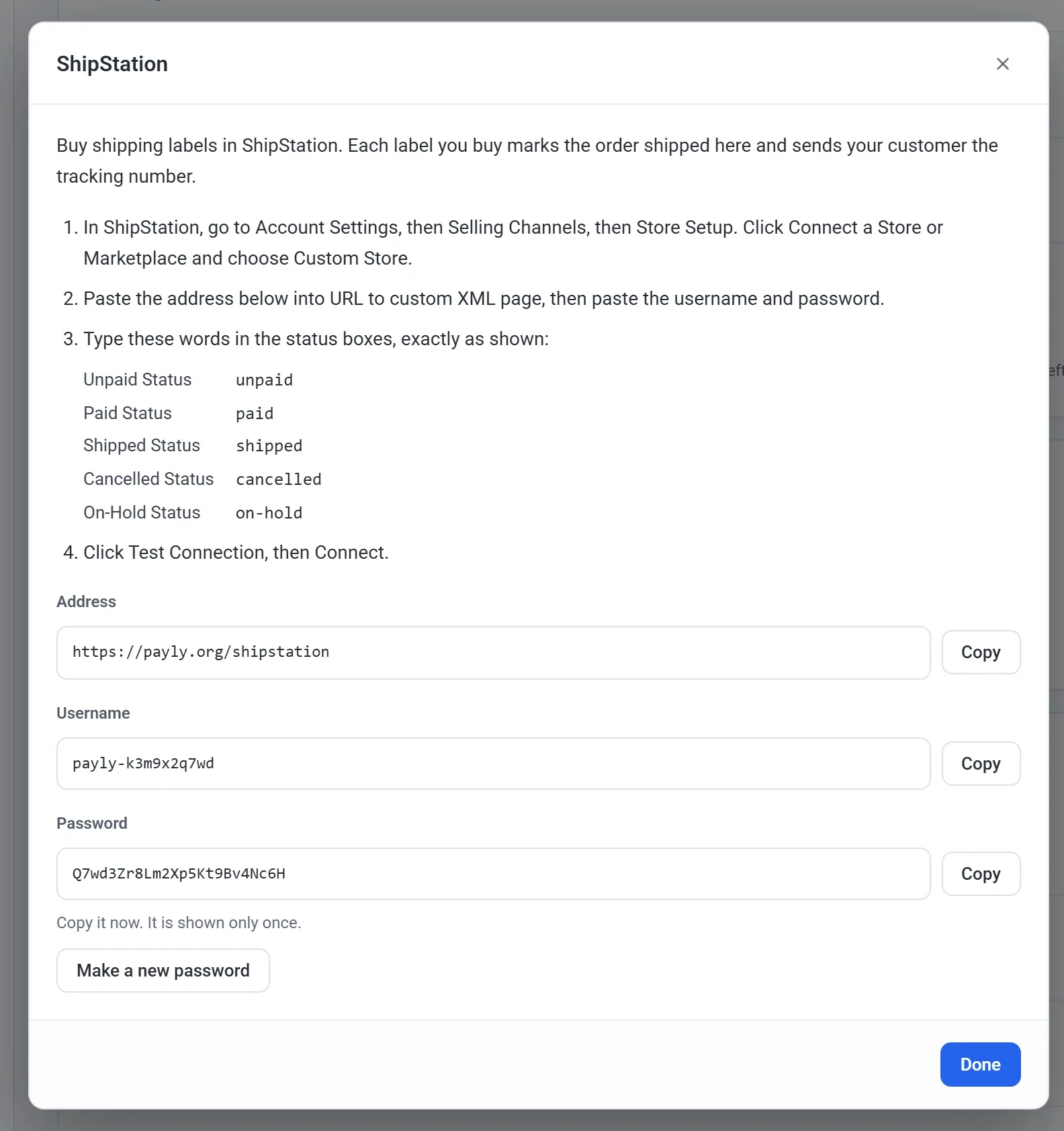
- Gehen Sie in ShipStation zu Account Settings, dann zu Selling Channels und dann zu Store Setup.
- Klicken Sie auf Connect a Store or Marketplace und wählen Sie Custom Store.
- Klicken Sie in Payly neben jedem Wert auf Kopieren und fügen Sie ihn in ShipStation ein: die Adresse in URL to custom XML page, dann den Username und das Password.
- Geben Sie in die Statusfelder von ShipStation diese Wörter genau so ein, wie sie hier stehen:
- Unpaid Status: unpaid
- Paid Status: paid
- Shipped Status: shipped
- Cancelled Status: cancelled
- On-Hold Status: on-hold
- Klicken Sie auf Test Connection und dann auf Connect.
ShipStation importiert Ihre Bestellungen, wenn Sie auf die Schaltfläche zum Aktualisieren klicken, und zwischendurch auch von selbst.
Welche Bestellungen an ShipStation gehen
- Bezahlte Bestellungen, bei denen etwas zu versenden ist. Digitale Downloads werden ausgelassen, und eine Bestellung, die nur aus Downloads besteht, wird nicht übertragen.
- Nur die Artikel, die noch zu versenden sind. Wenn Sie einen Teil einer Bestellung in Payly bereits als versendet markiert haben, erhält ShipStation den Rest.
- Wird eine Bestellung in Payly versendet, erstattet oder storniert, erfährt ShipStation es beim nächsten Import. Eine Bestellung, deren Zahlung angefochten wird, geht auf On Hold.
- Auch Testbestellungen werden übertragen, damit Sie ein Etikett ausprobieren können, bevor Ihr Shop live geht. Stornieren Sie sie in ShipStation, wenn Sie fertig sind.
Jede Bestellung erscheint in ShipStation mit ihrer Payly-Nummer, zum Beispiel #1000.
Wenn Sie ein Etikett kaufen
- Payly markiert die Artikel in diesem Paket als versendet, mit Versanddienstleister, Service und Sendungsnummer.
- Ihr Kunde erhält die E-Mail Ihre Bestellung wurde versendet mit der Sendungsnummer. Siehe E-Mails, die Ihre Kunden erhalten.
- Wenn Sie eine Bestellung in ShipStation auf mehrere Pakete aufteilen, wird jedes Paket einzeln erfasst und per E-Mail gemeldet. Die Bestellung zeigt Versendet, sobald das letzte Paket verschickt wurde.
Tipp: Wenn ShipStation ebenfalls so eingestellt ist, dass es Ihren Kunden beim Versand einer Bestellung eine E-Mail schickt, schalten Sie das in ShipStation aus, sonst erhalten Ihre Kunden zwei E-Mails.
Neues Passwort erstellen
Erstellen Sie ein neues, wenn Sie das Passwort verloren haben oder wenn jemand es nicht mehr haben soll.
- Klicken Sie in Integrationen unter ShipStation auf Einstellungen.
- Klicken Sie auf Neues Passwort erstellen und zur Bestätigung noch einmal auf Neues Passwort erstellen.
- Öffnen Sie in ShipStation unter Store Setup die Verbindung Ihres Shops und fügen Sie das neue Passwort in Password ein.
Das alte Passwort funktioniert sofort nicht mehr, deshalb kann ShipStation keine Bestellungen importieren, bis Sie das neue eingefügt haben.
Ausschalten
Schalten Sie den Schalter ShipStation aus. ShipStation kann dann Ihre Bestellungen nicht mehr lesen und sie auch nicht als versendet markieren. Ihr Benutzername und Ihr Passwort bleiben gespeichert, beim erneuten Einschalten müssen Sie also nichts noch einmal in ShipStation einfügen.