
Tilslut ShipStation
Køb forsendelsesetiketter i ShipStation til dine Payly-ordrer. Dine betalte ordrer vises i ShipStation, og hver etiket, du køber, markerer ordren som afsendt i Payly og sender din kunde sporingsnummeret.
ShipStation er en forsendelsesapp: den sammenligner transportørernes priser og udskriver etiketter og pakkesedler. Når du har tilsluttet den, importerer ShipStation dine betalte ordrer, der skal sendes. Når du køber en etiket der, markerer Payly ordren som afsendt og sender din kunde sporingsnummeret på e-mail, ligesom hvis du selv havde markeret den som afsendt.
Du skal have en ShipStation-konto.
Tilslut ShipStation
- Klik på Integrationer i dit hjemmesides dashboard.
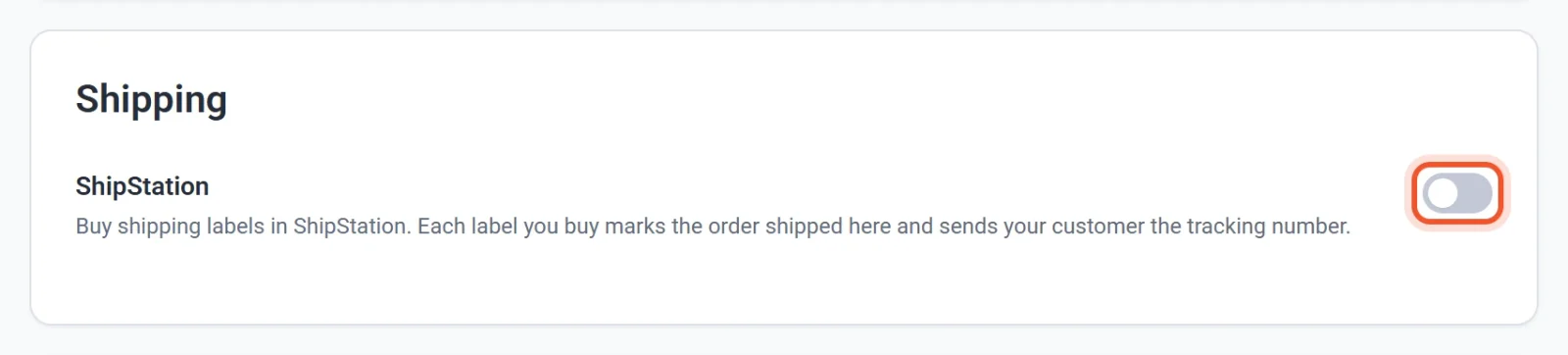
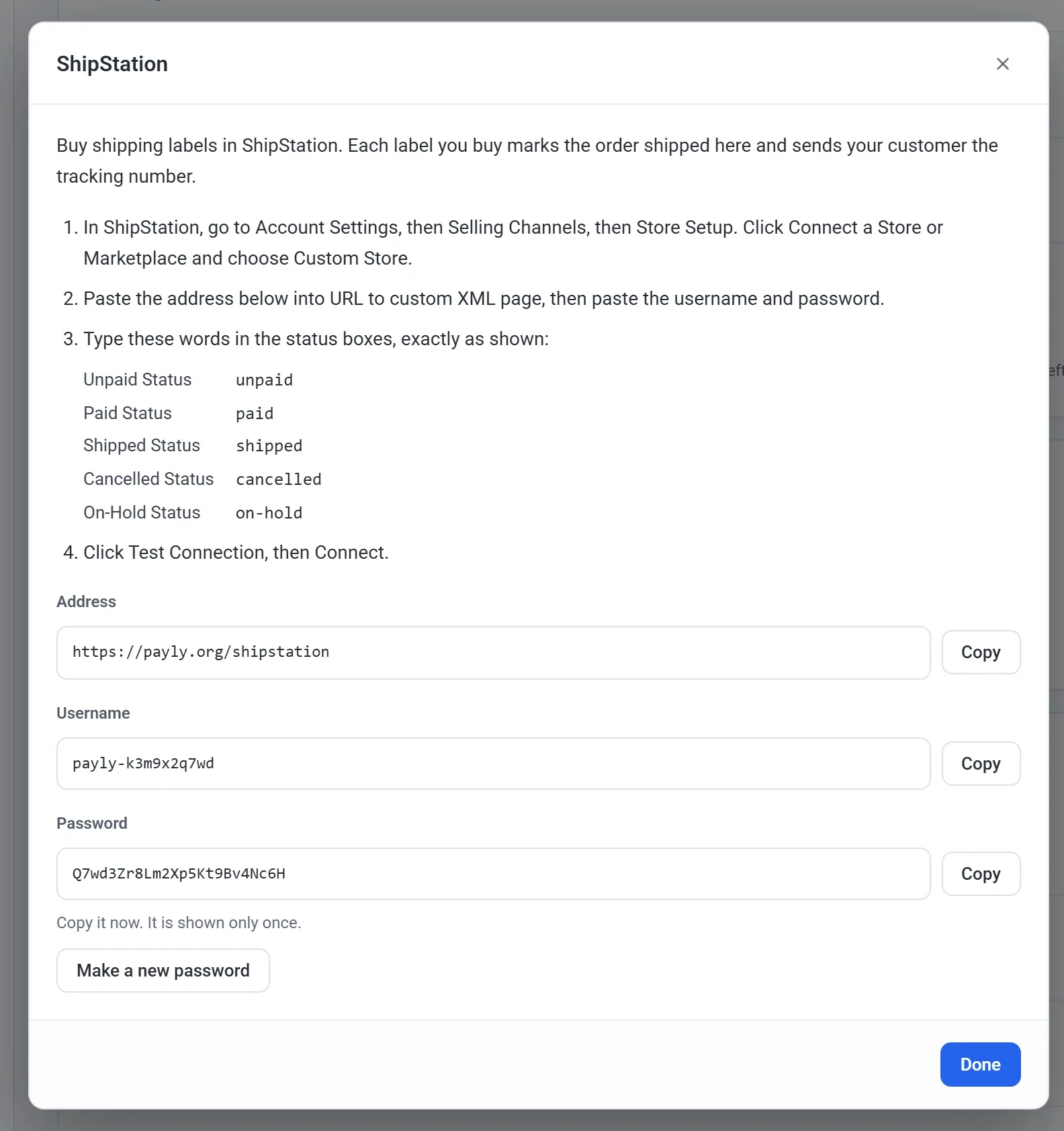
- Slå ShipStation til under Forsendelse. Et pop-up-vindue viser en adresse, et brugernavn og en adgangskode.
- Lad pop-up-vinduet stå åbent. Payly viser adgangskoden kun denne ene gang.
- Gå til Account Settings i ShipStation, derefter til Selling Channels og derefter til Store Setup.
- Klik på Connect a Store or Marketplace, og vælg Custom Store.
- Klik på Kopiér ved siden af hver af dem i Payly, og indsæt dem i ShipStation: adressen i URL to custom XML page, derefter Username og Password.
- Skriv disse ord i statusfelterne i ShipStation, præcis som vist:
- Unpaid Status: unpaid
- Paid Status: paid
- Shipped Status: shipped
- Cancelled Status: cancelled
- On-Hold Status: on-hold
- Klik på Test Connection og derefter på Connect.
ShipStation importerer dine ordrer, når du klikker på opdateringsknappen i ShipStation, og af sig selv fra tid til anden.
Hvilke ordrer sendes til ShipStation
- Betalte ordrer, der har noget at sende. Digitale downloads udelades, og en ordre, der kun består af downloads, sendes ikke.
- Kun de varer, der stadig mangler at blive sendt. Hvis du allerede har markeret en del af en ordre som afsendt i Payly, får ShipStation resten.
- Når en ordre bliver afsendt, refunderet eller annulleret i Payly, får ShipStation besked ved næste import. En ordre, hvor betalingen er under tvist, går til On Hold.
- Testordrer sendes også med, så du kan prøve en etiket, før din butik går live. Annullér dem i ShipStation, når du er færdig.
Hver ordre vises i ShipStation med sit Payly-nummer, for eksempel #1000.
Når du køber en etiket
- Payly markerer varerne i den pakke som afsendt, med transportør, service og sporingsnummer.
- Din kunde modtager e-mailen Ordre afsendt med sporingsnummeret. Se E-mails, dine kunder modtager.
- Hvis du deler en ordre op i flere pakker i ShipStation, bliver hver pakke registreret og sendt på e-mail for sig. Ordren viser Afsendt, når den sidste pakke er sendt.
Tip: Hvis ShipStation også er indstillet til at sende e-mail til dine kunder, når en ordre afsendes, så slå det fra i ShipStation, ellers får dine kunder to e-mails.
Opret en ny adgangskode
Opret en ny, hvis du mister adgangskoden, eller hvis en person ikke længere skal have den.
- Klik på Indstillinger under ShipStation i Integrationer.
- Klik på Opret en ny adgangskode, og klik derefter på Opret en ny adgangskode igen for at bekræfte.
- Åbn din butiks forbindelse under Store Setup i ShipStation, og indsæt den nye adgangskode i Password.
Den gamle adgangskode holder op med at virke med det samme, så ShipStation kan ikke importere ordrer, før du har indsat den nye.
Slå det fra
Slå kontakten ShipStation fra. ShipStation kan så ikke længere læse dine ordrer eller markere dem som afsendt. Dit brugernavn og din adgangskode bliver gemt, så når du slår det til igen, skal du ikke indsætte noget i ShipStation igen.