
Připojení ShipStation
Kupujte přepravní štítky v aplikaci ShipStation pro své objednávky v Payly. Vaše zaplacené objednávky se objeví v aplikaci ShipStation a každý koupený štítek označí objednávku v Payly jako odeslanou a pošle zákazníkovi číslo zásilky.
ShipStation je aplikace pro odesílání zásilek: porovnává sazby přepravců a tiskne štítky a dodací listy. Po připojení ShipStation naimportuje vaše zaplacené objednávky, které je třeba odeslat. Když tam koupíte štítek, Payly označí objednávku jako odeslanou a e-mailem pošle zákazníkovi číslo zásilky, úplně stejně, jako kdybyste ji jako odeslanou označili sami.
Potřebujete účet ShipStation.
Připojení ShipStation
- V administraci webu klikněte na Integrace.
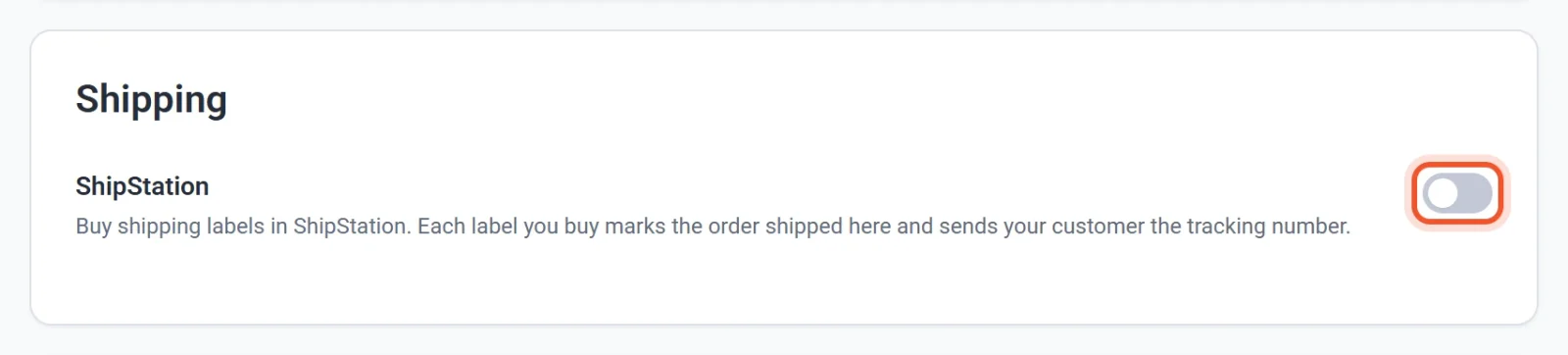
- V části Doprava zapněte ShipStation. Zobrazí se vyskakovací okno s adresou, uživatelským jménem a heslem.
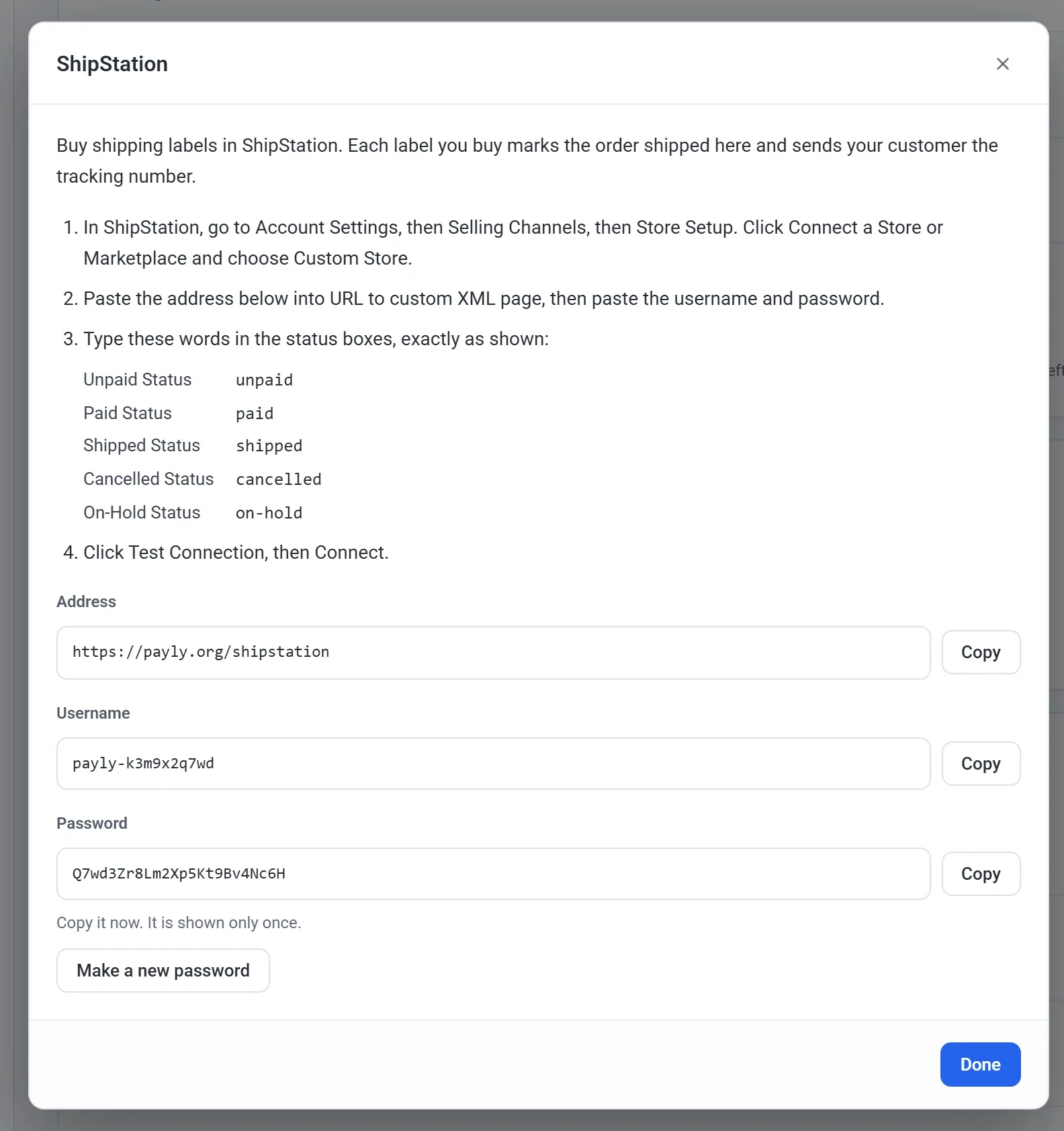
- Nechte vyskakovací okno otevřené. Payly zobrazí heslo pouze jednou.
- V aplikaci ShipStation přejděte do Account Settings, potom do Selling Channels a potom do Store Setup.
- Klikněte na Connect a Store or Marketplace a vyberte Custom Store.
- V Payly klikněte u každé z těchto položek na Kopírovat a vložte ji do aplikace ShipStation: adresu do URL to custom XML page, potom Username a Password.
- Do polí stavů v aplikaci ShipStation napište tato slova přesně tak, jak jsou uvedena:
- Unpaid Status: unpaid
- Paid Status: paid
- Shipped Status: shipped
- Cancelled Status: cancelled
- On-Hold Status: on-hold
- Klikněte na Test Connection a potom na Connect.
ShipStation naimportuje vaše objednávky, když kliknete na jeho tlačítko aktualizace, a také sám čas od času.
Které objednávky se dostanou do aplikace ShipStation
- Zaplacené objednávky, u kterých je co odesílat. Digitální produkty ke stažení se vynechávají a objednávka obsahující jen produkty ke stažení se neodesílá.
- Jen položky, které je ještě třeba odeslat. Pokud jste už část objednávky v Payly označili jako odeslanou, ShipStation dostane zbytek.
- Když je objednávka v Payly odeslána, vrácena nebo zrušena, ShipStation se to dozví při příštím importu. Objednávka, u které je platba předmětem sporu, přejde do stavu On Hold.
- Odesílají se i testovací objednávky, takže si můžete štítek vyzkoušet ještě před spuštěním obchodu. Až skončíte, zrušte je v aplikaci ShipStation.
Každá objednávka se v aplikaci ShipStation zobrazí s číslem z Payly, například #1000.
Když koupíte štítek
- Payly označí položky v daném balíku jako odeslané, s přepravcem, službou a číslem zásilky.
- Zákazník dostane e-mail Vaše objednávka byla odeslána s číslem zásilky. Viz E-maily, které dostávají vaši zákazníci.
- Pokud v aplikaci ShipStation rozdělíte objednávku do více balíků, každý balík se zaznamená a zákazníkovi odešle e-mailem zvlášť. Jakmile odejde poslední balík, objednávka ukáže stav Odesláno.
Tip: Pokud je aplikace ShipStation nastavena i tak, aby zákazníkům posílala e-mail při odeslání objednávky, vypněte to v aplikaci ShipStation, jinak zákazníci dostanou dva e-maily.
Vytvořit nové heslo
Nové heslo vytvořte, pokud heslo ztratíte nebo pokud k němu už někdo nemá mít přístup.
- V části Integrace klikněte u ShipStation na Nastavení.
- Klikněte na Vytvořit nové heslo a pro potvrzení znovu na Vytvořit nové heslo.
- V aplikaci ShipStation otevřete připojení svého obchodu v části Store Setup a vložte nové heslo do pole Password.
Staré heslo přestane fungovat okamžitě, takže ShipStation nemůže importovat objednávky, dokud nevložíte nové.
Vypnutí
Vypněte přepínač ShipStation. ShipStation pak už nemůže číst vaše objednávky ani je označovat jako odeslané. Vaše uživatelské jméno a heslo zůstanou zachovány, takže po opětovném zapnutí nemusíte do aplikace ShipStation nic znovu vkládat.