
Ta bort ditt Payly-konto
Ta bort ditt Payly-konto permanent från Inställningar, efter att du har tagit bort de webbplatser som du äger.
Du kan ta bort ditt Payly-konto när som helst. Borttagningen är permanent, så läs vad den tar bort innan du börjar.
Innan du tar bort
- Ta först bort dina webbplatser. Payly tar inte bort ett konto som fortfarande äger en webbplats, eftersom det är borttagningen av en webbplats som också tar bort din butik från ditt Cloudflare-konto. Se Ta bort en webbplats.
- Borttagningen kan inte ångras. Du kan inte logga in på kontot igen, och det kan inte återställas.
Vad borttagningen tar bort och vad den behåller
När du tar bort ditt konto försvinner:
- Din inloggning, inklusive en Google- eller Facebook-inloggning som är kopplad till kontot.
- Dina inställningar, till exempel ditt namn, ditt språk och ditt tema.
- Ditt kontoteam. Personer som du har bjudit in förlorar sin åtkomst, och du förlorar åtkomsten till webbplatser som andra har bjudit in dig till.
- Din plats på Paylys e-postlista.
När du tar bort ditt konto behålls:
- Dina Cloudflare-, Stripe- och PayPal-konton. De är dina, och Payly tar inte bort något i dem.
- Dina supportärenden, så att våra svar finns kvar.
- Dina konton som kund i Payly-butiker. De är skilda från ditt Payly-konto.
Ta bort ditt konto
- Ta bort varje webbplats som du äger. Se Ta bort en webbplats.
- Öppna kontomenyn uppe till höger och klicka på Inställningar.
- Klicka på Ta bort konto under Ta bort konto. Om du fortfarande äger en webbplats visar Payly den här i stället, med en knapp som heter Gå till Dina webbplatser.

- Läs meddelandet i dialogrutan Ta bort ditt konto? och skriv sedan
RADERAmed versaler. Knappen Ta bort konto är inaktiv tills ordet stämmer.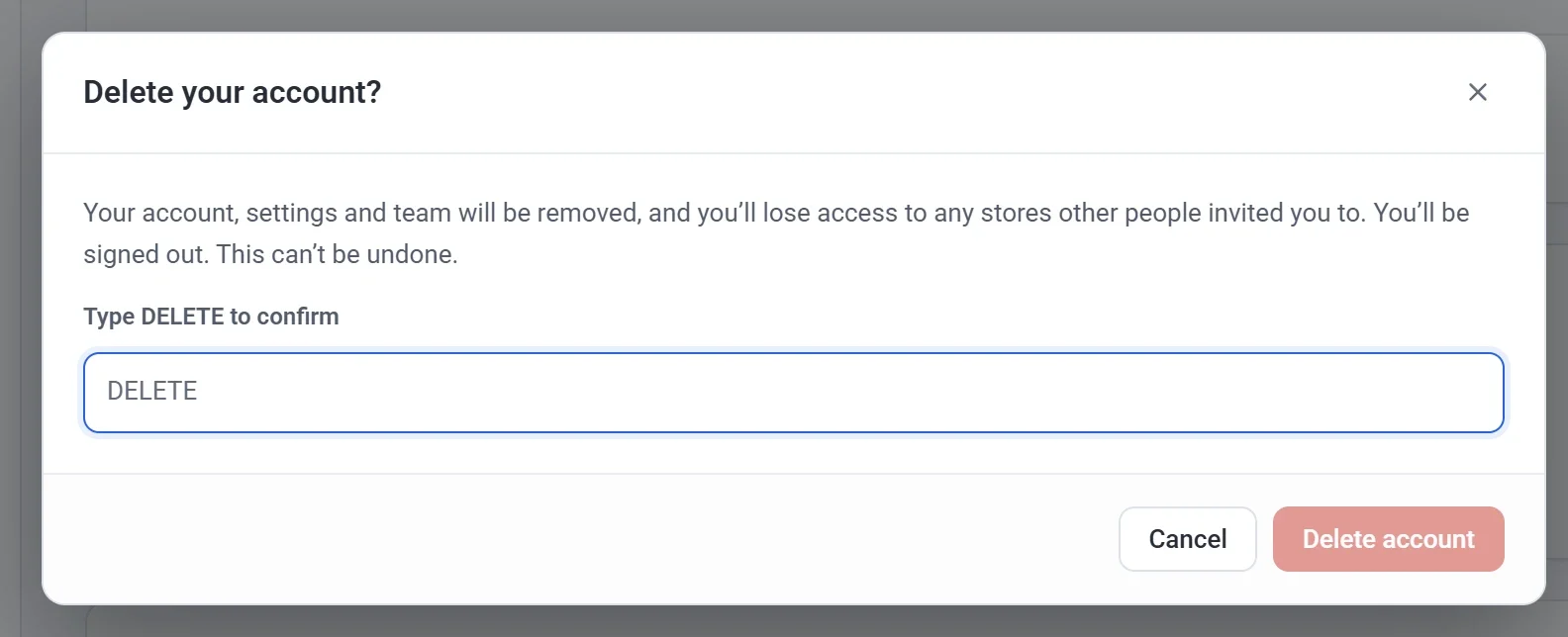
- Klicka på Ta bort konto. Payly tar bort ditt konto, loggar ut dig och skickar ett bekräftelsemejl.
Om du ändrar dig senare
Du kan registrera dig igen med samma e-postadress när som helst. Du börjar med ett nytt, tomt konto, och inget från det borttagna kontot kommer tillbaka.