
Usuń konto Payly
Usuń na stałe konto Payly w Ustawieniach, po usunięciu witryn, których jesteś właścicielem.
Konto Payly możesz usunąć w dowolnej chwili. Usunięcie jest trwałe, więc przed rozpoczęciem przeczytaj, co zostanie usunięte.
Zanim usuniesz
- Najpierw usuń swoje witryny. Payly nie usunie konta, które nadal jest właścicielem witryny, ponieważ usunięcie witryny powoduje też usunięcie Twojego sklepu z konta Cloudflare. Zobacz Usuń witrynę.
- Usunięcia nie można cofnąć. Nie zalogujesz się już na to konto i nie da się go przywrócić.
Co usunięcie kasuje, a co zachowuje
Usunięcie konta kasuje:
- Twoje dane logowania, w tym powiązane z nimi logowanie przez Google lub Facebook.
- Twoje ustawienia, takie jak imię i nazwisko, język i motyw.
- Zespół na Twoim koncie. Osoby zaproszone przez Ciebie tracą dostęp, a Ty tracisz dostęp do witryn, do których zaprosili Cię inni.
- Twój adres na liście e-mailowej Payly.
Usunięcie konta zachowuje:
- Twoje konta Cloudflare, Stripe i PayPal. Należą do Ciebie, a Payly niczego w nich nie usuwa.
- Twoje zgłoszenia do pomocy technicznej, aby nasze odpowiedzi pozostały w archiwum.
- Twoje konta klienta w sklepach Payly. Są oddzielne od Twojego konta Payly.
Usuń konto
- Usuń każdą witrynę, której jesteś właścicielem. Zobacz Usuń witrynę.
- Otwórz menu konta w prawym górnym rogu i kliknij Ustawienia.
- W sekcji Usuń konto kliknij Usuń konto. Jeśli nadal jesteś właścicielem witryny, Payly wyświetla ją tutaj zamiast tego, wraz z przyciskiem Przejdź do Twoich witryn.

- Przeczytaj komunikat w oknie Usunąć konto?, a następnie wpisz
USUŃwielkimi literami. Przycisk Usuń konto pozostaje nieaktywny, dopóki słowo się nie zgadza.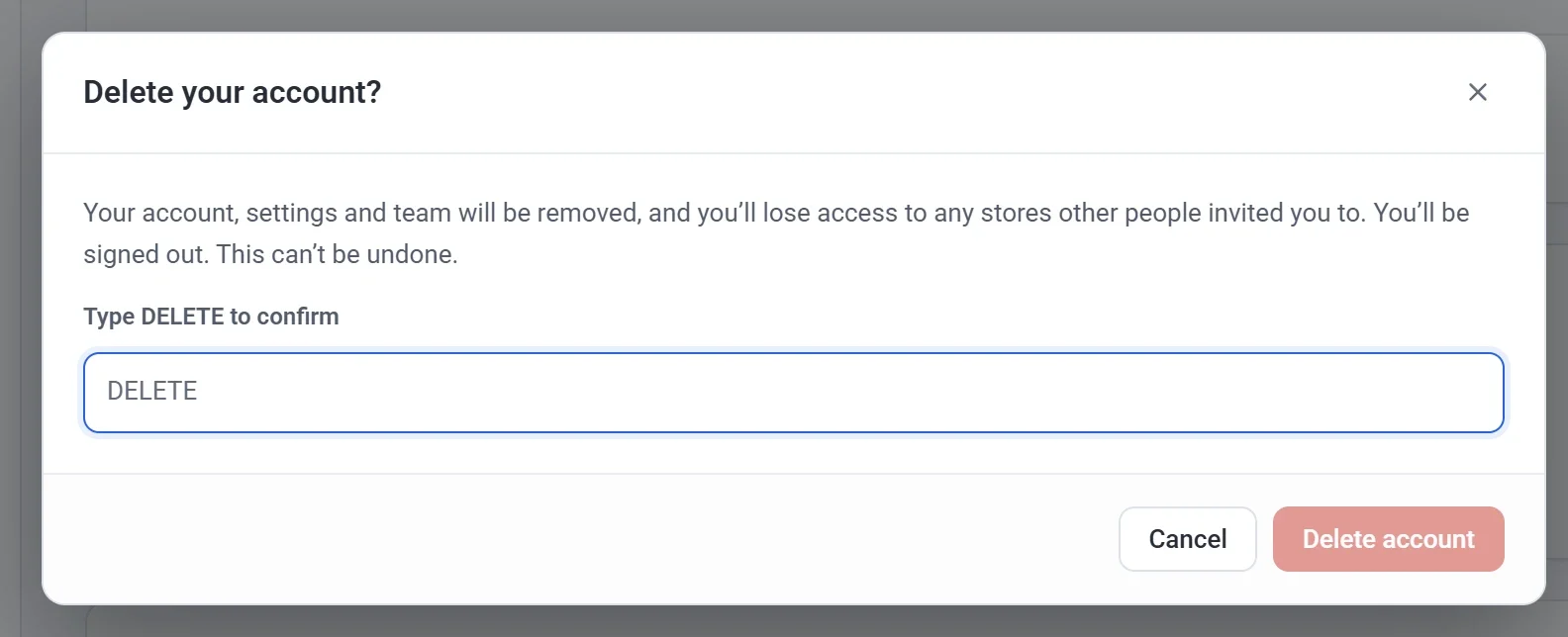
- Kliknij Usuń konto. Payly usunie Twoje konto, wyloguje Cię i wyśle Ci e-mail z potwierdzeniem.
Jeśli zmienisz zdanie
Zarejestrować się ponownie możesz w dowolnej chwili, używając tego samego adresu e-mail. Zaczynasz wtedy z nowym, pustym kontem, a nic z usuniętego nie wraca.