
Payly アカウントを削除する
サイトを削除したあと、設定から Payly アカウントを完全に削除できます。
Payly アカウントはいつでも削除できます。削除は元に戻せないため、始める前に何が削除されるかをご確認ください。
削除する前に
- 先にサイトを削除してください。サイトを所有しているアカウントは、Payly では削除できません。サイトを削除すると、Cloudflare アカウントからもストアが削除されるためです。詳しくはサイトを削除するをご覧ください。
- 削除は取り消せません。そのアカウントに再びサインインすることはできず、復元もできません。
削除されるものと残るもの
アカウントを削除すると、次のものが削除されます。
- サインイン情報(アカウントに連携している Google や Facebook のサインインを含む)。
- 名前、言語、テーマなどの設定。
- アカウントのチーム。招待したメンバーはアクセスできなくなり、ほかの人から招待されたサイトにもアクセスできなくなります。
- Payly のメールリストへの登録。
アカウントを削除しても、次のものは残ります。
- Cloudflare、Stripe、PayPal のアカウント。これらはお客様のものであり、Payly がその中のものを削除することはありません。
- サポートへのお問い合わせ。こちらからの返信が記録に残るようにするためです。
- Payly のストアで買い物客として作成したアカウント。Payly アカウントとは別のものです。
アカウントを削除する
- 所有しているサイトをすべて削除します。詳しくはサイトを削除するをご覧ください。
- 右上のアカウントメニューを開き、設定をクリックします。
- アカウントを削除の下にあるアカウントを削除をクリックします。まだサイトを所有している場合は、代わりにここにそのサイトが表示され、サイト一覧へボタンが表示されます。

- アカウントを削除しますか?ダイアログのメッセージを読み、
削除と入力します。入力した文字が一致するまで、アカウントを削除ボタンは押せません。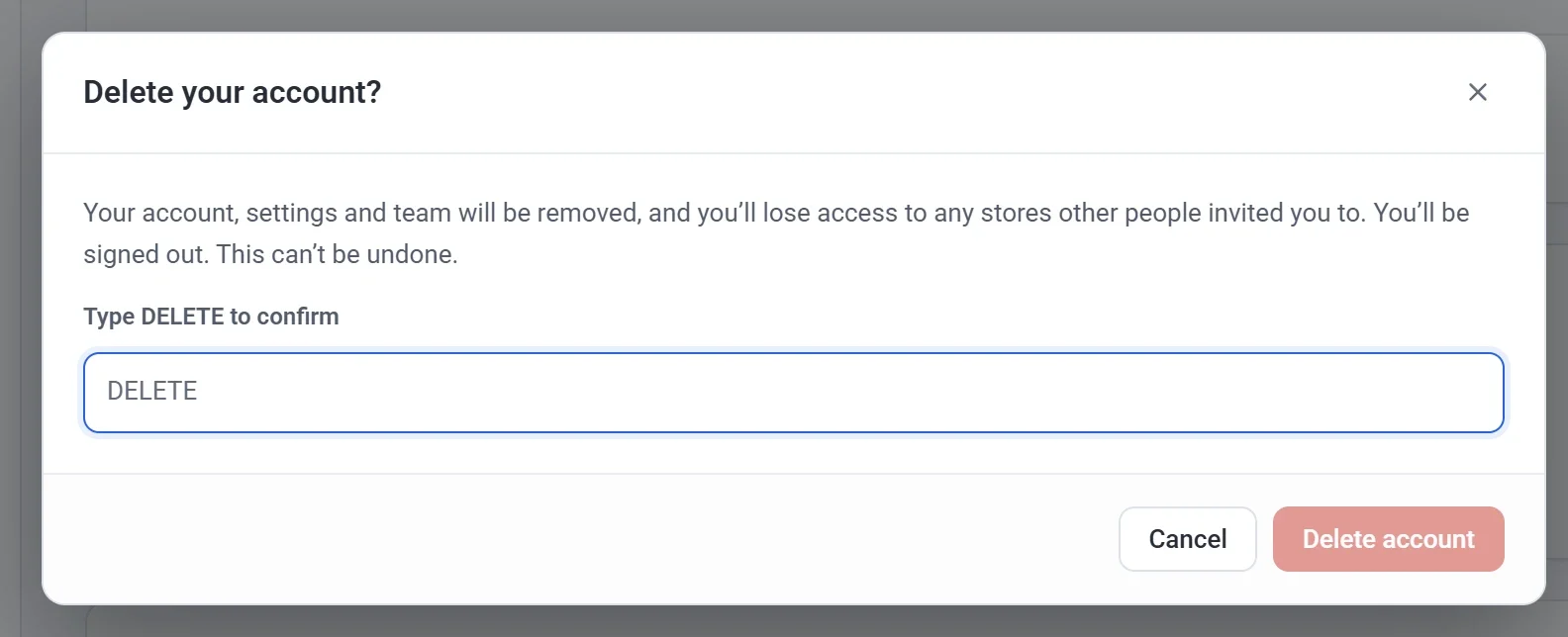
- アカウントを削除をクリックします。Payly がアカウントを削除してサインアウトし、確認のメールを送信します。
あとで気が変わった場合
同じメールアドレスで、いつでも再登録できます。新しい空のアカウントから始まり、削除したアカウントの内容は何も戻りません。