
Payly-fiók törlése
Végleg törölheti Payly-fiókját a Beállításokban, miután törölte a saját webhelyeit.
Payly-fiókját bármikor törölheti. A törlés végleges, ezért a kezdés előtt olvassa el, mit távolít el.
Mielőtt töröl
- Előbb törölje a webhelyeit. A Payly nem töröl olyan fiókot, amelynek még van webhelye, mert a webhely törlése távolítja el a webáruházat a Cloudflare-fiókjából is. Lásd: Webhely törlése.
- A törlés nem vonható vissza. A fiókba többé nem tud bejelentkezni, és nem állítható vissza.
Mit távolít el a törlés, és mit tart meg
A fiók törlése eltávolítja:
- A bejelentkezési adatait, beleértve a fiókhoz kapcsolt Google- vagy Facebook-bejelentkezést.
- A beállításait, például a nevét, a nyelvét és a témáját.
- A fiókhoz tartozó csapatot. A meghívott személyek elvesztik a hozzáférésüket, Ön pedig elveszti a hozzáférést azokhoz a webhelyekhez, amelyekre mások meghívták.
- Az e-mail-címét a Payly levelezőlistájáról.
A fiók törlése megtartja:
- A Cloudflare-, Stripe- és PayPal-fiókját. Ezek az Öné, és a Payly semmit nem töröl bennük.
- Az ügyfélszolgálati megkereséseit, hogy a válaszaink megmaradjanak a nyilvántartásban.
- A Payly-webáruházakban vásárlóként létrehozott fiókjait. Ezek függetlenek a Payly-fiókjától.
Fiók törlése
- Törölje az összes saját webhelyét. Lásd: Webhely törlése.
- Nyissa meg a fiókmenüt a jobb felső sarokban, és kattintson a Beállítások elemre.
- A Fiók törlése alatt kattintson a Fiók törlése gombra. Ha még van webhelye, a Payly ezt itt listázza helyette, az Ugrás a Webhelyeim oldalra gombbal együtt.

- Olvassa el a Törli a fiókját? párbeszédablak üzenetét, majd írja be nagybetűvel a
TÖRLÉSszót. A Fiók törlése gomb addig letiltva marad, amíg a szó nem egyezik.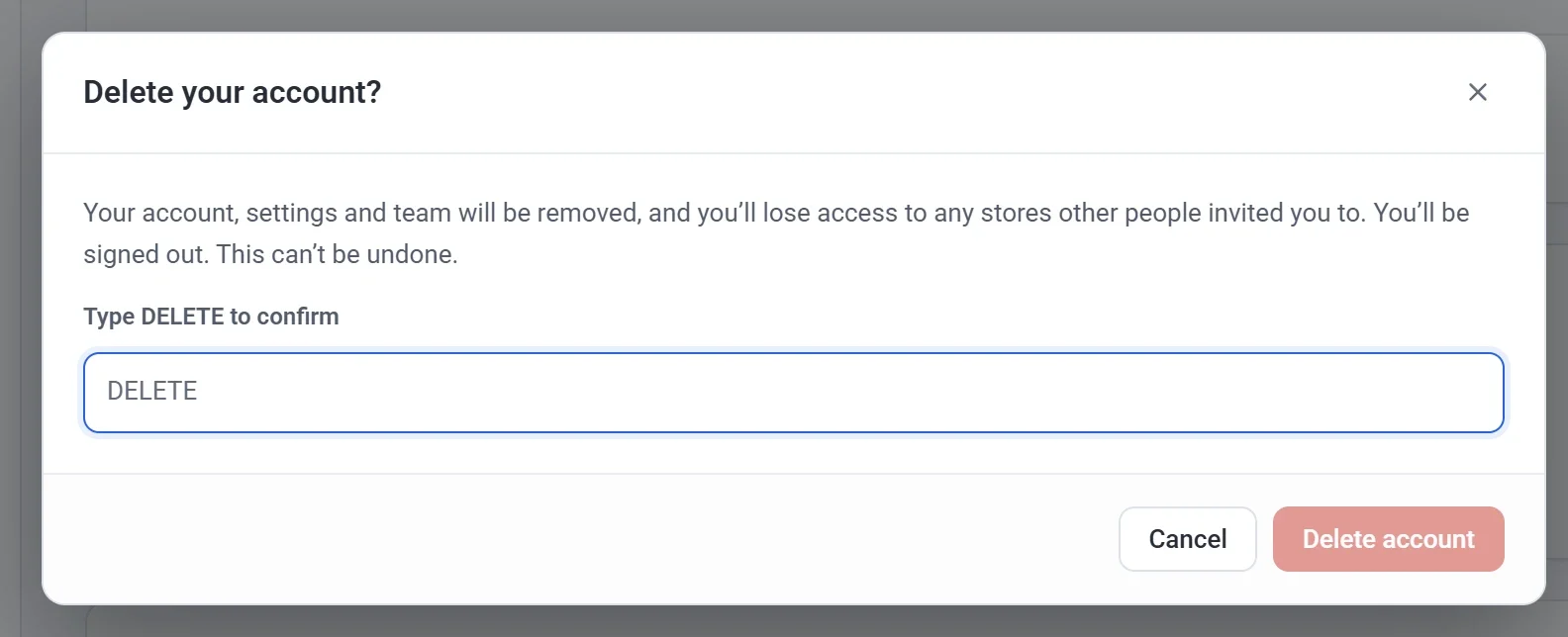
- Kattintson a Fiók törlése gombra. A Payly törli a fiókját, kijelentkezteti, és e-mailben megerősítést küld.
Ha később meggondolja magát
Bármikor újra regisztrálhat ugyanazzal az e-mail-címmel. Új, üres fiókkal indul, és a törölt fiókból semmi nem tér vissza.