
Ihr Payly-Konto löschen
Löschen Sie Ihr Payly-Konto dauerhaft unter Einstellungen, nachdem Sie die Websites gelöscht haben, die Ihnen gehören.
Sie können Ihr Payly-Konto jederzeit löschen. Das Löschen ist endgültig, lesen Sie also vorher, was dabei entfernt wird.
Bevor Sie löschen
- Löschen Sie zuerst Ihre Websites. Payly löscht kein Konto, dem noch eine Website gehört, denn erst das Löschen einer Website entfernt Ihren Shop auch aus Ihrem Cloudflare-Konto. Siehe Eine Website löschen.
- Das Löschen lässt sich nicht rückgängig machen. Sie können sich nicht mehr bei dem Konto anmelden, und es lässt sich nicht wiederherstellen.
Was das Löschen entfernt und was erhalten bleibt
Beim Löschen Ihres Kontos wird Folgendes entfernt:
- Ihre Anmeldung, einschließlich einer damit verknüpften Anmeldung über Google oder Facebook.
- Ihre Einstellungen, zum Beispiel Name, Sprache und Darstellung.
- Ihr Konto-Team. Eingeladene Personen verlieren den Zugriff, und Sie verlieren den Zugriff auf Websites, zu denen andere Sie eingeladen haben.
- Ihr Platz auf der E-Mail-Liste von Payly.
Beim Löschen Ihres Kontos bleibt Folgendes erhalten:
- Ihre Cloudflare-, Stripe- und PayPal-Konten. Sie gehören Ihnen, und Payly löscht darin nichts.
- Ihre Supportanfragen, damit unsere Antworten dokumentiert bleiben.
- Ihre Konten als Kunde in Payly-Shops. Sie sind von Ihrem Payly-Konto getrennt.
Konto löschen
- Löschen Sie jede Website, die Ihnen gehört. Siehe Eine Website löschen.
- Öffnen Sie oben rechts das Kontomenü und klicken Sie auf Einstellungen.
- Klicken Sie unter Konto löschen auf Konto löschen. Gehört Ihnen noch eine Website, listet Payly sie stattdessen hier auf, mit einem Button Zu Ihren Websites.

- Lesen Sie die Meldung im Dialog Ihr Konto löschen? und geben Sie dann
LÖSCHENin Großbuchstaben ein. Der Button Konto löschen bleibt deaktiviert, bis das Wort übereinstimmt.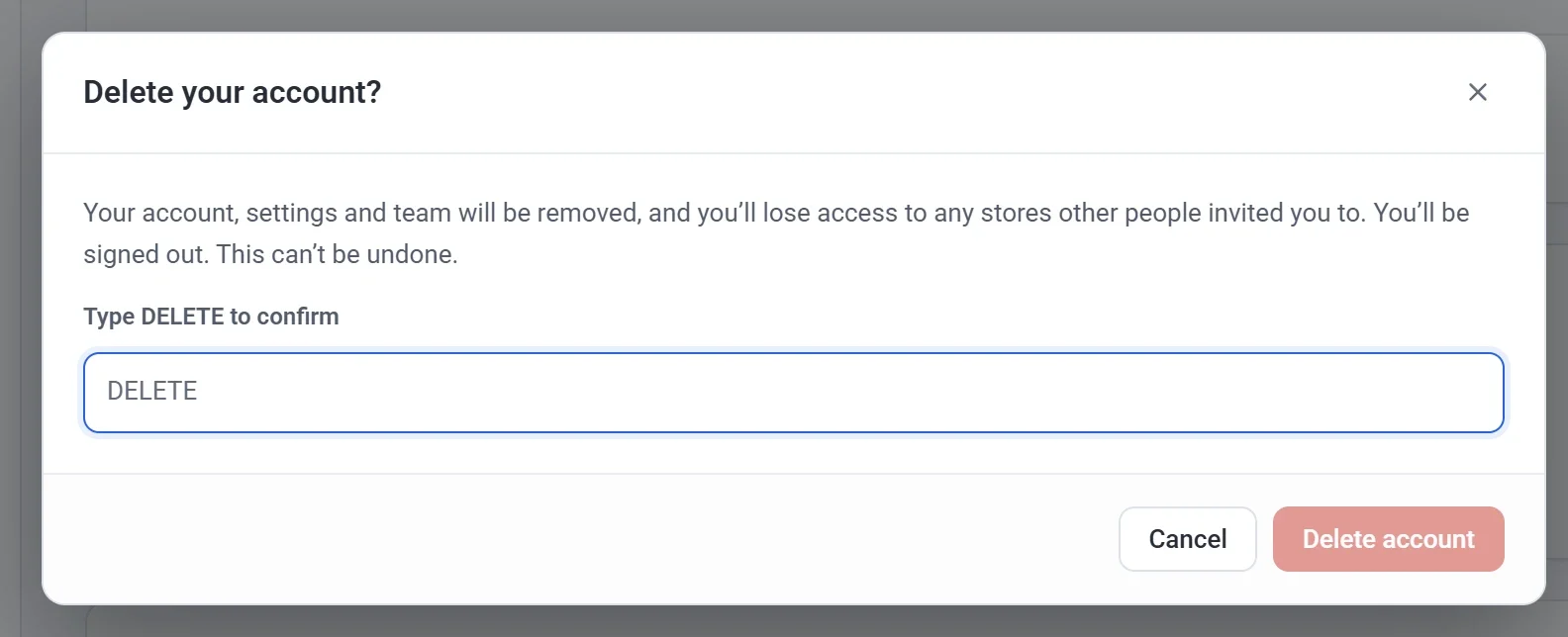
- Klicken Sie auf Konto löschen. Payly löscht Ihr Konto, meldet Sie ab und bestätigt das per E-Mail.
Falls Sie es sich später anders überlegen
Sie können sich jederzeit mit derselben E-Mail-Adresse neu registrieren. Sie beginnen mit einem neuen, leeren Konto, und nichts aus dem gelöschten Konto kehrt zurück.