
Smazání účtu na Payly
Trvale smažte svůj účet na Payly v nastavení poté, co smažete weby, které vlastníte.
Svůj účet na Payly můžete smazat kdykoli. Smazání je trvalé, proto si před začátkem přečtěte, co se odstraní.
Než smažete
- Nejdříve smažte své weby. Payly nesmaže účet, který stále vlastní web, protože smazáním webu se e-shop odstraní také z vašeho účtu Cloudflare. Viz Smazání webu.
- Smazání nelze vrátit zpět. Do účtu se už nepřihlásíte a nelze ho obnovit.
Co smazání odstraní a co zachová
Smazání účtu odstraní:
- Vaše přihlášení, včetně přihlášení přes Google nebo Facebook, které je k účtu připojené.
- Vaše nastavení, například jméno, jazyk a motiv.
- Tým na vašem účtu. Lidé, které jste pozvali, ztratí přístup, a vy ztratíte přístup k webům, ke kterým vás pozvali jiní.
- Vaši adresu v e-mailovém seznamu Payly.
Smazání účtu zachová:
- Vaše účty Cloudflare, Stripe a PayPal. Jsou vaše a Payly v nich nic nemaže.
- Vaše žádosti o podporu, aby naše odpovědi zůstaly v záznamech.
- Vaše účty nakupujícího v e-shopech na Payly. Jsou oddělené od vašeho účtu na Payly.
Smazání účtu
- Smažte každý web, který vlastníte. Viz Smazání webu.
- Vpravo nahoře otevřete nabídku účtu a klikněte na Nastavení Payly.
- V části Smazat účet klikněte na Smazat účet. Pokud stále vlastníte nějaký web, Payly ho místo toho vypíše zde, spolu s tlačítkem Přejít na Vaše weby.

- Přečtěte si zprávu v dialogu Smazat váš účet? a pak napište
SMAZATvelkými písmeny. Tlačítko Smazat účet zůstane neaktivní, dokud se slovo neshoduje.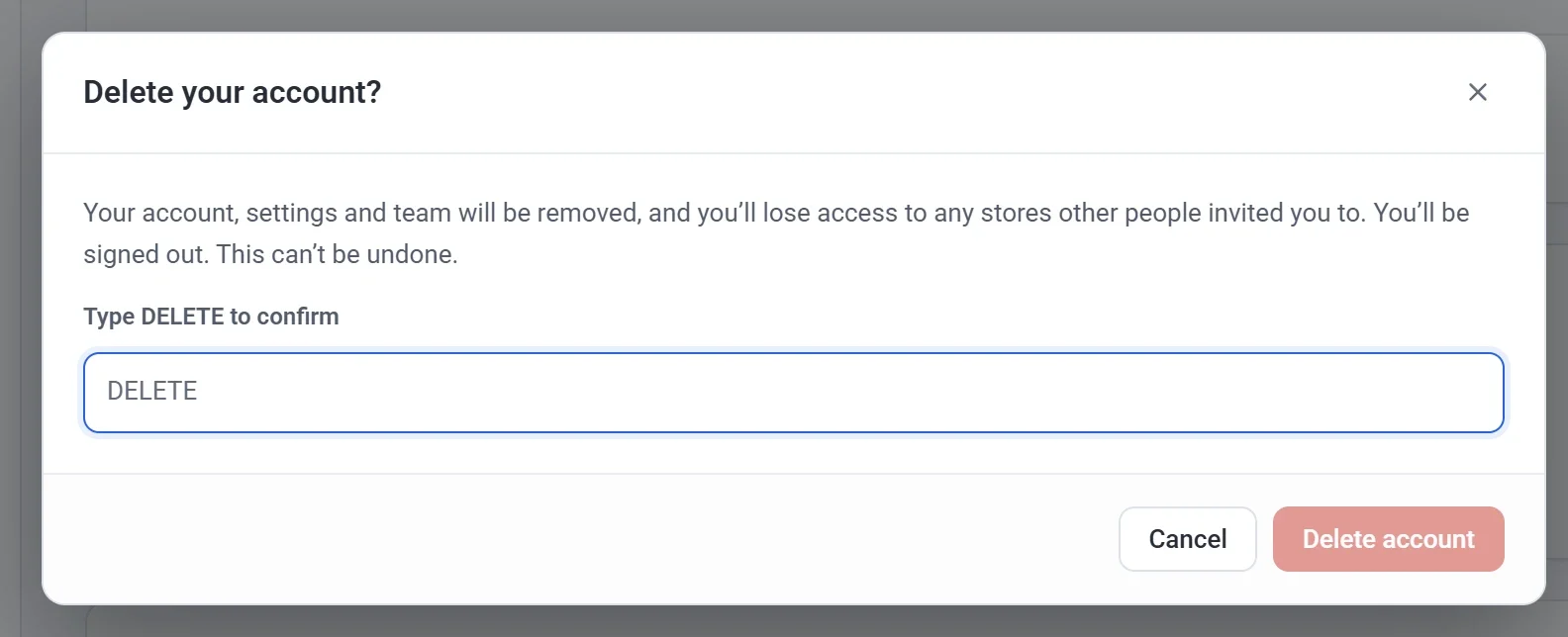
- Klikněte na Smazat účet. Payly váš účet smaže, odhlásí vás a pošle vám potvrzující e-mail.
Pokud si to později rozmyslíte
Znovu se můžete zaregistrovat se stejnou e-mailovou adresou kdykoli. Začnete s novým, prázdným účtem a nic ze smazaného se nevrátí.