
Google, Facebook, Instagram, Pinterest, TikTok에서 판매하기
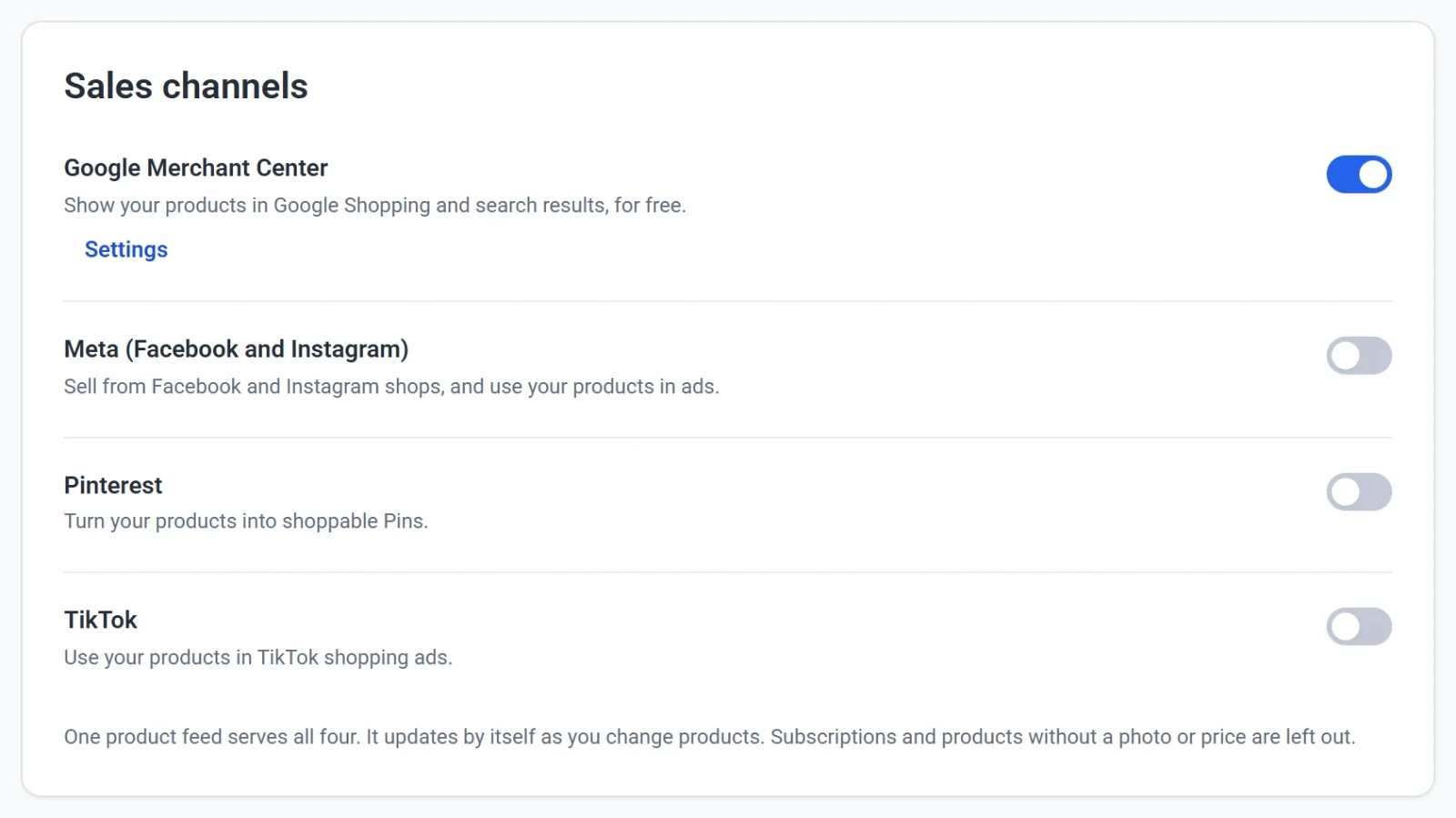
판매 채널을 켜면 상품이 Google Shopping, Facebook과 Instagram 샵, Pinterest와 TikTok 광고에 표시될 수 있습니다. 상품 피드 하나로 이 모든 곳을 항상 최신 상태로 유지합니다.
Payly는 스토어용 상품 피드를 만듭니다. 상품의 가격, 사진, 재고를 나열한 하나의 주소입니다. Google, Meta, Pinterest, TikTok은 이 피드를 읽어 쇼핑 결과와 광고에 상품을 표시합니다. 클릭한 쇼핑객은 구매하러 스토어를 방문합니다.
판매 채널 켜기
- 아직 게시하지 않았다면 스토어를 게시합니다. 이 서비스들은 상품 페이지로 연결됩니다.
- 사이트 대시보드에서 연동을 클릭합니다.
- 판매 채널에서 Google Merchant Center, Meta (Facebook and Instagram), Pinterest 또는 TikTok 중 하나를 켭니다. 팝업에 상품 피드 주소가 표시됩니다.
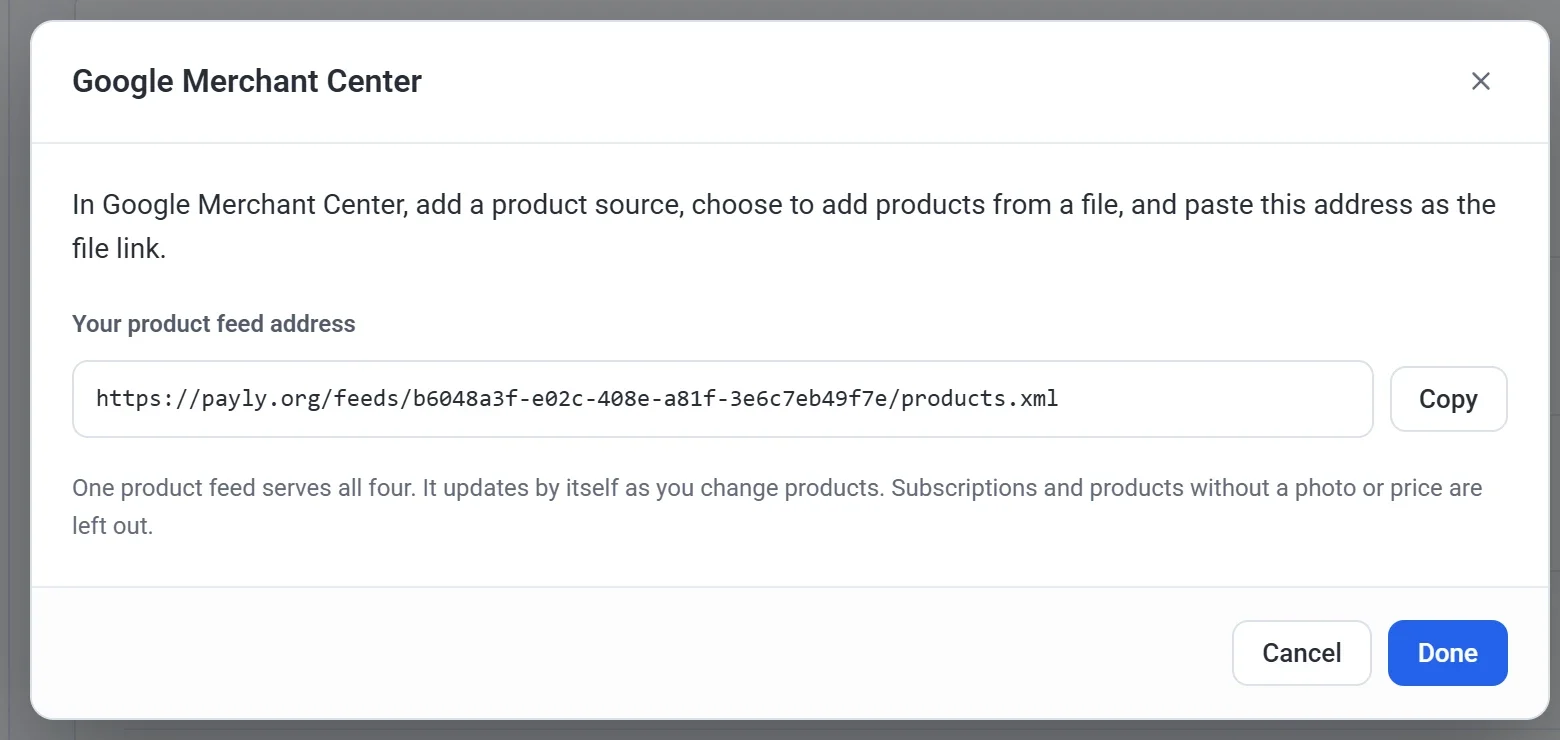
- 복사를 클릭한 다음 완료를 클릭합니다.
- 이 주소를 각 서비스에 붙여 넣습니다:
- Google Merchant Center: product source를 추가하고, 파일에서 상품을 추가하는 방식을 고른 뒤, 이 주소를 파일 링크로 붙여 넣습니다.
- Meta Commerce Manager: 카탈로그를 열고, 데이터 피드로 상품을 추가한 다음, 예약 피드를 선택해 이 주소를 붙여 넣습니다.
- Pinterest: 광고, 카탈로그 순서로 열고, 데이터 소스를 만든 다음 이 주소를 붙여 넣습니다.
- TikTok Ads Manager: Assets, Catalogs 순서로 열고, 데이터 피드로 상품을 추가한 다음 이 주소를 붙여 넣습니다.
채널을 켜는 즉시 피드가 작동합니다. 다시 게시할 필요는 없습니다.
피드에 포함되는 내용
- 스토어에서 공개 중인 모든 상품(사진과 가격 포함)
- 사이즈나 색상 같은 각 옵션(별도 항목으로, 자체 가격, 사진, 재고 포함)
- 세일 가격: 가격에 취소선이 그어진 상품은 세일 중으로 표시됩니다.
- 브랜드, 카테고리, SKU(상품에 설정된 경우)
구독 상품, 임시 저장 상품, 사진이나 가격이 없는 상품은 제외됩니다.
상품을 바꾸면 피드가 자동으로 업데이트되며, 보통 한 시간 안에 반영됩니다. 각 서비스는 자체 일정에 따라 주소를 확인하며, 보통 하루에 한 번입니다.
하나의 피드가 4개 서비스 모두에 쓰이므로 어디서나 같은 주소입니다. 판매 채널을 끈다고 해서 그 서비스에서 상품이 삭제되지는 않습니다. 그 서비스에서도 피드를 삭제하세요.