
Google、Facebook、Instagram、Pinterest、TikTok で販売する
販売チャネルをオンにすると、商品が Google Shopping、Facebook と Instagram のショップ、Pinterest と TikTok の広告に表示できるようになります。1つの商品フィードで、すべてを最新の状態に保てます。
Payly は、ストアの商品フィードを作成します。これは、商品の価格、写真、在庫が並んだ1つのアドレスです。Google、Meta、Pinterest、TikTok はこのフィードを読み取り、それぞれのショッピング結果や広告に商品を表示します。クリックしたお客様がストアを訪れ、購入します。
販売チャネルをオンにする
- まだの場合は、ストアを公開してください。これらのサービスは、商品ページにリンクします。
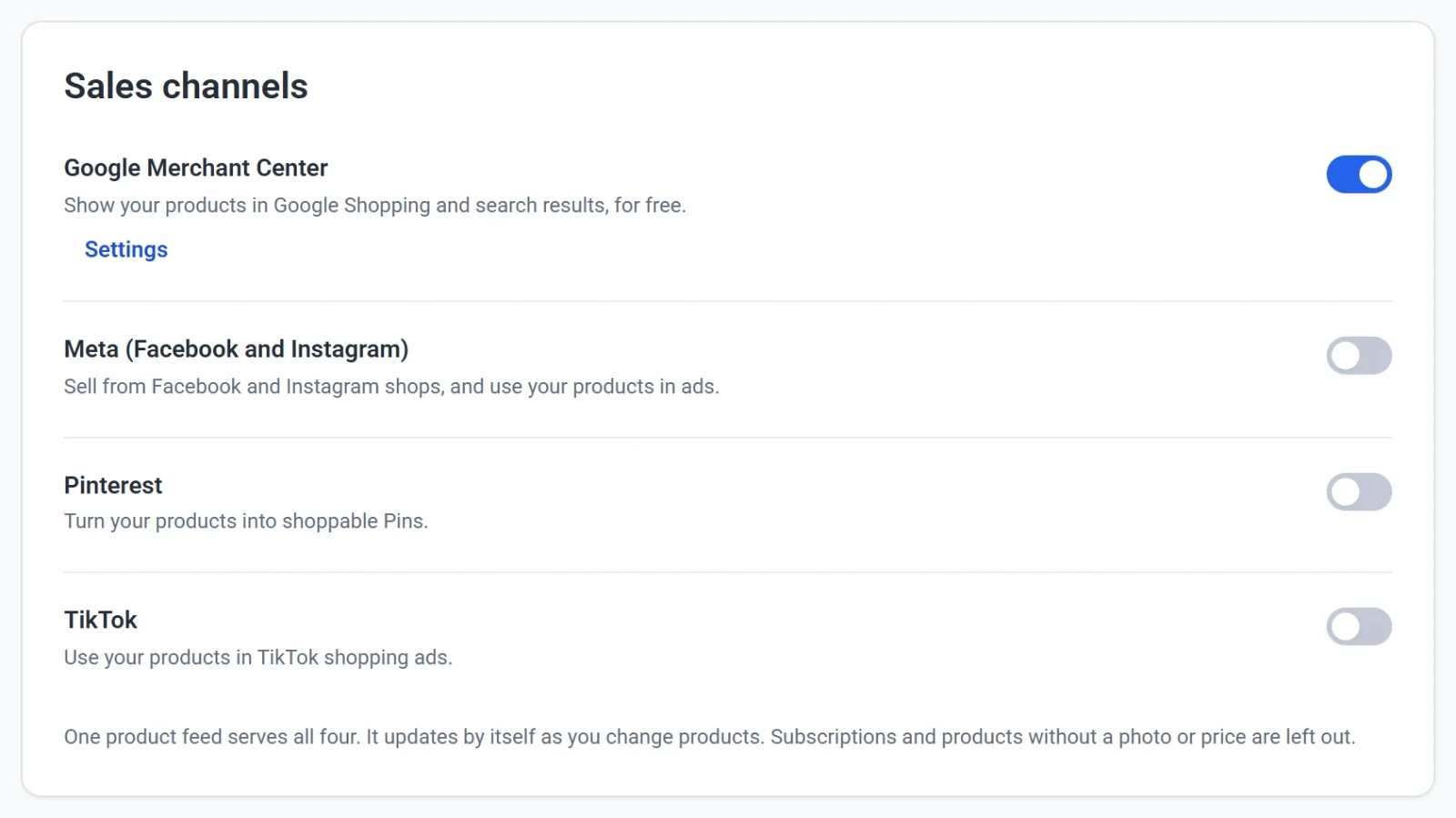
- サイトのダッシュボードで、連携をクリックします。
- 販売チャネルの下で、Google Merchant Center、Meta (Facebook and Instagram)、Pinterest、TikTokのいずれかをオンにします。ポップアップに商品フィードのアドレスが表示されます。
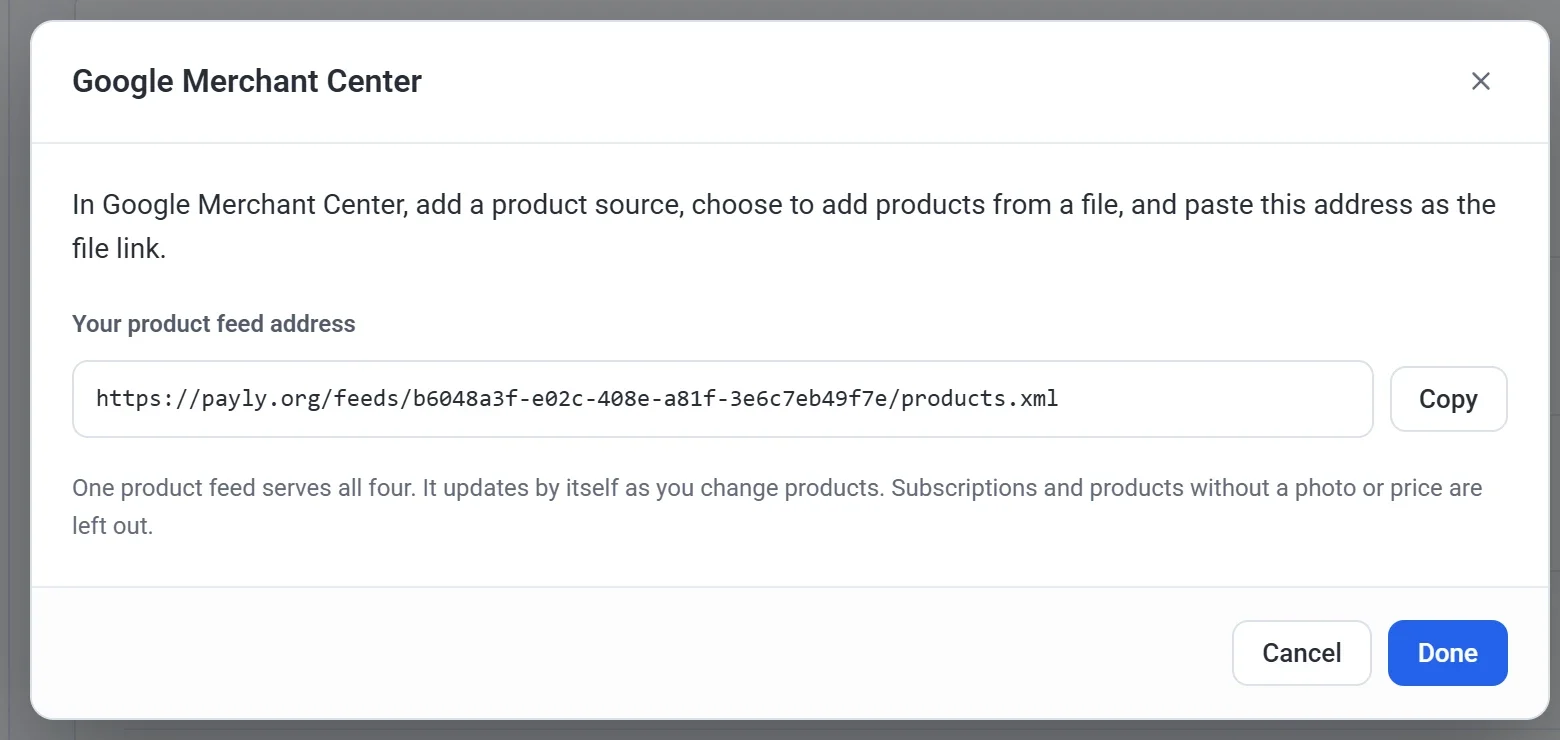
- コピーをクリックしてから、完了をクリックします。
- このアドレスを各サービスに貼り付けます:
- Google Merchant Center: product source を追加し、ファイルから商品を追加する方法を選んで、このアドレスをファイルのリンクとして貼り付けます。
- Meta Commerce Manager: カタログを開き、データフィードで商品を追加して、定期更新のフィードを選び、このアドレスを貼り付けます。
- Pinterest: 「広告」、「カタログ」の順に開き、データソースを作成して、このアドレスを貼り付けます。
- TikTok Ads Manager: 「アセット」、「カタログ」の順に開き、データフィードで商品を追加して、このアドレスを貼り付けます。
販売チャネルをオンにすると、フィードはすぐに機能します。もう一度公開する必要はありません。
フィードに含まれる内容
- ストアで公開中のすべての商品(写真と価格付き)
- サイズやカラーなどの各オプション(個別の商品として、それぞれ独自の価格、写真、在庫付き)
- セール価格:取り消し線付きの価格がある商品は、セール中と表示されます。
- ブランド、カテゴリー、SKU(商品に設定されている場合)
サブスクリプション、下書き、写真や価格のない商品は、フィードから除外されます。
商品を変更すると、フィードは自動で更新され、通常は1時間以内に反映されます。各サービスは、独自のスケジュールでアドレスを確認します。多くの場合は1日に1回です。
1つのフィードで4つすべてのサービスに対応するため、どこでも同じアドレスです。販売チャネルをオフにしても、そのサービスから商品は削除されません。そのサービスでも、フィードを削除してください。