
为商品添加品牌
标明每件商品由谁制造,在商品页面上显示品牌,并让顾客按品牌筛选您的商店。
品牌用来说明商品由谁制造,例如“Acme”。如果您销售其他公司的商品,品牌尤其有用,顾客可以按自己喜欢的品牌找到该品牌的全部商品。Shopify 称之为 Vendor(供应商)。
创建品牌
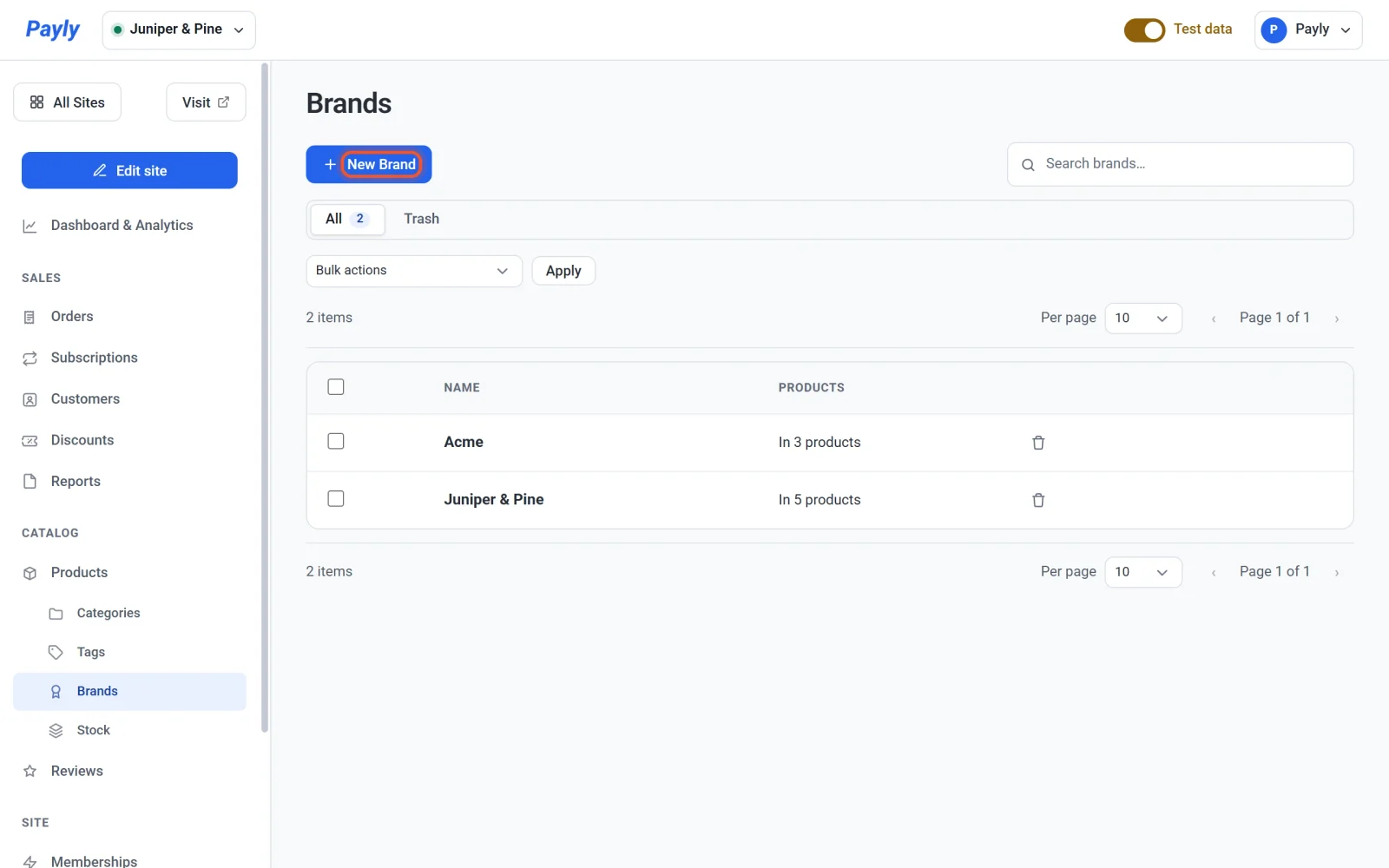
- 在站点控制台中,点击商品下的品牌。
- 点击新建品牌。
- 输入名称,例如
Acme。 - 点击保存。
两个品牌不能同名,大小写不同也不算不同的名称。品牌页面会显示每个品牌下有多少件商品。
给商品设置品牌
- 点击商品,然后点击该商品。
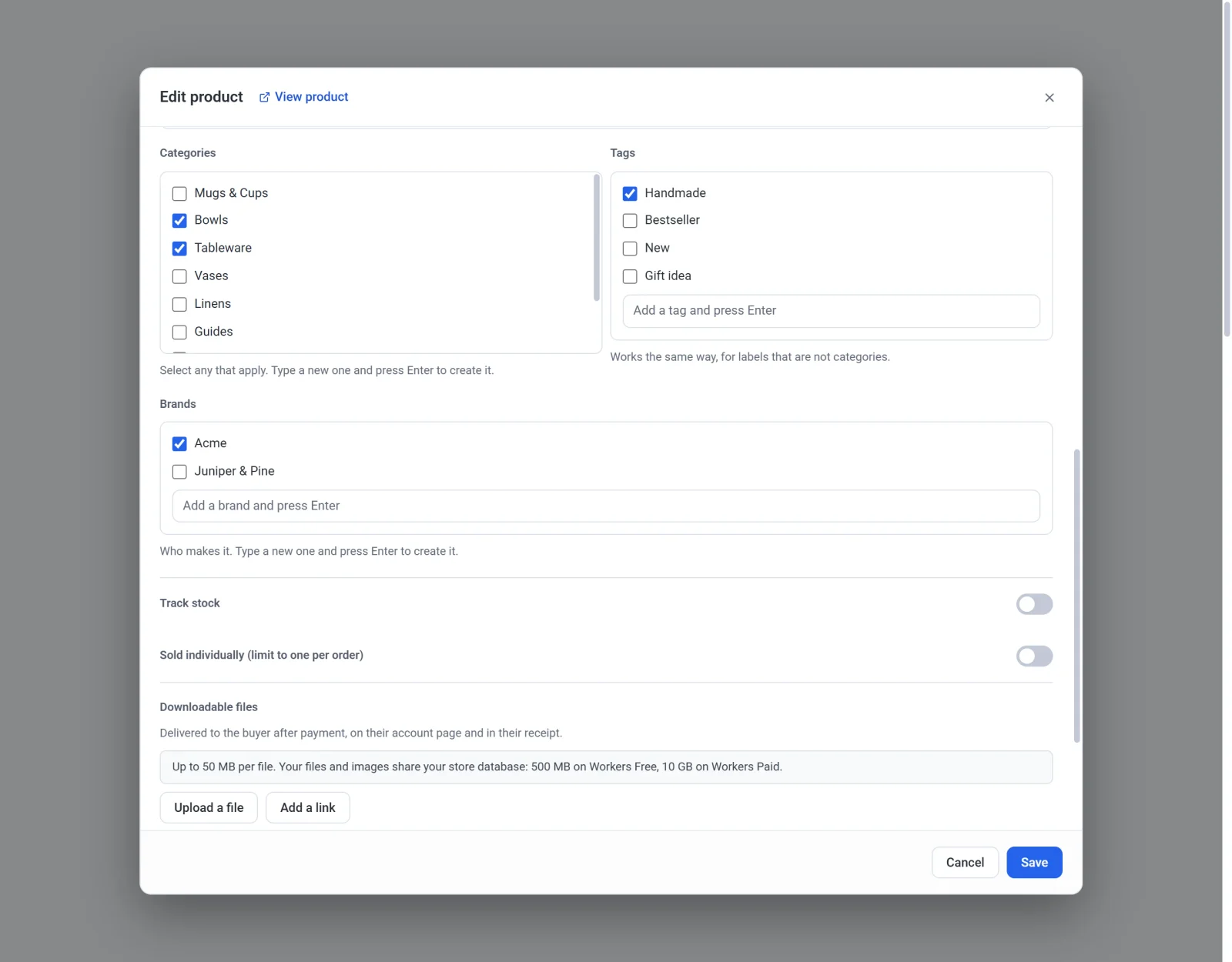
- 在品牌下,勾选对应的品牌。如果想在不离开商品页面的情况下新建一个,请在列表下方的输入框中输入名称,然后按 Enter 键。Payly 会为您创建并自动勾选。
- 点击保存。
大多数商品只有一个品牌,但您也可以勾选多个。
在商品页面上显示品牌
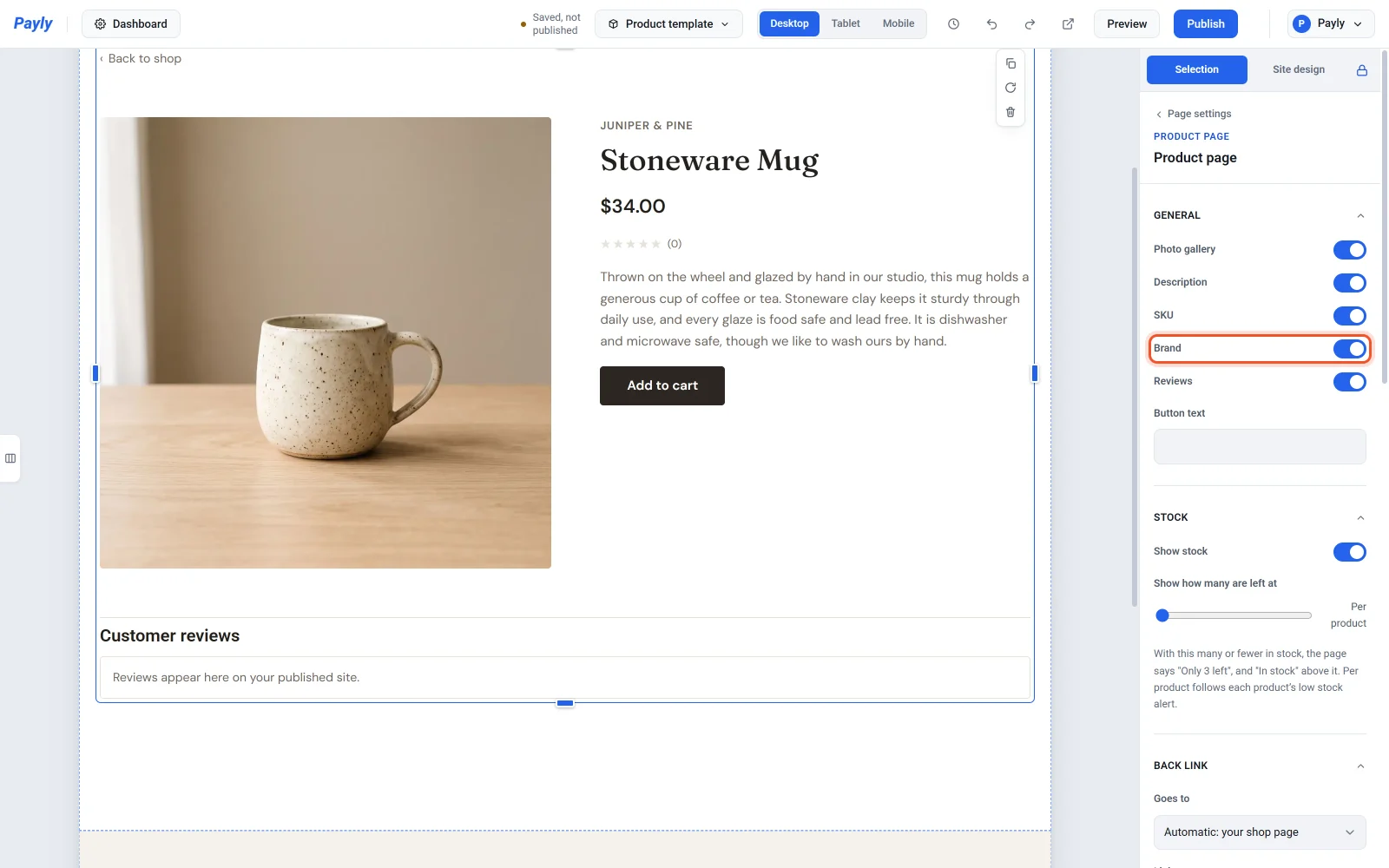
品牌可以用小号大写字母显示在商品名称上方。它默认是关闭的,打开后才会显示:
- 点击编辑站点,点击顶部栏中的页面名称,然后点击商品模板。
- 点击商品区块,在通用中打开品牌。
- 点击发布。
没有品牌的商品,该位置不会显示任何内容。
只显示一个品牌,或让顾客按品牌筛选
- 如果想做一个只显示某一个品牌的网格或轮播,请在编辑器中选中它,并在显示的商品下选择该品牌。
- 如果想给顾客提供一排品牌按钮,请把顾客筛选项设为按品牌;如果想同时提供分类和品牌各一排,请设为按分类和品牌。参见让顾客对商品排序和筛选。
修改网格或轮播后需要发布。商品品牌的修改,在您保存商品后会立刻同步到您的店铺。
旧店铺里的品牌
导入商品文件时,Shopify 的 Vendor、WooCommerce 的 Brands 和 Wix 的 brand 会成为 Payly 中的品牌。WooCommerce 的品牌来自列名为英文的文件。导出时,品牌会以 Shopify 的 Vendor 和 WooCommerce 的 Brands 形式导出。参见从其他店铺导入商品。
重命名或移除品牌
- 点击品牌所在的行即可重命名。显示该品牌的网格和轮播会继续显示它。
- 点击某一行上的垃圾桶按钮,可将品牌移到回收站标签页。它会从您的店铺中消失,恢复后会重新回到原来带有它的商品上。
- 在回收站标签页中,点击永久删除会把该品牌从所有带有它的商品上移除。