
Thêm thương hiệu cho sản phẩm của bạn
Cho biết ai làm ra từng sản phẩm, hiển thị thương hiệu trên trang sản phẩm và cho phép người mua sắm lọc cửa hàng của bạn theo thương hiệu.
Thương hiệu cho biết ai làm ra một sản phẩm, chẳng hạn “Acme”. Thương hiệu hữu ích nhất khi bạn bán sản phẩm của các công ty khác, để người mua sắm có thể tìm mọi thứ theo thương hiệu họ yêu thích. Shopify gọi mục này là Vendor.
Tạo thương hiệu
- Trong bảng điều khiển trang web của bạn, nhấn Thương hiệu dưới Sản phẩm.
- Nhấn Thương hiệu mới.
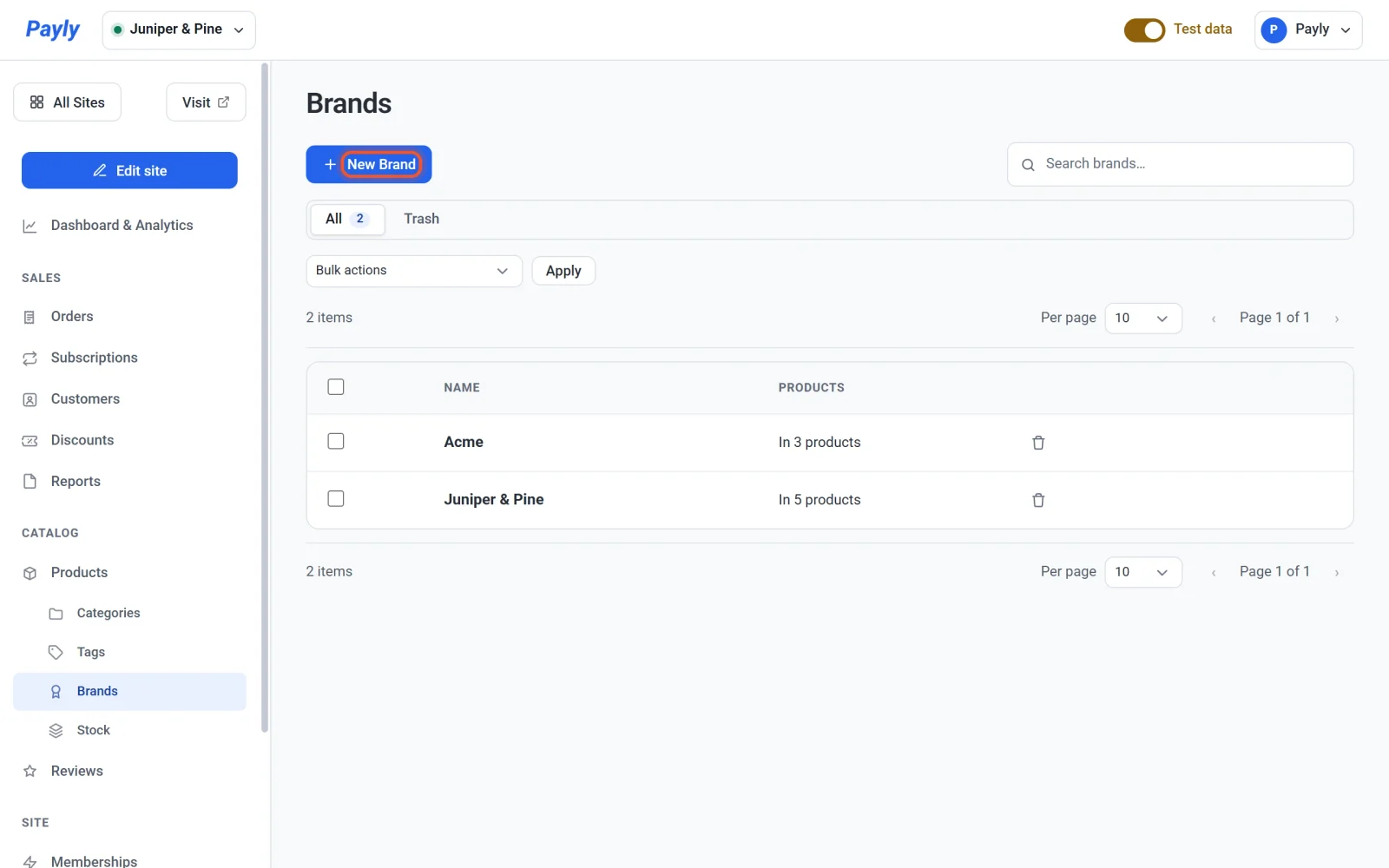
- Nhập Tên, chẳng hạn
Acme. - Nhấn Lưu.
Hai thương hiệu không thể có cùng tên, và chữ hoa với chữ thường không được coi là khác nhau. Màn hình Thương hiệu cho biết có bao nhiêu sản phẩm thuộc mỗi thương hiệu.
Gán thương hiệu cho sản phẩm
- Nhấn Sản phẩm, rồi nhấn vào sản phẩm.
- Dưới Thương hiệu, đánh dấu thương hiệu đó. Để tạo mới mà không rời khỏi sản phẩm, nhập tên vào ô bên dưới danh sách và nhấn Enter. Payly sẽ tạo và đánh dấu nó cho bạn.
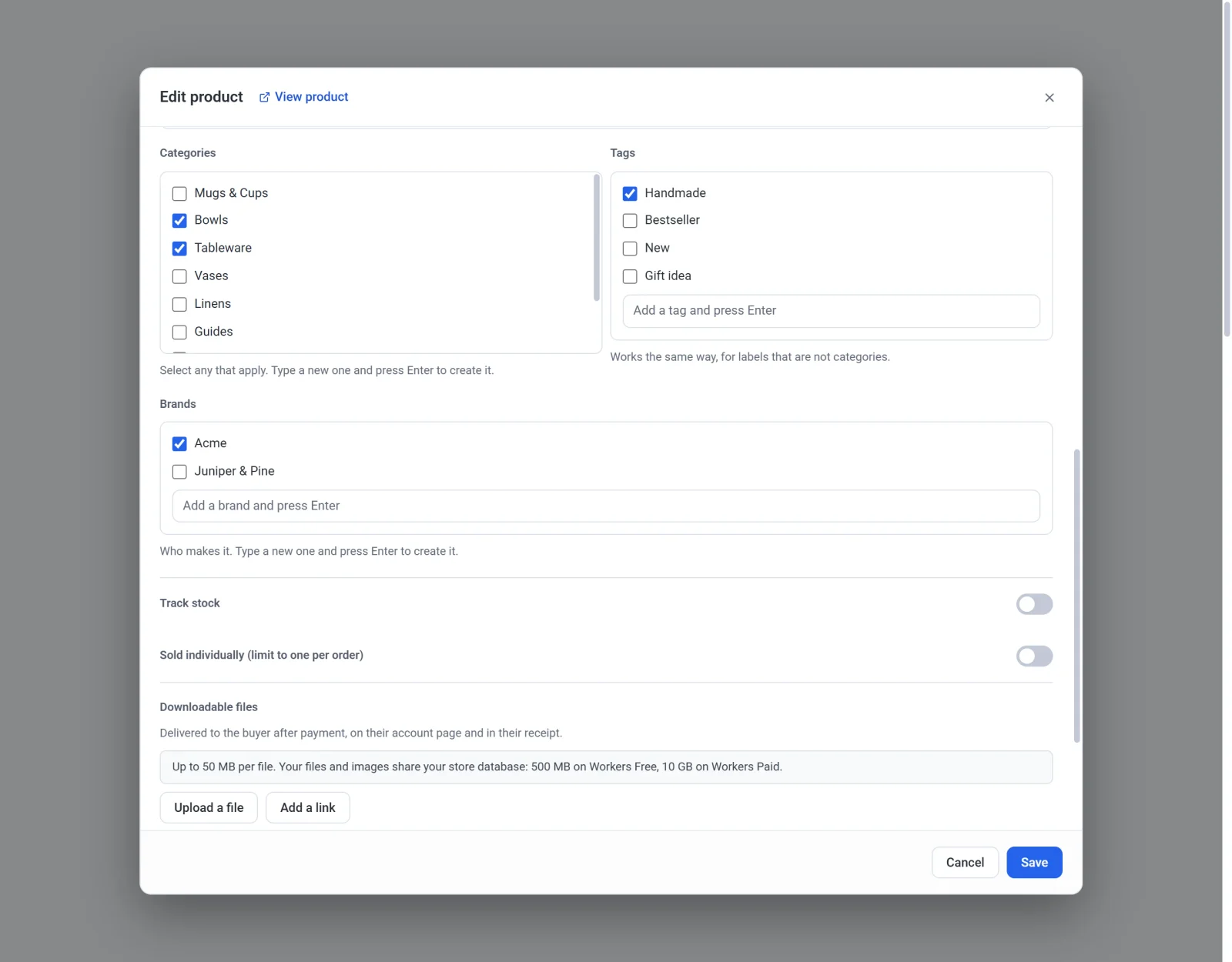
- Nhấn Lưu.
Hầu hết sản phẩm có một thương hiệu, nhưng bạn có thể đánh dấu nhiều hơn một.
Hiển thị thương hiệu trên trang sản phẩm
Thương hiệu có thể xuất hiện bằng chữ in hoa cỡ nhỏ phía trên tên sản phẩm. Mục này tắt cho đến khi bạn bật:
- Nhấn Sửa trang web, nhấn tên trang trên thanh trên cùng, rồi nhấn Mẫu trang sản phẩm.
- Nhấn vào khối sản phẩm, và trong Chung bật Thương hiệu.
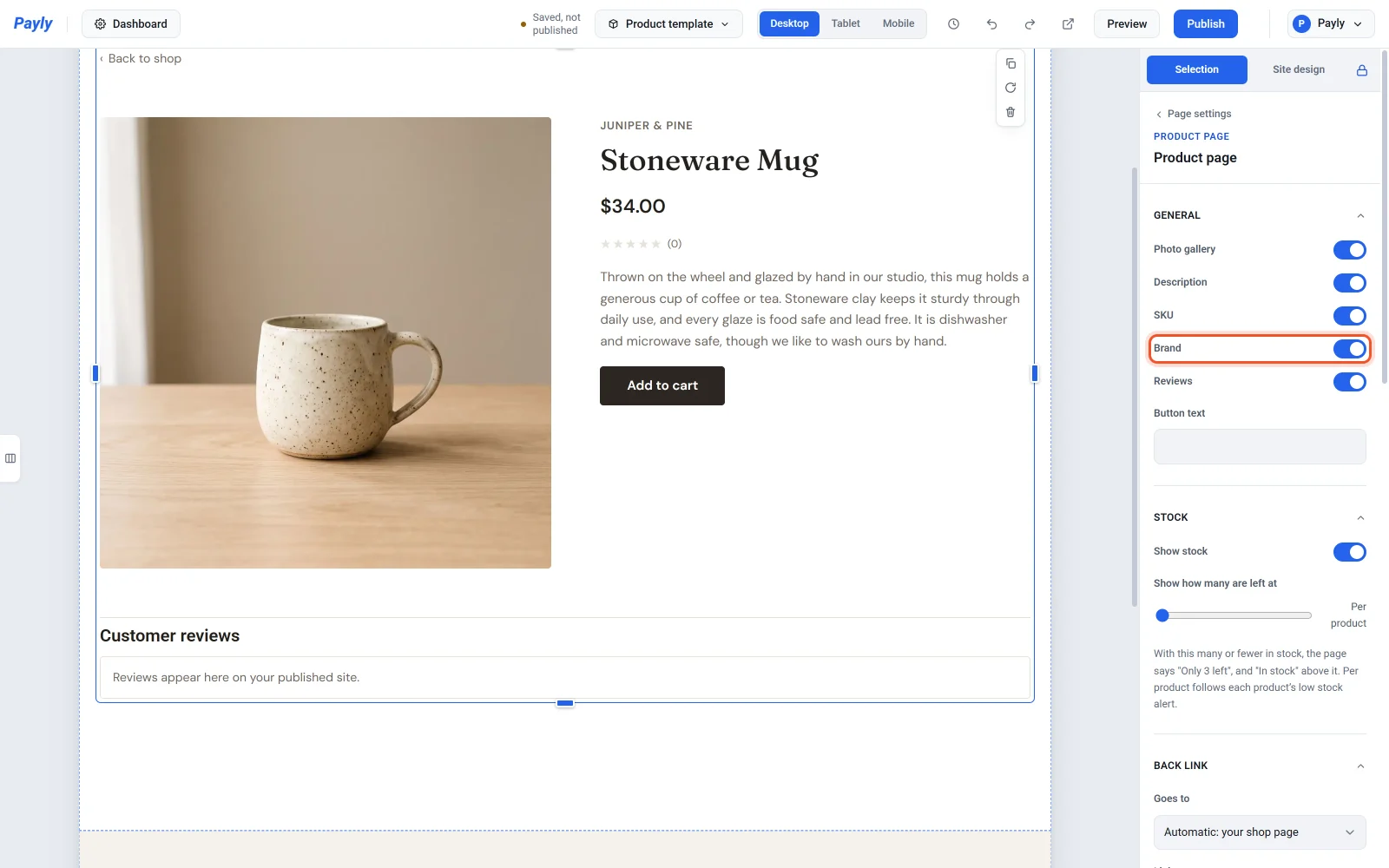
- Nhấn Xuất bản.
Sản phẩm không có thương hiệu thì không hiển thị gì ở vị trí đó.
Hiển thị một thương hiệu, hoặc cho phép người mua sắm lọc theo thương hiệu
- Để tạo lưới hoặc băng chuyền sản phẩm chỉ hiển thị một thương hiệu, hãy chọn nó trong trình chỉnh sửa và chọn thương hiệu dưới Hiện sản phẩm từ.
- Để người mua sắm có một hàng nút thương hiệu, đặt Bộ lọc của người mua thành Theo thương hiệu, hoặc thành Theo danh mục và thương hiệu để có một hàng cho mỗi loại. Xem Cho phép người mua sắm sắp xếp và lọc sản phẩm.
Hãy xuất bản sau khi bạn thay đổi lưới hoặc băng chuyền. Thay đổi thương hiệu của một sản phẩm sẽ hiển thị trên cửa hàng của bạn ngay khi bạn lưu sản phẩm.
Thương hiệu từ cửa hàng cũ của bạn
Khi bạn nhập tệp sản phẩm, Vendor của Shopify, Brands của WooCommerce và brand của Wix trở thành thương hiệu trong Payly. Thương hiệu của WooCommerce được chuyển sang từ tệp có tên cột bằng tiếng Anh. Khi bạn xuất, thương hiệu được xuất ra thành Vendor của Shopify và Brands của WooCommerce. Xem Nhập sản phẩm từ cửa hàng khác.
Đổi tên hoặc xóa thương hiệu
- Nhấn vào dòng của một thương hiệu để đổi tên. Các lưới và băng chuyền đang hiển thị thương hiệu đó vẫn tiếp tục hiển thị nó.
- Nhấn nút thùng rác trên một dòng để chuyển thương hiệu vào tab Thùng rác. Thương hiệu biến mất khỏi cửa hàng của bạn, và khi bạn khôi phục, thương hiệu sẽ được gắn lại vào các sản phẩm của nó.
- Trong tab Thùng rác, Xóa vĩnh viễn sẽ gỡ thương hiệu khỏi mọi sản phẩm từng có nó.