
Ürünlerinize marka ekleyin
Her ürünü kimin yaptığını belirtin, markayı ürün sayfasında gösterin ve alışverişçilerin mağazanızı markaya göre filtrelemesini sağlayın.
Marka, bir ürünü kimin yaptığını belirtir, örneğin “Acme”. Markalar, başka şirketlerin ürünlerini sattığınızda en çok işe yarar; böylece alışverişçiler sevdikleri bir markanın her ürününü bulabilir. Shopify buna satıcı der.
Marka oluşturun
- Site panelinizde Ürünler altındaki Markalar seçeneğine tıklayın.
- Yeni Marka düğmesine tıklayın.
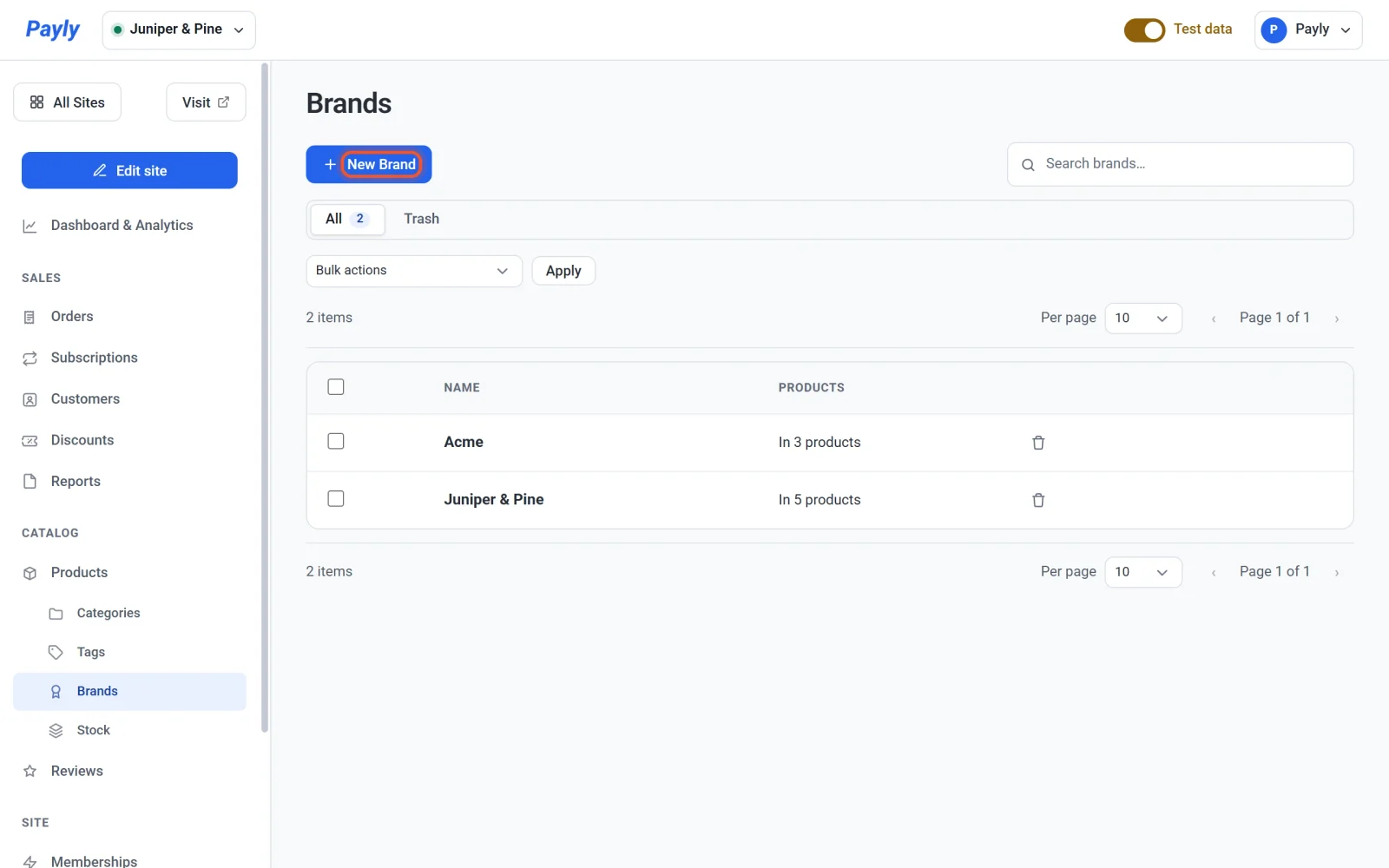
- Bir Ad girin, örneğin
Acme. - Kaydet düğmesine tıklayın.
İki marka aynı adı taşıyamaz ve büyük/küçük harf farkı dikkate alınmaz. Markalar ekranı her markanın kaç ürünü olduğunu gösterir.
Bir ürüne marka verin
- Ürünler seçeneğine, ardından ürüne tıklayın.
- Markalar altında markayı işaretleyin. Üründen ayrılmadan yeni bir tane oluşturmak için adını listenin altındaki kutuya yazın ve Enter tuşuna basın. Payly onu oluşturur ve sizin için işaretler.
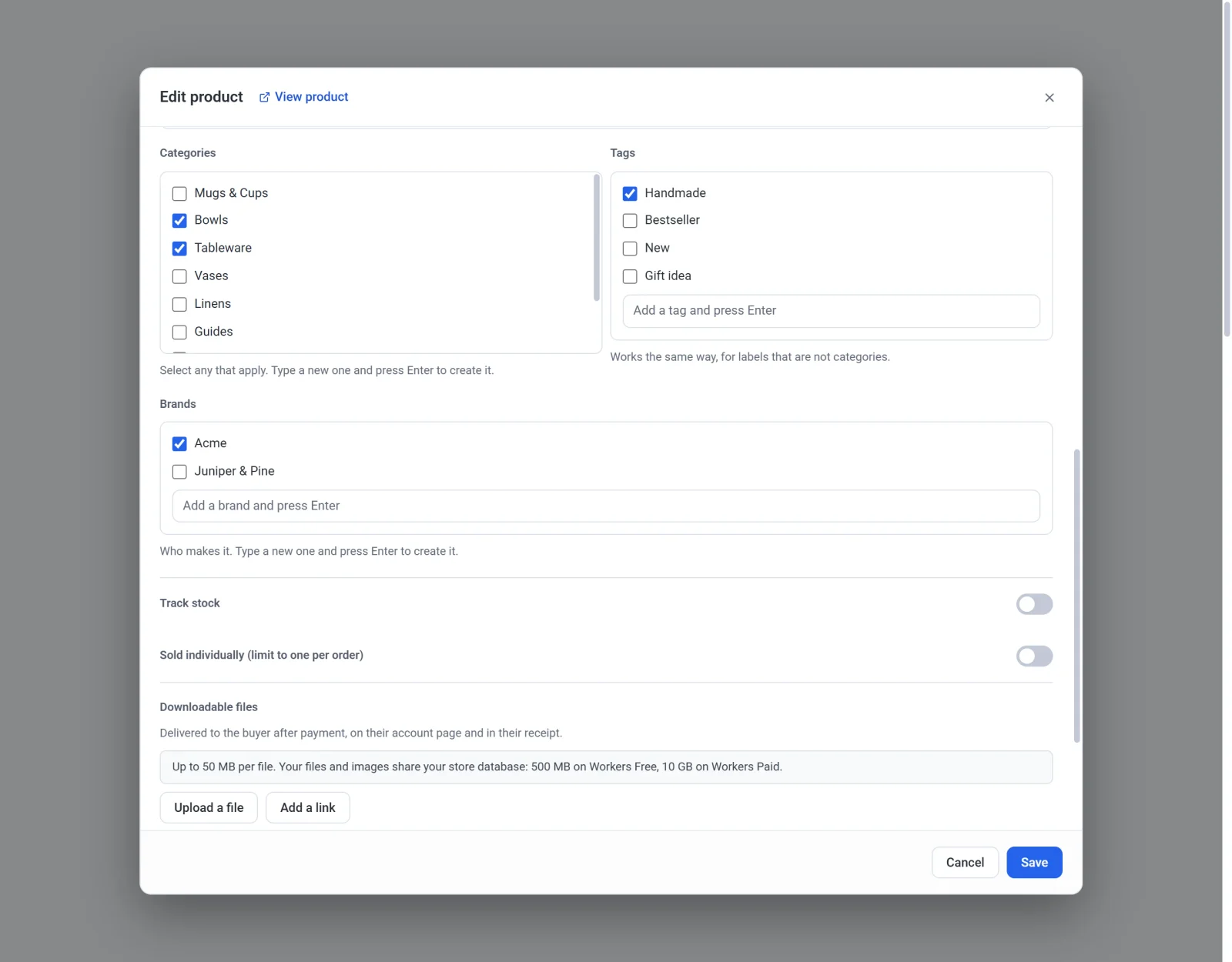
- Kaydet düğmesine tıklayın.
Çoğu ürünün tek bir markası vardır, ancak birden fazlasını işaretleyebilirsiniz.
Markayı ürün sayfalarında gösterin
Marka, ürün adının üstünde küçük büyük harflerle görünebilir. Siz açana kadar kapalıdır:
- Siteyi düzenle düğmesine tıklayın, üst çubuktaki sayfa adına tıklayın, ardından Ürün şablonu'na tıklayın.
- Ürün bloğuna tıklayın ve Genel altında Marka seçeneğini açın.
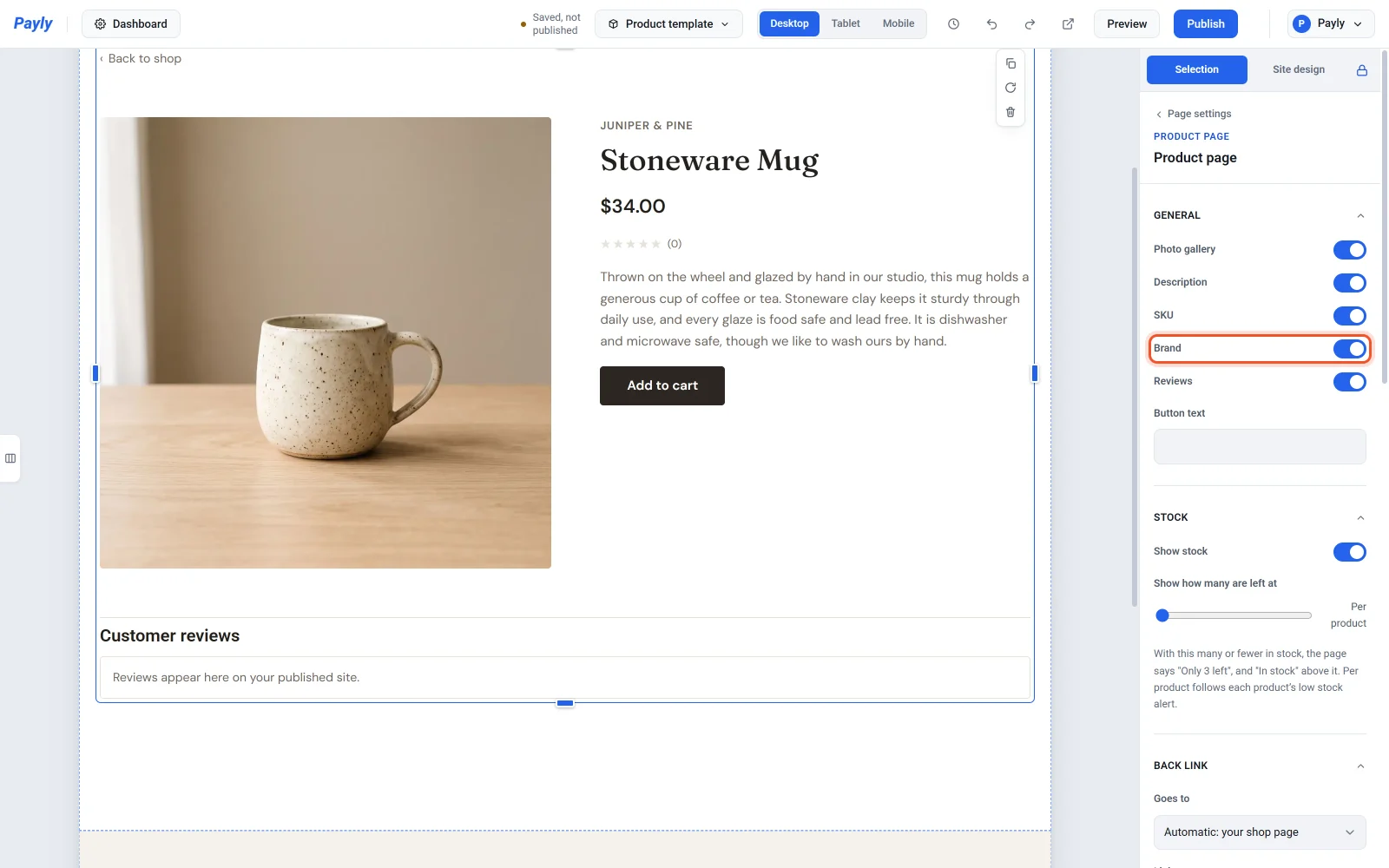
- Yayınla düğmesine tıklayın.
Markası olmayan bir üründe orada hiçbir şey görünmez.
Tek bir marka gösterin ya da alışverişçilerin markaya göre filtrelemesine izin verin
- Yalnızca tek bir markayı gösteren bir ızgara veya karusel yapmak için onu düzenleyicide seçin ve Gösterilecek ürünler altında markayı seçin.
- Alışverişçilere bir sıra marka düğmesi vermek için Alışverişçi filtreleri ayarını Markaya göre olarak ya da her biri için ayrı bir sıra olacak şekilde Kategori ve markaya göre olarak belirleyin. Bkz. Alışverişçilerin ürünleri sıralamasına ve filtrelemesine izin verin.
Bir ızgarayı veya karuseli değiştirdikten sonra yayınlayın. Bir ürünün markalarında yaptığınız değişiklik, ürünü kaydeder kaydetmez mağazanızda görünür.
Eski mağazanızdaki markalar
Bir ürün dosyasını içe aktardığınızda Shopify’ın Vendor, WooCommerce’in Brands ve Wix’in brand sütunu Payly’de marka olur. WooCommerce’in markaları, sütun adları İngilizce olan bir dosyadan gelir. Dışa aktardığınızda markalar Shopify’ın Vendor ve WooCommerce’in Brands sütunu olarak çıkar. Bkz. Başka bir mağazadan ürünleri içe aktarın.
Markayı yeniden adlandırın veya kaldırın
- Yeniden adlandırmak için bir markanın satırına tıklayın. O markayı gösteren ızgaralar ve karuseller onu göstermeye devam eder.
- Markayı Çöp kutusu sekmesine taşımak için satırdaki çöp kutusu düğmesine tıklayın. Mağazanızdan kaybolur, geri yüklediğinizde ise ürünlerine geri döner.
- Çöp kutusu sekmesinde Kalıcı olarak sil, markayı ona sahip olan her üründen kaldırır.