
Adicione marcas aos seus produtos
Diga quem fabrica cada produto, mostre a marca na página dele e deixe os compradores filtrarem sua loja por marca.
Uma marca diz quem fabrica um produto, como “Acme”. As marcas ajudam mais quando você vende produtos de outras empresas, para que os compradores encontrem tudo por uma marca de que gostam. A Shopify chama isso de fornecedor.
Crie uma marca
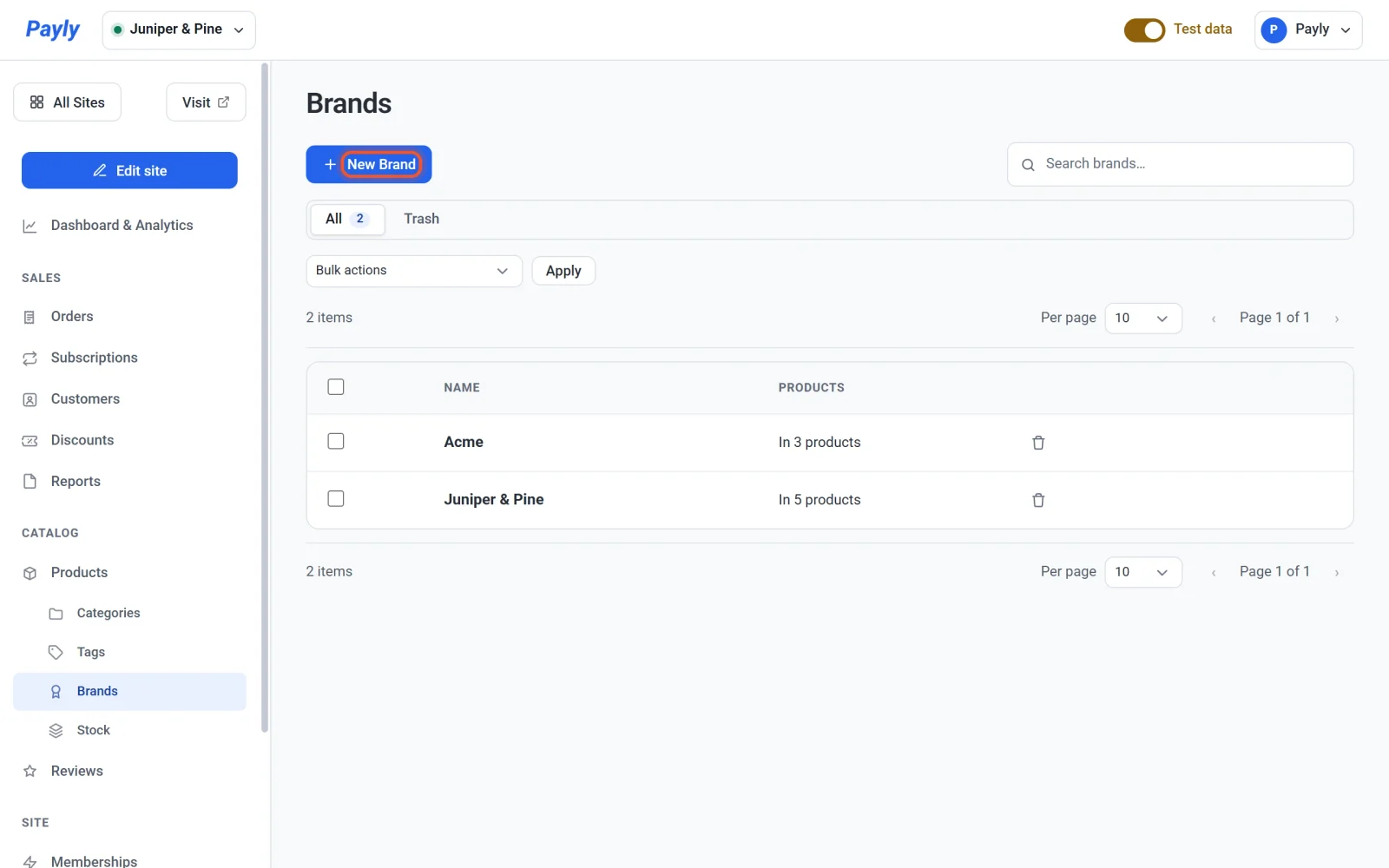
- No painel do seu site, clique em Marcas em Produtos.
- Clique em Nova marca.
- Digite o Nome, por exemplo
Acme. - Clique em Salvar.
Duas marcas não podem ter o mesmo nome, e letras maiúsculas não contam como diferença. A tela Marcas mostra quantos produtos têm cada marca.
Dê uma marca a um produto
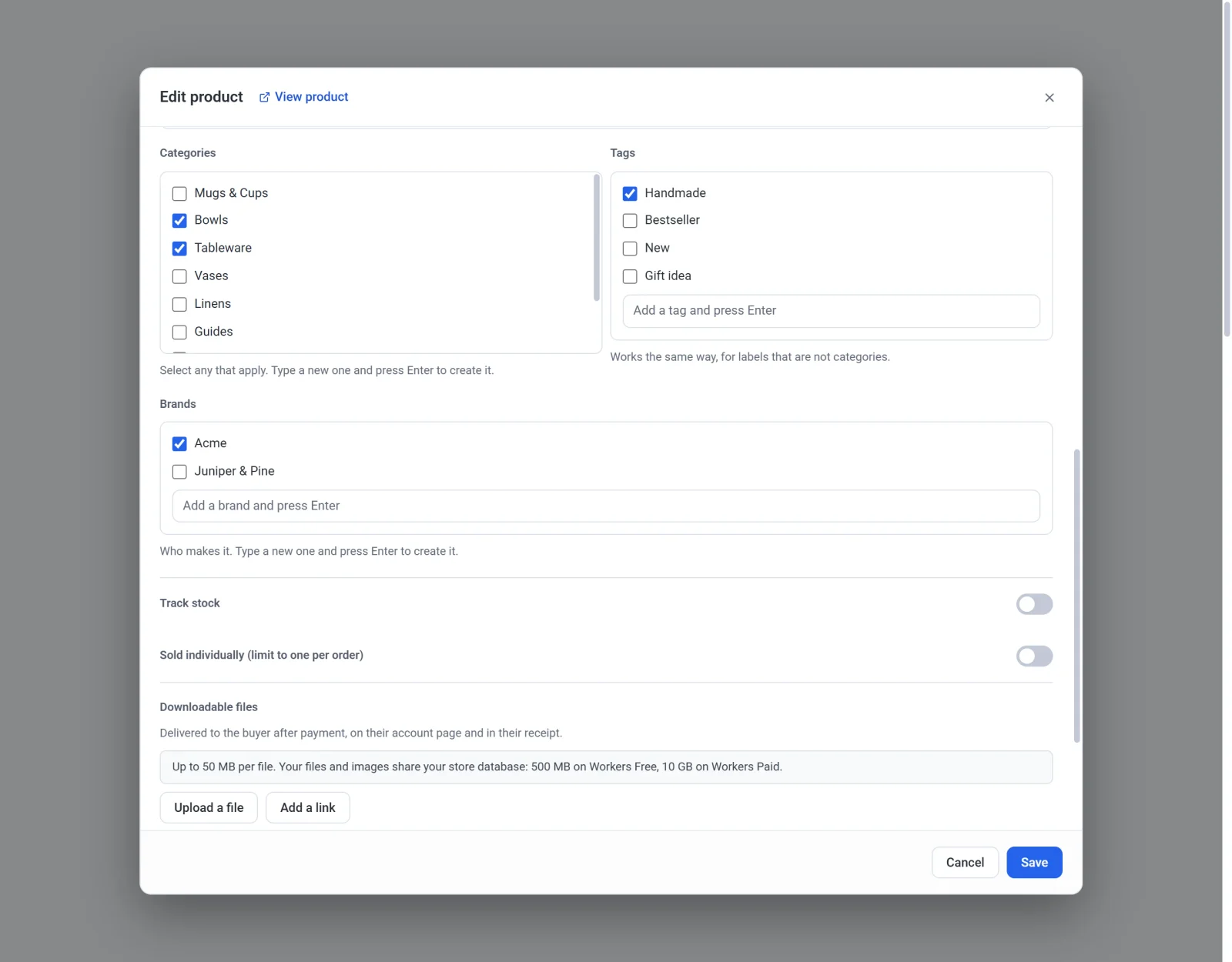
- Clique em Produtos e depois no produto.
- Em Marcas, marque a caixa da marca. Para criar uma nova sem sair do produto, digite o nome na caixa abaixo da lista e pressione Enter. A Payly cria a marca e já a deixa marcada para você.
- Clique em Salvar.
A maioria dos produtos tem uma marca, mas você pode marcar mais de uma.
Mostre a marca nas páginas de produto
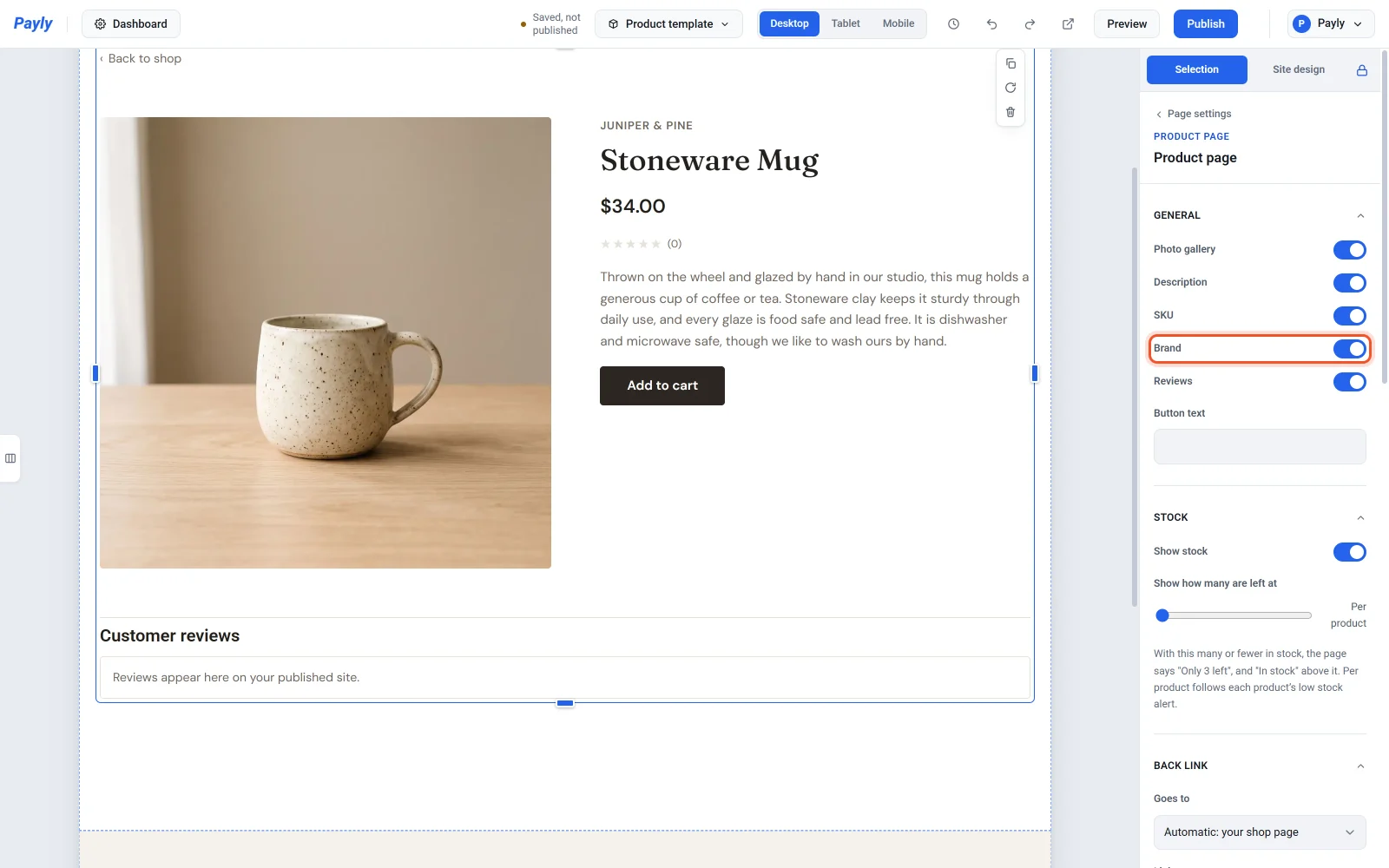
A marca pode aparecer em letras maiúsculas pequenas acima do nome do produto. Ela fica desativada até você ativá-la:
- Clique em Editar site, clique no nome da página na barra superior e depois em Modelo de produto.
- Clique no bloco de produto e, em Geral, ative Marca.
- Clique em Publicar.
Um produto sem marca não mostra nada ali.
Mostre uma só marca ou deixe os compradores filtrarem por marca
- Para criar uma grade ou um carrossel que mostre só uma marca, selecione o bloco no editor e escolha a marca em Mostrar produtos de.
- Para dar aos compradores uma linha de botões de marca, defina Filtros para o comprador como Por marca, ou como Por categoria e marca para ter uma linha de cada tipo. Veja Permita que os compradores ordenem e filtrem os produtos.
Publique depois de alterar uma grade ou um carrossel. Uma alteração nas marcas de um produto aparece na sua loja assim que você salva o produto.
Marcas da sua loja antiga
Quando você importa um arquivo de produtos, o Vendor da Shopify, o Brands do WooCommerce e o brand da Wix viram marcas na Payly. As marcas do WooCommerce vêm de um arquivo cujos nomes de coluna estão em inglês. Quando você exporta, as marcas saem como o Vendor da Shopify e o Brands do WooCommerce. Veja Importe produtos de outra loja.
Renomeie ou remova uma marca
- Clique na linha de uma marca para renomeá-la. As grades e os carrosséis que mostram essa marca continuam a mostrá-la.
- Clique no botão de lixeira de uma linha para mover a marca para a aba Lixeira. Ela some da sua loja, e restaurá-la a coloca de volta nos produtos dela.
- Na aba Lixeira, Excluir permanentemente remove a marca de todos os produtos que a tinham.