
Dodaj marki do swoich produktów
Wskaż, kto wytwarza każdy produkt, pokaż markę na jego stronie i pozwól kupującym filtrować Twój sklep według marki.
Marka wskazuje, kto wytwarza produkt, na przykład „Acme”. Marki przydają się najbardziej wtedy, gdy sprzedajesz produkty innych firm, dzięki czemu kupujący mogą znaleźć wszystko od marki, którą lubią. Shopify nazywa to polem Vendor.
Utwórz markę
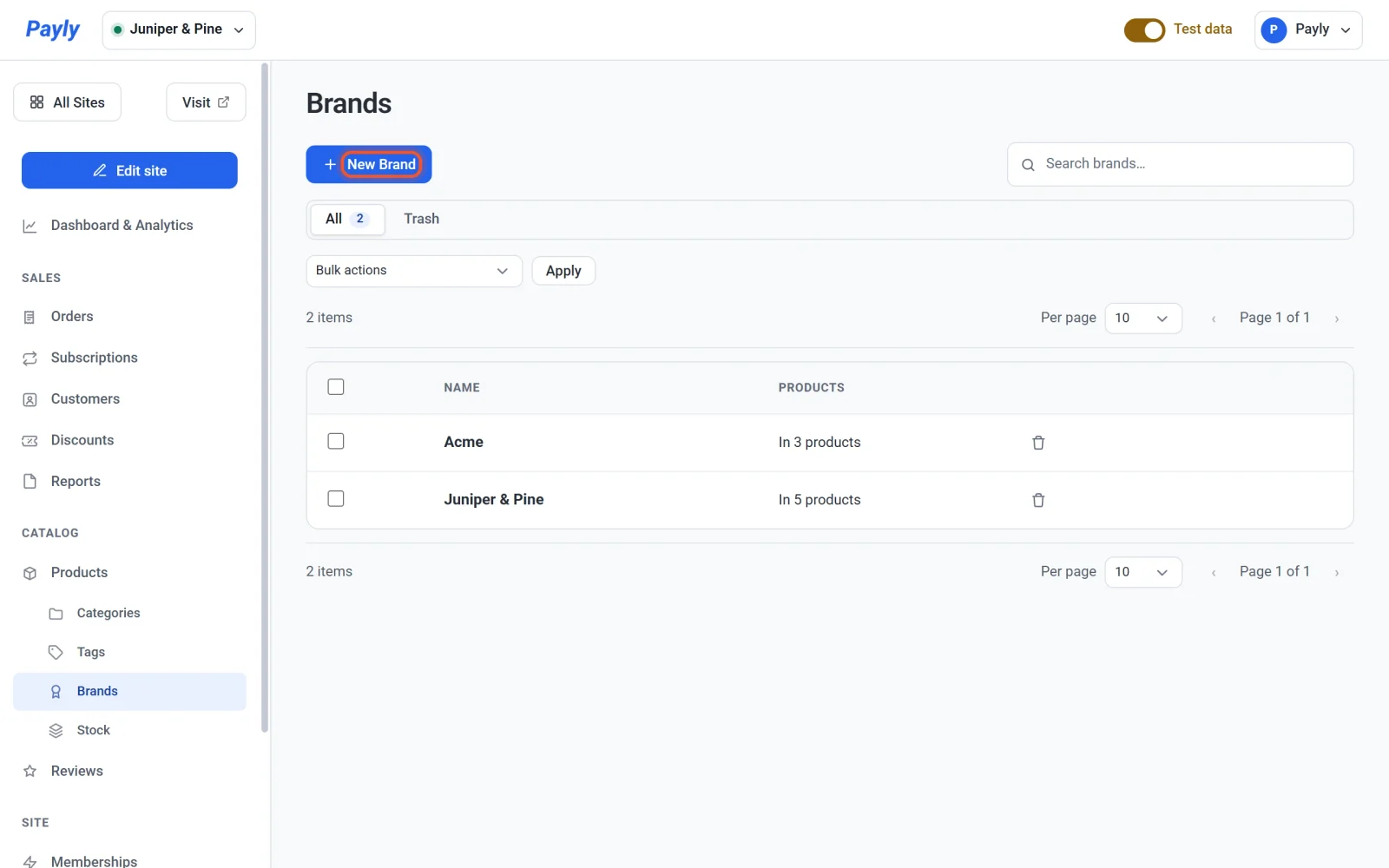
- W panelu witryny kliknij Marki w sekcji Produkty.
- Kliknij Nowa marka.
- W polu Nazwa wpisz nazwę, na przykład
Acme. - Kliknij Zapisz.
Dwie marki nie mogą mieć tej samej nazwy, a wielkość liter nie ma znaczenia. Ekran Marki pokazuje, ile produktów jest oznaczonych każdą marką.
Nadaj produktowi markę
- Kliknij Produkty, a potem kliknij produkt.
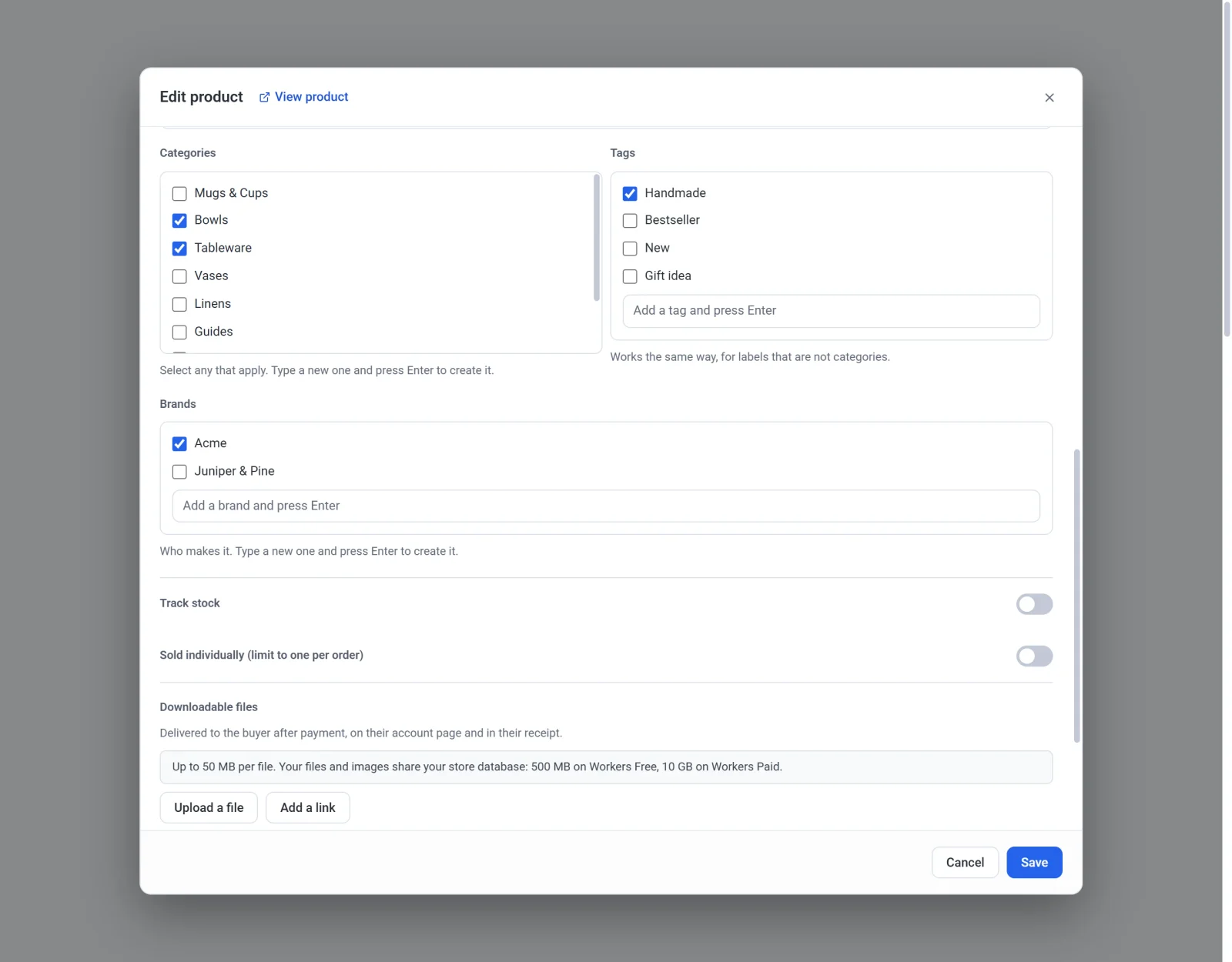
- W sekcji Marki zaznacz markę. Aby utworzyć nową bez opuszczania produktu, wpisz jej nazwę w polu pod listą i naciśnij Enter. Payly utworzy ją i zaznaczy za Ciebie.
- Kliknij Zapisz.
Większość produktów ma jedną markę, ale możesz zaznaczyć więcej niż jedną.
Pokaż markę na stronach produktów
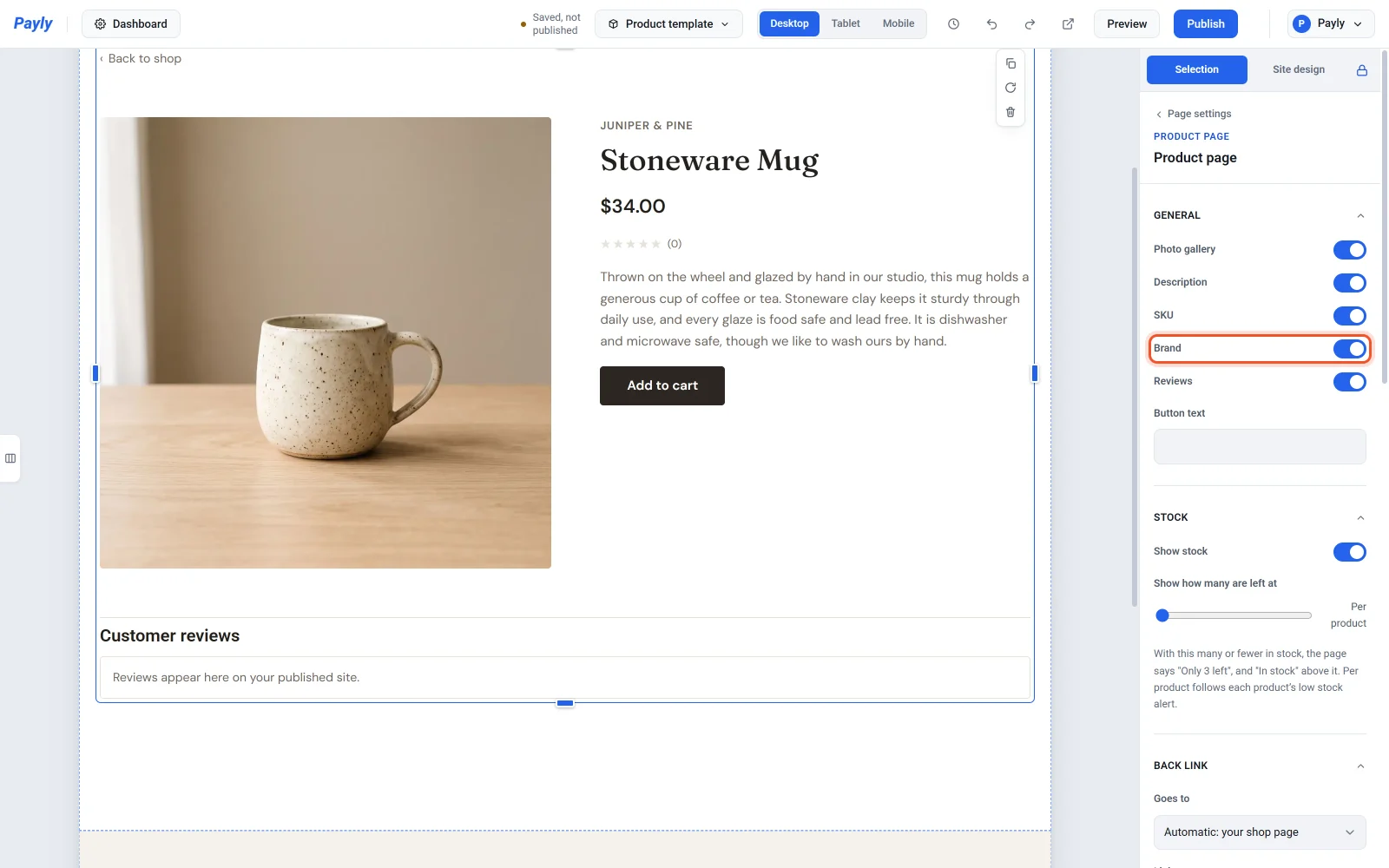
Marka może pojawiać się kapitalikami nad nazwą produktu. Dopóki jej nie włączysz, jest wyłączona:
- Kliknij Edytuj witrynę, kliknij nazwę strony na górnym pasku, a następnie kliknij Szablon produktu.
- Kliknij blok produktu, a w grupie Ogólne włącz opcję Marka.
- Kliknij Publikuj.
Produkt bez marki nie pokazuje w tym miejscu niczego.
Pokaż jedną markę albo pozwól kupującym filtrować według marki
- Aby utworzyć siatkę lub karuzelę pokazującą tylko jedną markę, zaznacz ją w edytorze i wybierz markę w polu Produkty do wyświetlenia.
- Aby dać kupującym rząd przycisków marek, ustaw Filtry dla kupujących na Według marki albo na Według kategorii i marki, aby uzyskać po jednym rzędzie każdego rodzaju. Zobacz Pozwól kupującym sortować i filtrować produkty.
Opublikuj witrynę po zmianie siatki lub karuzeli. Zmiana marek produktu jest widoczna w Twoim sklepie zaraz po zapisaniu produktu.
Marki z Twojego starego sklepu
Gdy importujesz plik z produktami, kolumny Vendor z Shopify, Brands z WooCommerce i brand z Wix stają się markami w Payly. Marki z WooCommerce są przenoszone z pliku, którego nazwy kolumn są po angielsku. Przy eksporcie marki trafiają do kolumn Vendor w Shopify i Brands w WooCommerce. Zobacz Importuj produkty z innego sklepu.
Zmień nazwę lub usuń markę
- Kliknij wiersz marki, aby zmienić jej nazwę. Siatki i karuzele pokazujące tę markę nadal ją pokazują.
- Kliknij przycisk kosza w wierszu, aby przenieść markę na kartę Kosz. Marka znika z Twojego sklepu, a po jej przywróceniu wraca do swoich produktów.
- Na karcie Kosz polecenie Usuń trwale usuwa markę z każdego produktu, który ją miał.