
Merken toevoegen aan je producten
Geef aan wie elk product maakt, toon het merk op de productpagina en laat kopers je winkel filteren op merk.
Een merk geeft aan wie een product maakt, zoals “Acme”. Merken zijn vooral handig als je producten van andere bedrijven verkoopt, zodat kopers alles kunnen vinden van een merk dat ze mooi vinden. Shopify noemt dit “Vendor”.
Een merk aanmaken
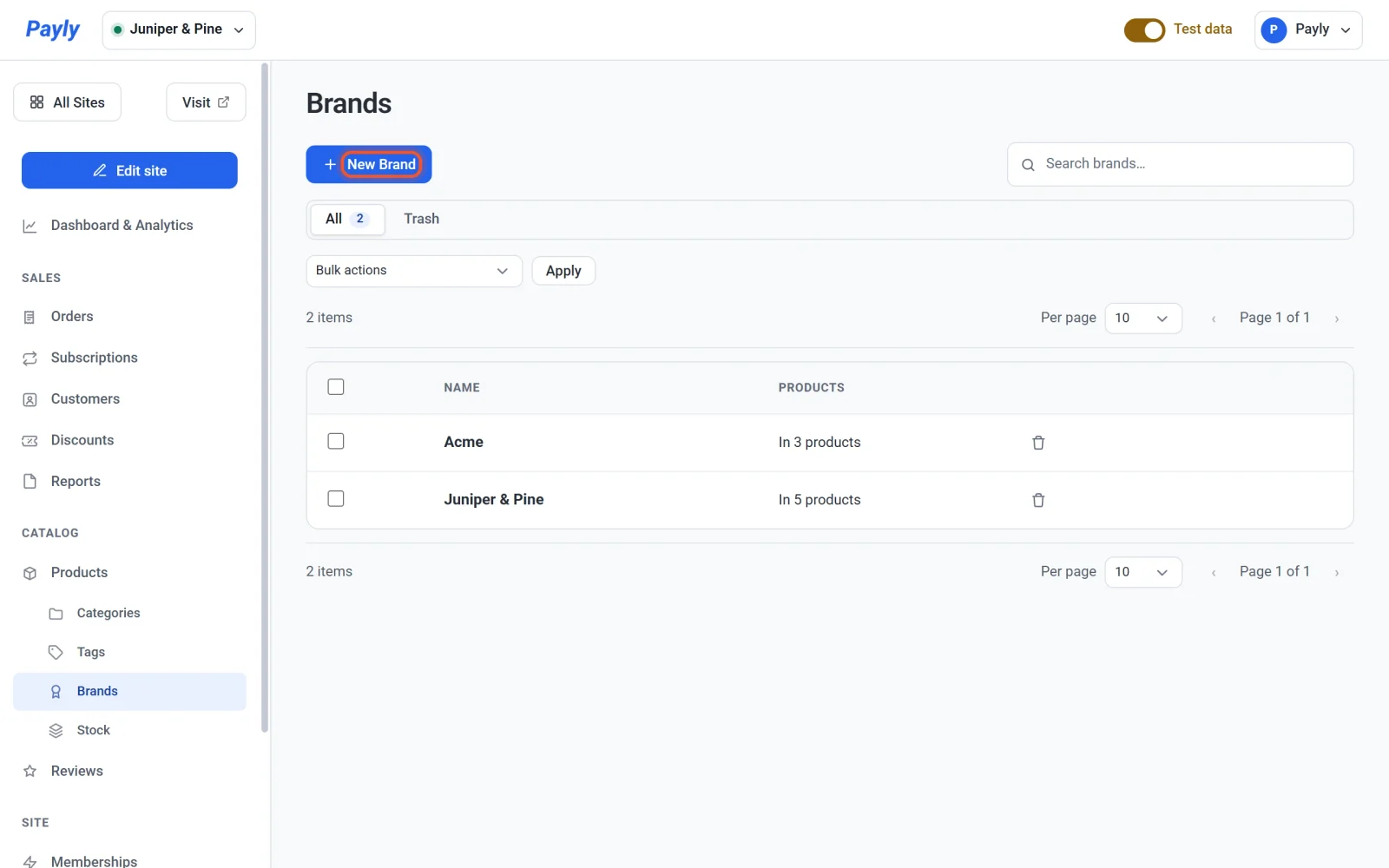
- Klik in het dashboard van je site onder Producten op Merken.
- Klik op Nieuw merk.
- Vul een Naam in, bijvoorbeeld
Acme. - Klik op Opslaan.
Twee merken kunnen niet dezelfde naam hebben, en hoofdletters tellen niet als verschil. Het scherm Merken toont hoeveel producten bij elk merk horen.
Een product een merk geven
- Klik op Producten en klik dan op het product.
- Vink onder Merken het merk aan. Om een nieuw merk te maken zonder het product te verlaten, typ je de naam in het vak onder de lijst en druk je op Enter. Payly maakt het aan en vinkt het voor je aan.
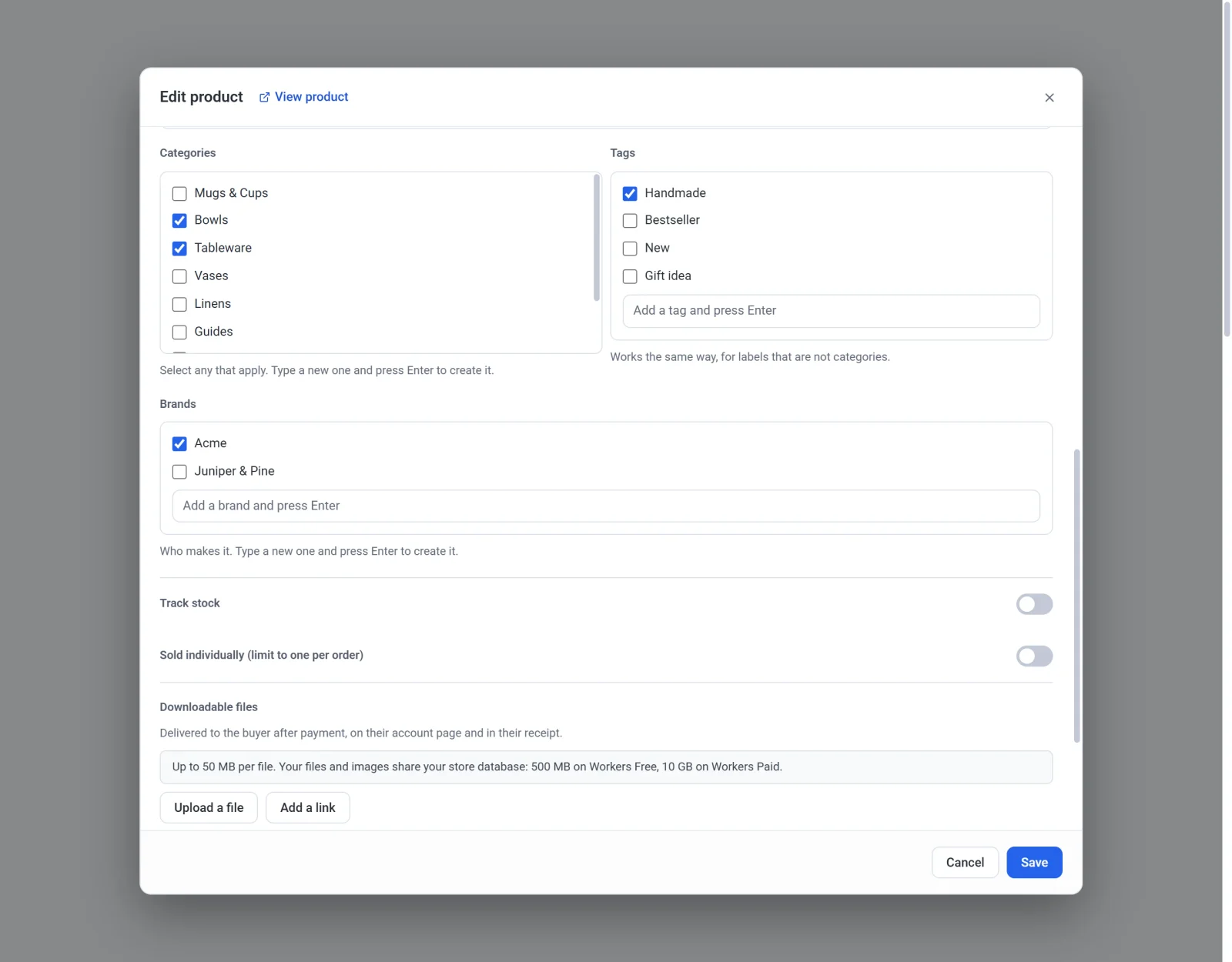
- Klik op Opslaan.
De meeste producten hebben één merk, maar je kunt er meer dan één aanvinken.
Het merk tonen op productpagina's
Het merk kan in kleine hoofdletters boven de naam van het product staan. Het staat uit totdat je het aanzet:
- Klik op Site bewerken, klik in de bovenbalk op de paginanaam en klik dan op Productsjabloon.
- Klik op het productblok en zet onder Algemeen de optie Merk aan.
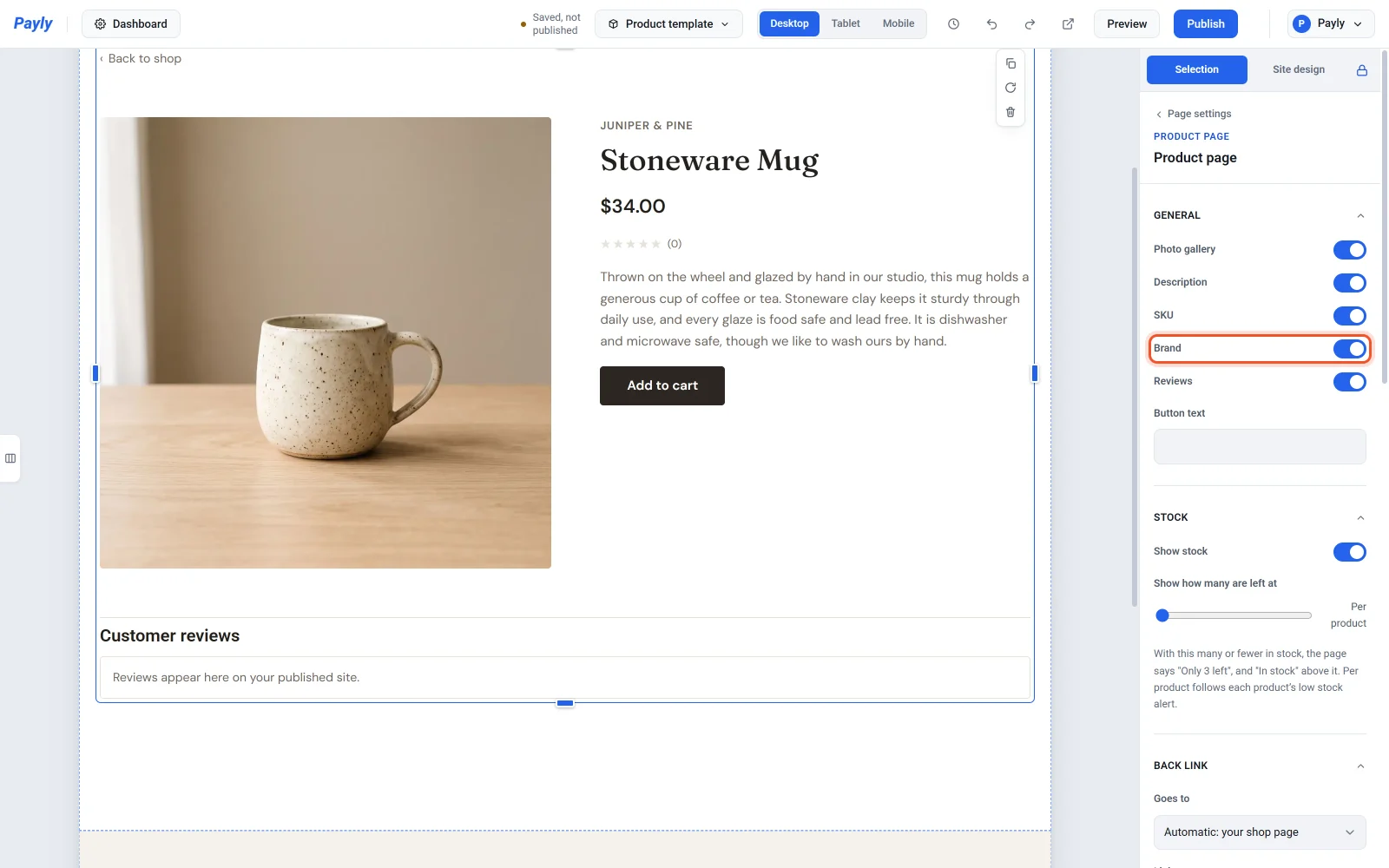
- Klik op Publiceren.
Een product zonder merk toont daar niets.
Eén merk tonen, of kopers laten filteren op merk
- Om een raster of carrousel te maken dat maar één merk toont, selecteer je het in de editor en kies je het merk bij Producten tonen uit.
- Om kopers een rij merkknoppen te geven, zet je Filters voor kopers op Op merk, of op Op categorie en merk voor een rij van elk. Zie Kopers producten laten sorteren en filteren.
Publiceer nadat je een raster of carrousel hebt gewijzigd. Een wijziging in de merken van een product is zichtbaar in je winkel zodra je het product opslaat.
Merken uit je oude winkel
Als je een productbestand importeert, worden Vendor van Shopify, Brands van WooCommerce en brand van Wix merken in Payly. De merken van WooCommerce komen over uit een bestand waarvan de kolomnamen in het Engels staan. Bij het exporteren worden merken meegegeven als Vendor van Shopify en Brands van WooCommerce. Zie Producten importeren uit een andere winkel.
Een merk hernoemen of verwijderen
- Klik op de rij van een merk om het te hernoemen. Rasters en carrousels die dat merk tonen, blijven het tonen.
- Klik op de prullenbakknop op een rij om het merk naar het tabblad Prullenbak te verplaatsen. Het verdwijnt uit je winkel, en als je het terugzet, staat het weer bij zijn producten.
- In het tabblad Prullenbak verwijdert Definitief verwijderen het merk van elk product dat het had.