
Legg til merker på produktene dine
Si hvem som lager hvert produkt, vis merket på produktsiden, og la besøkende filtrere butikken din etter merke.
Et merke sier hvem som lager et produkt, for eksempel «Acme». Merker hjelper mest når du selger andre selskapers produkter, slik at besøkende finner alt fra et merke de liker. Shopify kaller dette leverandøren.
Lag et merke
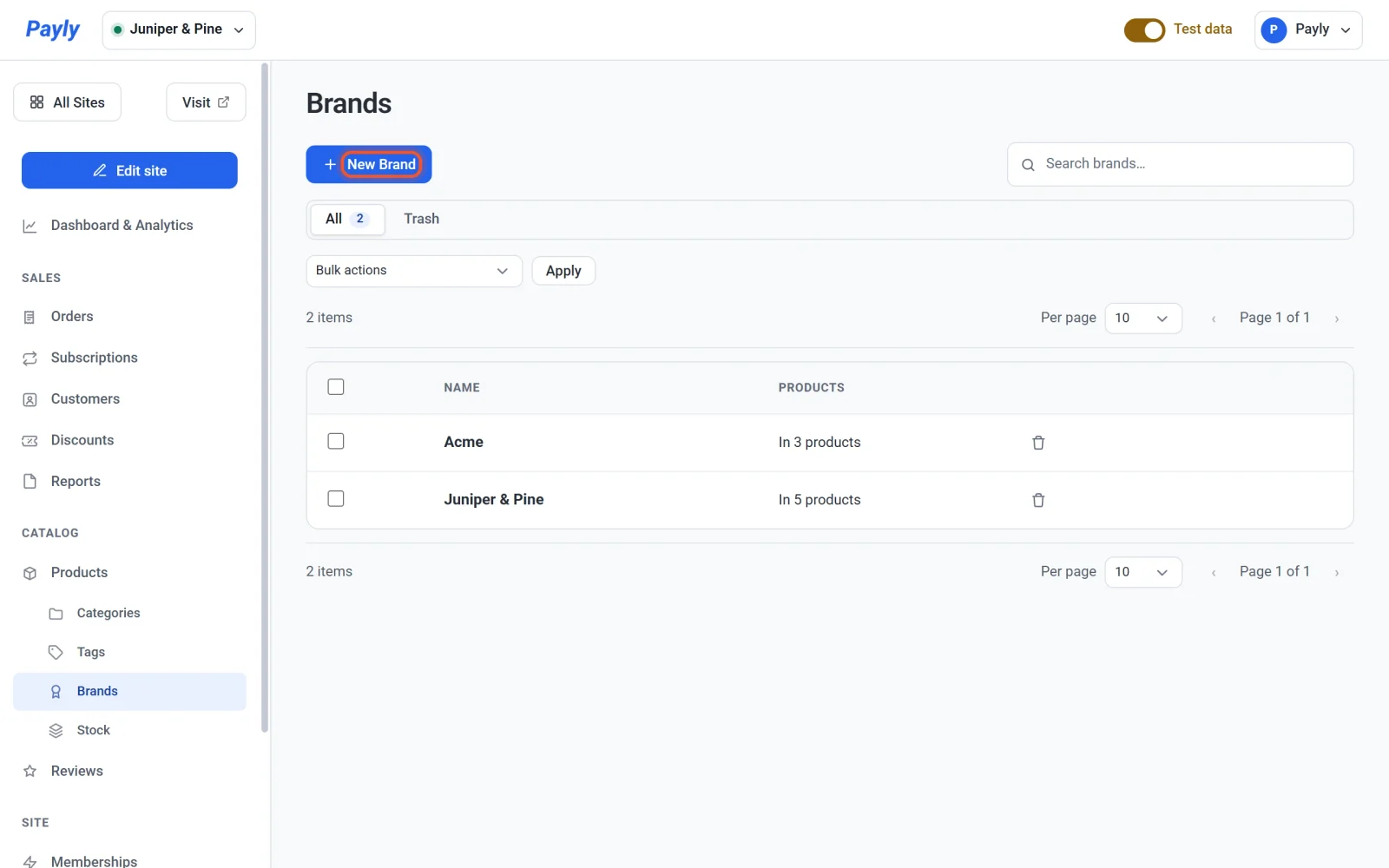
- Klikk på Merker under Produkter i dashbordet for nettstedet ditt.
- Klikk på Nytt merke.
- Skriv inn et Navn, for eksempel
Acme. - Klikk på Lagre.
To merker kan ikke ha samme navn, og store og små bokstaver regnes ikke som forskjell. Skjermbildet Merker viser hvor mange produkter som har hvert merke.
Gi et produkt et merke
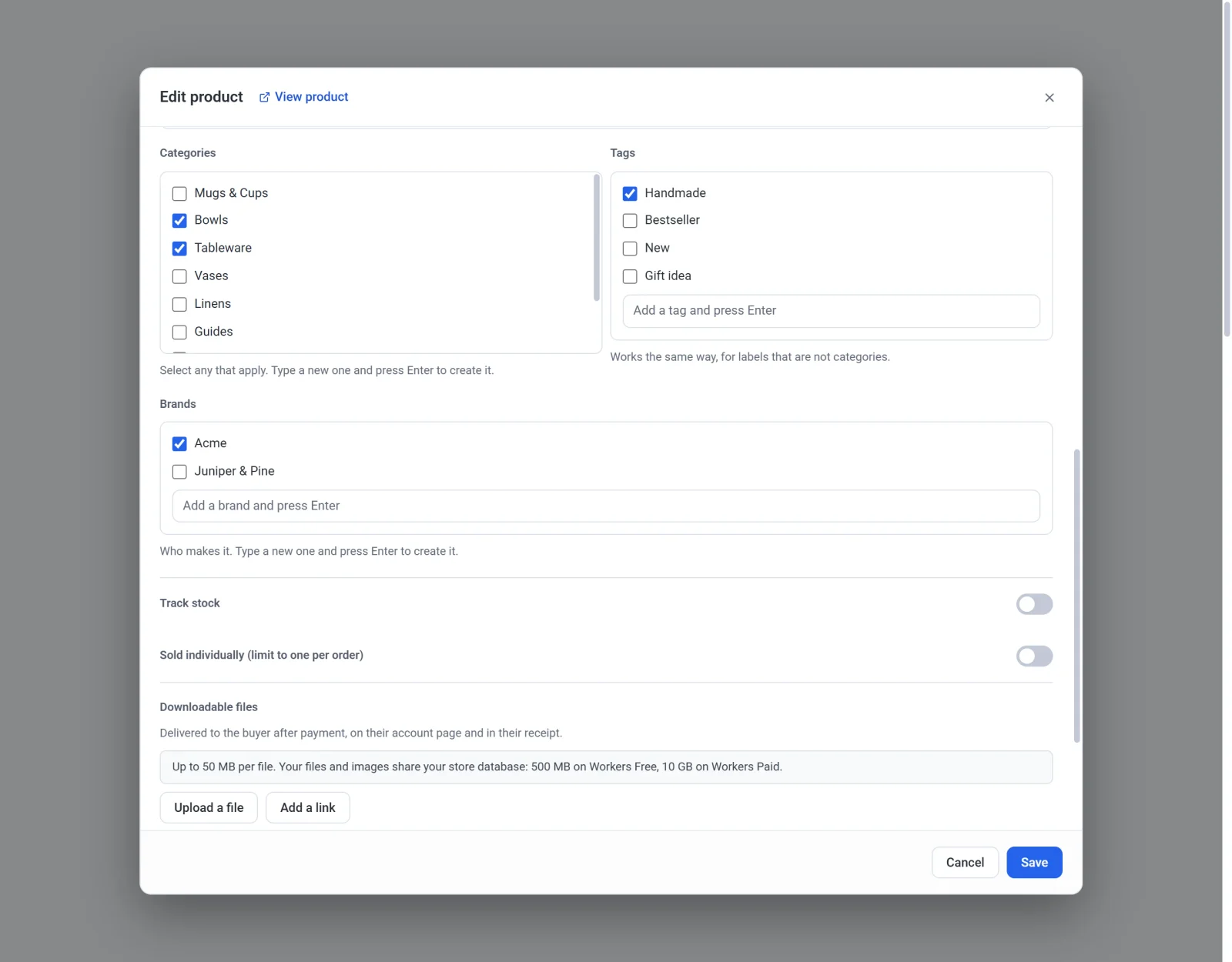
- Klikk på Produkter, og deretter på produktet.
- Under Merker krysser du av for merket. For å lage et nytt uten å forlate produktet skriver du navnet i boksen under listen og trykker Enter. Payly oppretter det og krysser det av for deg.
- Klikk på Lagre.
De fleste produkter har ett merke, men du kan krysse av for flere enn ett.
Vis merket på produktsider
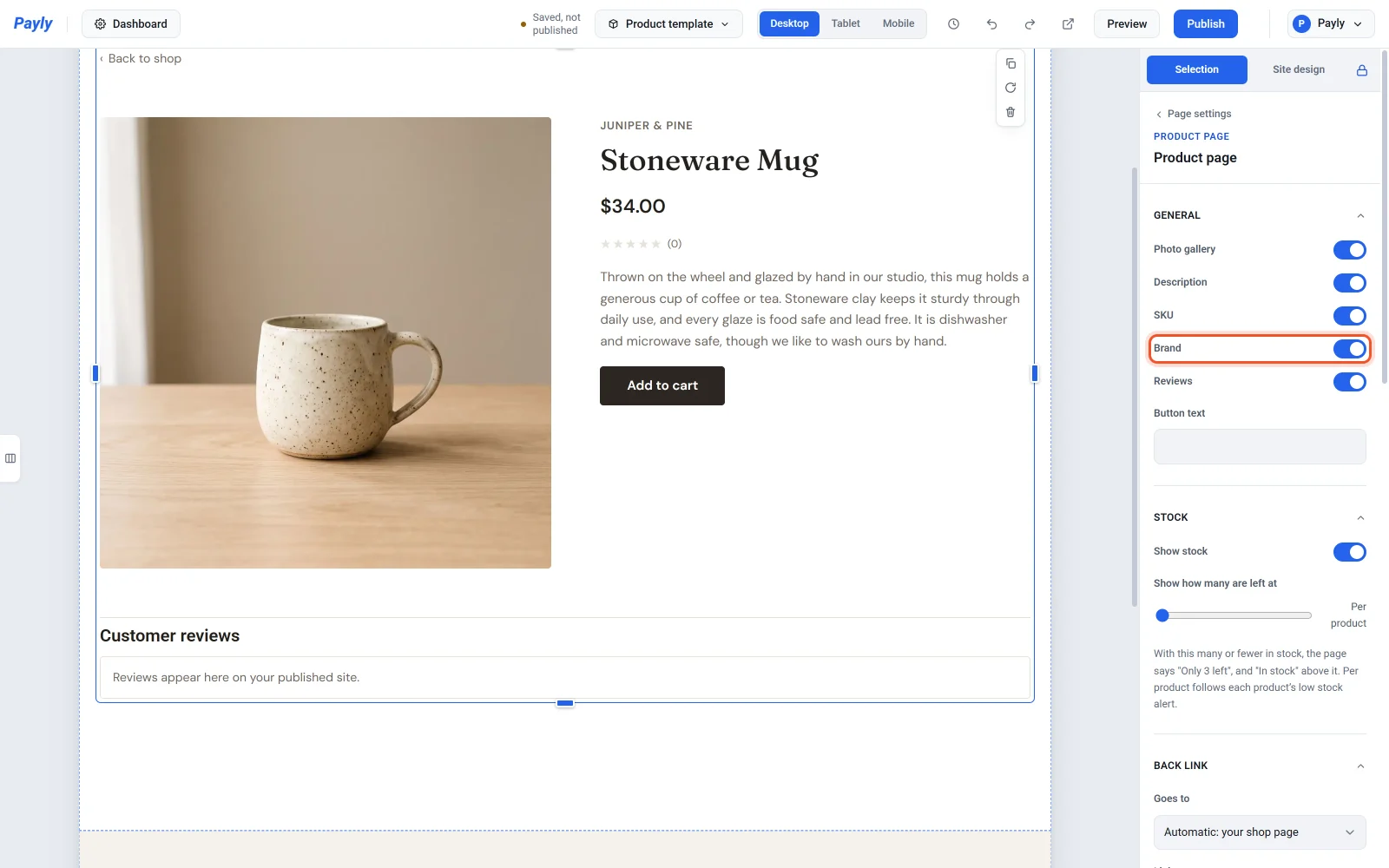
Merket kan vises med små store bokstaver over produktets navn. Det er av til du slår det på:
- Klikk Rediger nettsted, klikk sidenavnet i topplinjen, og klikk deretter Produktmal.
- Klikk produktblokken, og slå på Merke under Generelt.
- Klikk Publiser.
Et produkt uten merke viser ingenting der.
Vis ett merke, eller la besøkende filtrere etter merke
- For å lage et rutenett eller en karusell som bare viser ett merke, velger du det i redigeringsverktøyet og velger merket under Vis produkter fra.
- For å gi besøkende en rad med merkeknapper setter du Filtre for besøkende til Etter merke, eller til Etter kategori og merke for en rad av hver. Se La besøkende sortere og filtrere produkter.
Publiser etter at du har endret et rutenett eller en karusell. En endring i et produkts merker vises i butikken din så snart du lagrer produktet.
Merker fra den gamle butikken din
Når du importerer en produktfil, blir Shopifys Vendor, WooCommerces Brands og Wix' brand til merker i Payly. WooCommerces merker kommer med fra en fil der kolonnenavnene er på engelsk. Når du eksporterer, går merker ut som Shopifys Vendor og WooCommerces Brands. Se Importer produkter fra en annen butikk.
Gi nytt navn til eller fjern et merke
- Klikk på raden til et merke for å gi det nytt navn. Rutenett og karuseller som viser det merket, fortsetter å vise det.
- Klikk på søppelbøtteknappen på en rad for å flytte merket til fanen Papirkurv. Det forsvinner fra butikken din, og når du gjenoppretter det, er det tilbake på produktene sine.
- I fanen Papirkurv fjerner Slett for godt merket fra hvert produkt som hadde det.