
상품에 브랜드 추가하기
각 상품을 만든 곳을 알리고, 상품 페이지에 브랜드를 표시하며, 고객이 브랜드로 쇼핑몰을 필터링할 수 있게 하세요.
브랜드는 "Acme"처럼 상품을 만든 곳을 나타냅니다. 다른 회사의 상품을 판매할 때 특히 유용하며, 고객이 마음에 드는 브랜드의 상품을 한곳에서 모두 찾을 수 있습니다. Shopify에서는 이를 판매자(Vendor)라고 부릅니다.
브랜드 만들기
- 사이트 대시보드에서 상품 아래의 브랜드를 클릭하세요.
- 새 브랜드를 클릭하세요.
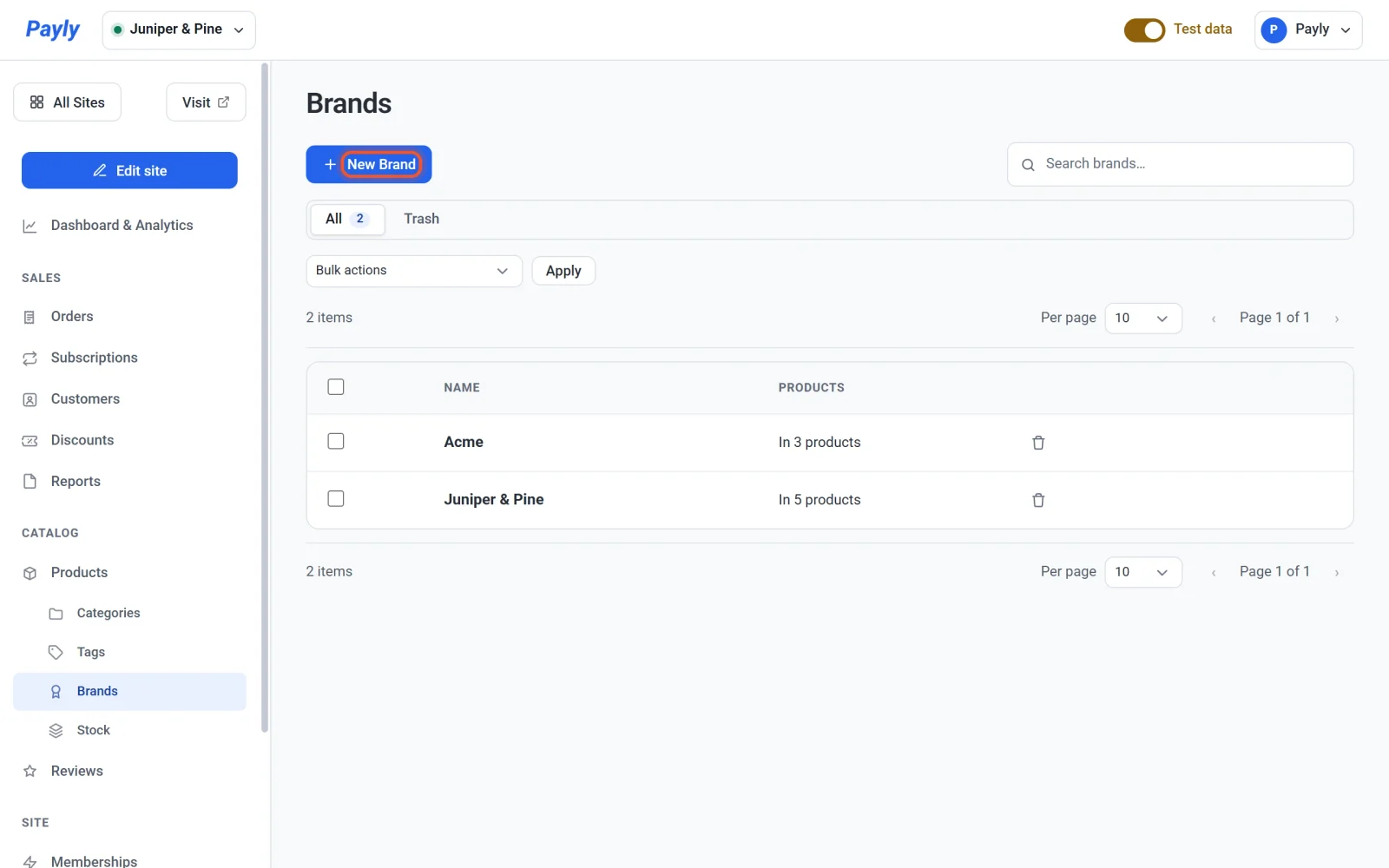
- 이름을 입력하세요(예:
Acme). - 저장을 클릭하세요.
같은 이름의 브랜드를 두 개 만들 수 없으며, 대문자와 소문자는 구분하지 않습니다. 브랜드 화면에는 브랜드마다 몇 개의 상품에 지정되어 있는지 표시됩니다.
상품에 브랜드 지정하기
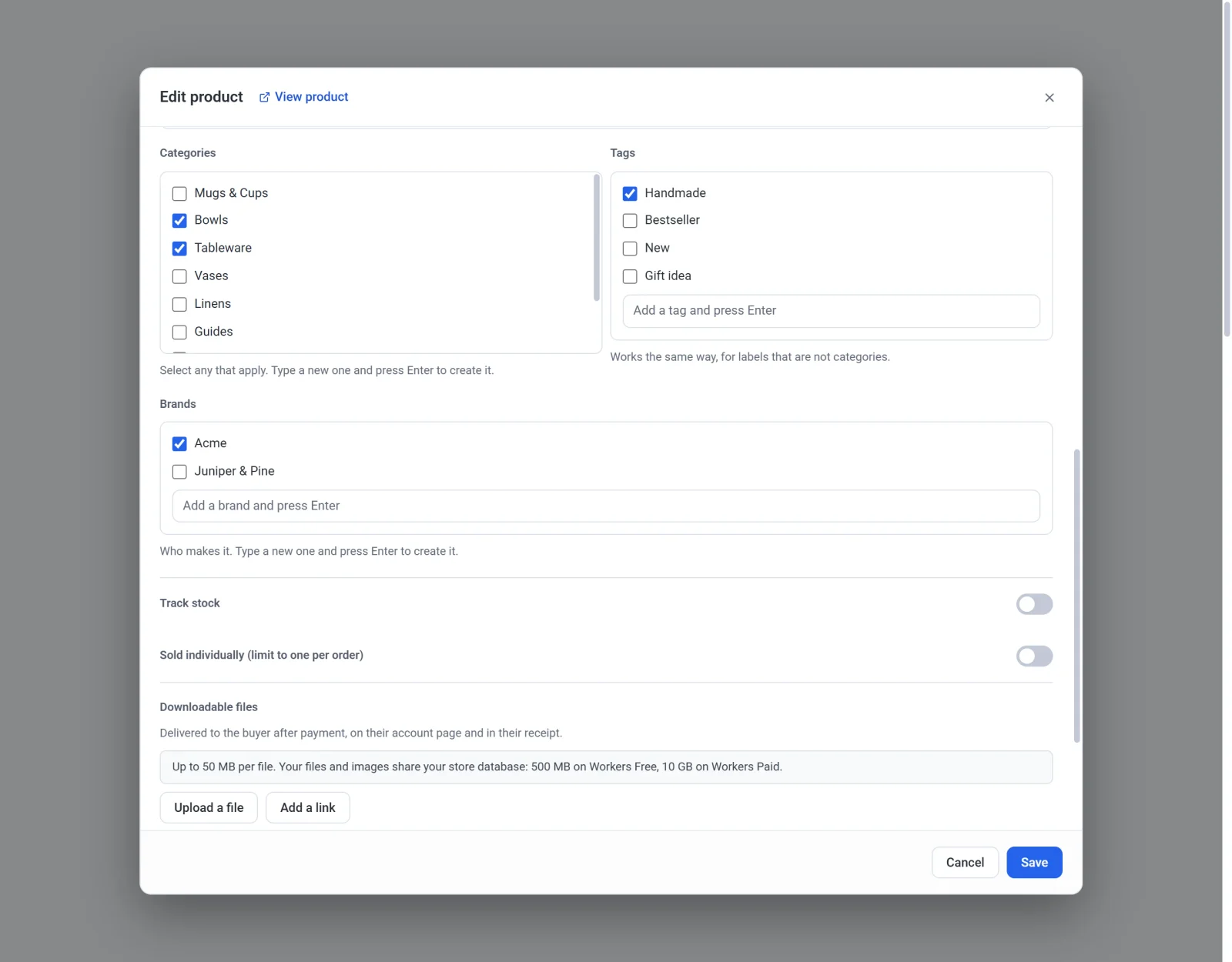
- 상품을 클릭한 다음 해당 상품을 클릭하세요.
- 브랜드에서 해당 브랜드를 체크하세요. 상품 화면을 벗어나지 않고 새 브랜드를 만들려면 목록 아래 입력란에 이름을 입력하고 Enter를 누르세요. Payly가 브랜드를 만들고 자동으로 체크해 줍니다.
- 저장을 클릭하세요.
대부분의 상품에는 브랜드가 하나지만, 두 개 이상 체크할 수도 있습니다.
상품 페이지에 브랜드 표시하기
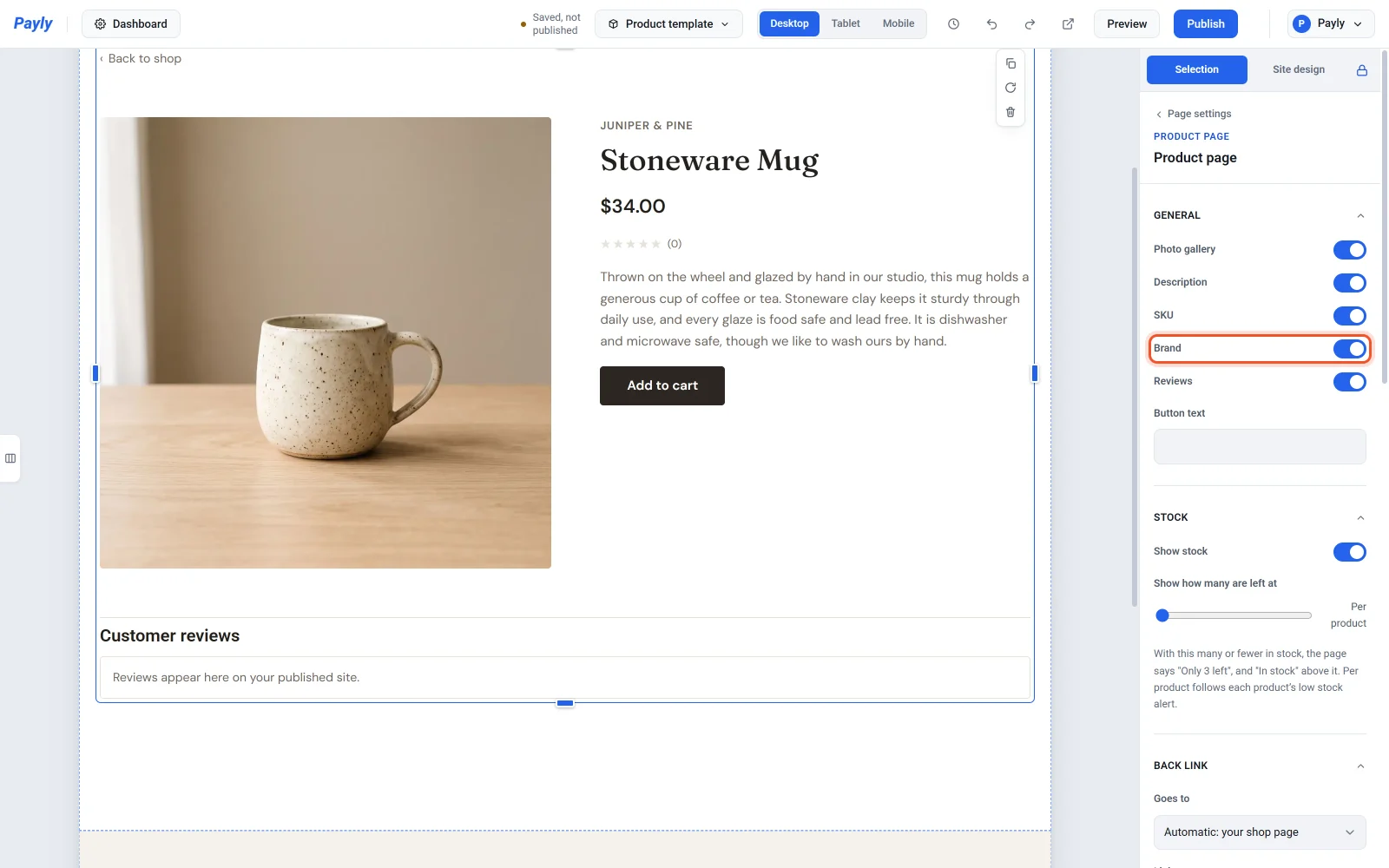
브랜드는 상품 이름 위에 작은 대문자로 표시할 수 있습니다. 기본적으로 꺼져 있으며, 켜야 표시됩니다.
- 사이트 편집을 클릭하고, 상단 바에서 페이지 이름을 클릭한 다음 상품 템플릿을 클릭하세요.
- 상품 블록을 클릭하고 일반에서 브랜드를 켜세요.
- 게시를 클릭하세요.
브랜드가 없는 상품에는 그 자리에 아무것도 표시되지 않습니다.
브랜드 하나만 표시하거나 고객이 브랜드로 필터링하게 하기
- 브랜드 하나의 상품만 보여 주는 그리드나 캐러셀을 만들려면 에디터에서 해당 블록을 선택하고 표시할 상품에서 브랜드를 선택하세요.
- 고객에게 브랜드 버튼 줄을 보여 주려면 고객 필터를 브랜드별로 설정하세요. 카테고리 줄과 브랜드 줄을 각각 보여 주려면 카테고리와 브랜드별로 설정하세요. 고객이 상품을 정렬하고 필터링할 수 있게 하기를 참고하세요.
그리드나 캐러셀을 변경한 뒤에는 게시하세요. 상품의 브랜드 변경은 상품을 저장하는 즉시 스토어에 반영됩니다.
이전 스토어의 브랜드
상품 파일을 가져오면 Shopify의 Vendor, WooCommerce의 Brands, Wix의 brand가 Payly의 브랜드가 됩니다. WooCommerce의 브랜드는 열 이름이 영어로 된 파일에서 가져옵니다. 내보내면 브랜드는 Shopify의 Vendor와 WooCommerce의 Brands로 내보내집니다. 다른 스토어에서 상품 가져오기를 참고하세요.
브랜드 이름 바꾸기 또는 삭제하기
- 브랜드 행을 클릭하면 이름을 바꿀 수 있습니다. 해당 브랜드를 표시하는 그리드와 캐러셀은 계속 그 브랜드를 표시합니다.
- 행의 휴지통 버튼을 클릭하면 브랜드가 휴지통 탭으로 이동합니다. 스토어에서는 사라지며, 복원하면 해당 브랜드가 지정되어 있던 상품에 다시 적용됩니다.
- 휴지통 탭에서 영구 삭제를 클릭하면 해당 브랜드가 지정된 모든 상품에서 브랜드가 제거됩니다.