
商品にブランドを追加する
各商品の作り手を示し、商品ページにブランドを表示して、買い物客がブランドでショップを絞り込めるようにします。
ブランドとは、「Acme」のように、商品の作り手を示すものです。他社の商品を販売している場合に特に役立ち、買い物客は好きなブランドの商品をまとめて探せます。Shopify では、これを Vendor(ベンダー)と呼びます。
ブランドを作成する
- サイトダッシュボードの商品の下にあるブランドをクリックします。
- 新しいブランドをクリックします。
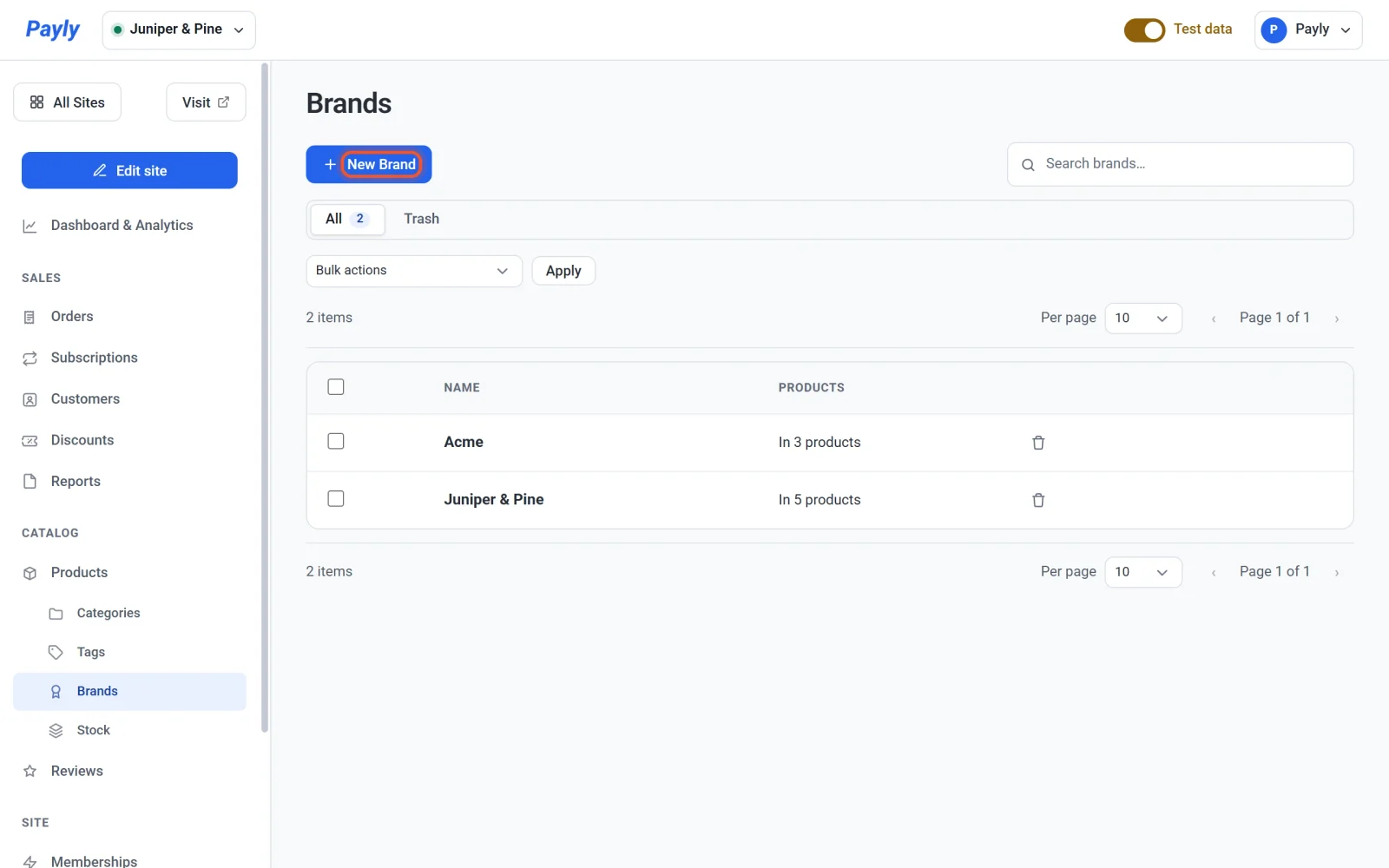
- 名前を入力します(例:
Acme)。 - 保存をクリックします。
同じ名前のブランドを2つ作ることはできず、大文字と小文字の違いは区別されません。ブランド画面には、各ブランドが付いている商品の数が表示されます。
商品にブランドを設定する
- 商品をクリックし、対象の商品をクリックします。
- ブランドで、該当するブランドにチェックを入れます。商品の画面を離れずに新しいブランドを作るには、一覧の下のボックスに名前を入力してEnterキーを押します。Payly がブランドを作成し、チェックも入れます。
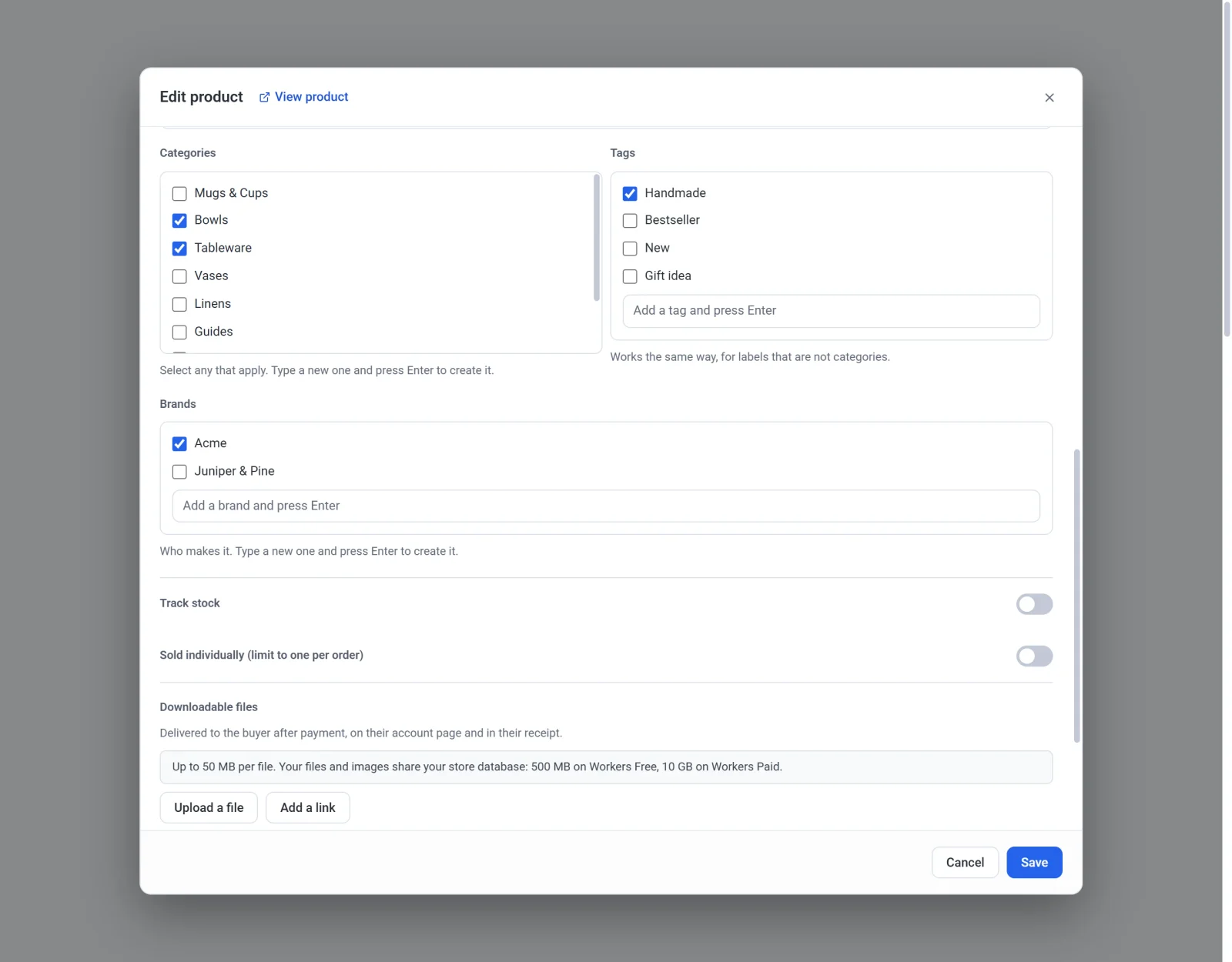
- 保存をクリックします。
ほとんどの商品にはブランドが1つ付きますが、複数にチェックを入れることもできます。
商品ページにブランドを表示する
ブランドは、商品名の上に小さな大文字で表示できます。初期状態ではオフで、オンにすると表示されます。
- サイトを編集をクリックし、上部バーのページ名をクリックして、商品テンプレートをクリックします。
- 商品ブロックをクリックし、全般でブランドをオンにします。
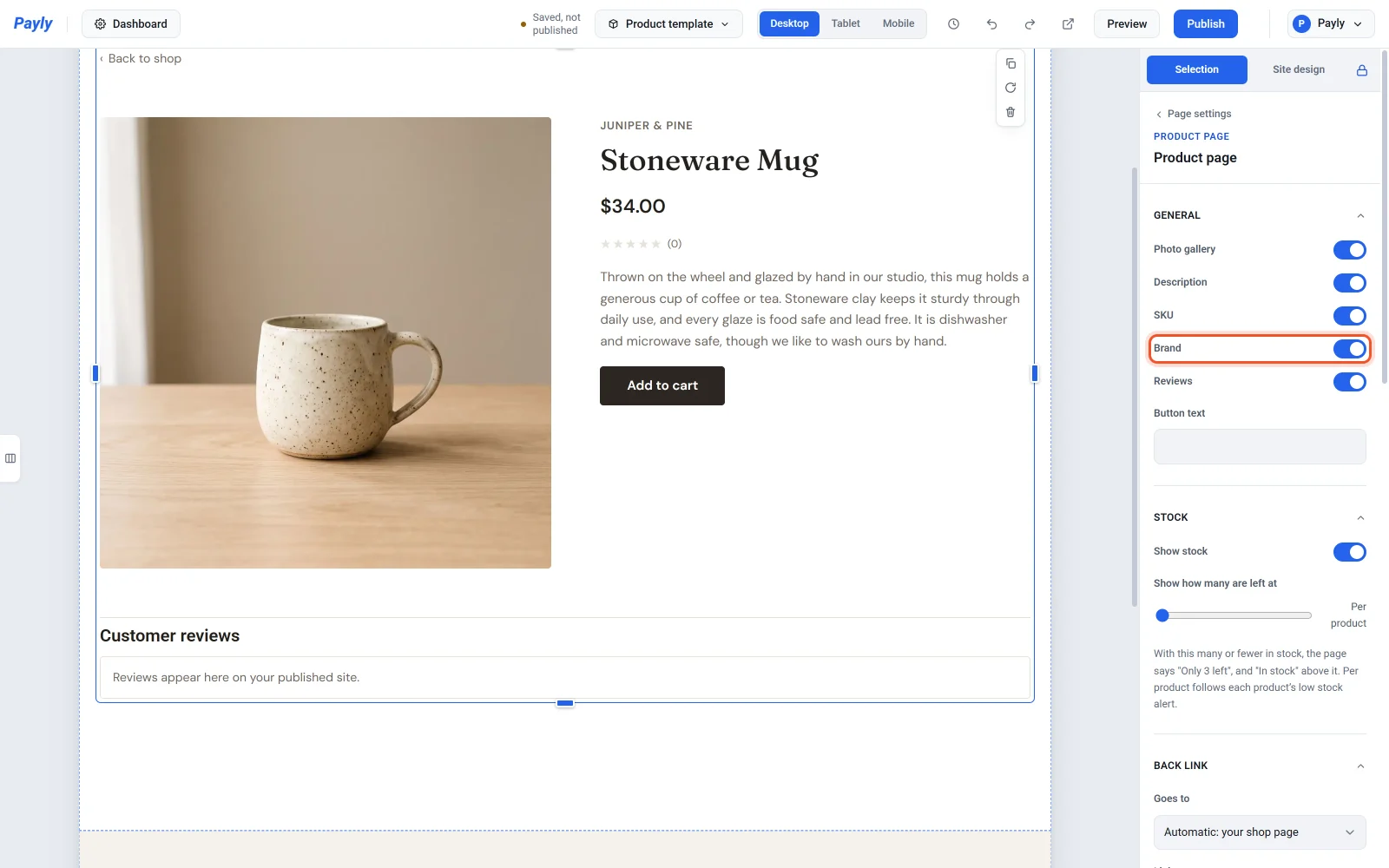
- 公開をクリックします。
ブランドのない商品では、その位置に何も表示されません。
1つのブランドだけを表示する、または買い物客がブランドで絞り込めるようにする
- 1つのブランドだけを表示するグリッドやカルーセルを作るには、エディタでそれを選択し、表示する商品でブランドを選びます。
- 買い物客にブランドのボタンの列を表示するには、買い物客向けの絞り込みをブランド別に設定します。カテゴリーとブランドの両方の列を表示するには、カテゴリーとブランド別に設定します。買い物客が商品を並び替え・絞り込みできるようにするを参照してください。
グリッドやカルーセルを変更したら、公開してください。商品のブランドの変更は、商品を保存するとすぐにストアに反映されます。
以前のストアのブランド
商品ファイルをインポートすると、Shopify の Vendor、WooCommerce の Brands、Wix の brand が Payly のブランドになります。WooCommerce のブランドは、列名が英語のファイルから取り込まれます。エクスポートすると、ブランドは Shopify の Vendor と WooCommerce の Brands として出力されます。別のストアから商品をインポートするを参照してください。
ブランドの名前を変更する、またはブランドを削除する
- ブランドの行をクリックすると、名前を変更できます。そのブランドを表示しているグリッドやカルーセルは、引き続きそのブランドを表示します。
- 行のゴミ箱ボタンをクリックすると、ブランドがゴミ箱タブに移動します。ストアに表示されなくなりますが、復元すれば、そのブランドが付いていた商品に元どおり戻ります。
- ゴミ箱タブで完全に削除をクリックすると、そのブランドが付いていたすべての商品からブランドが外れます。