
Menambahkan merek ke produk Anda
Sebutkan siapa yang membuat setiap produk, tampilkan merek di halaman produk, dan biarkan pembeli memfilter toko Anda berdasarkan merek.
Merek menunjukkan siapa yang membuat sebuah produk, misalnya "Acme". Merek paling membantu saat Anda menjual produk perusahaan lain, sehingga pembeli dapat menemukan semuanya berdasarkan merek yang mereka sukai. Shopify menyebut ini Vendor.
Buat merek
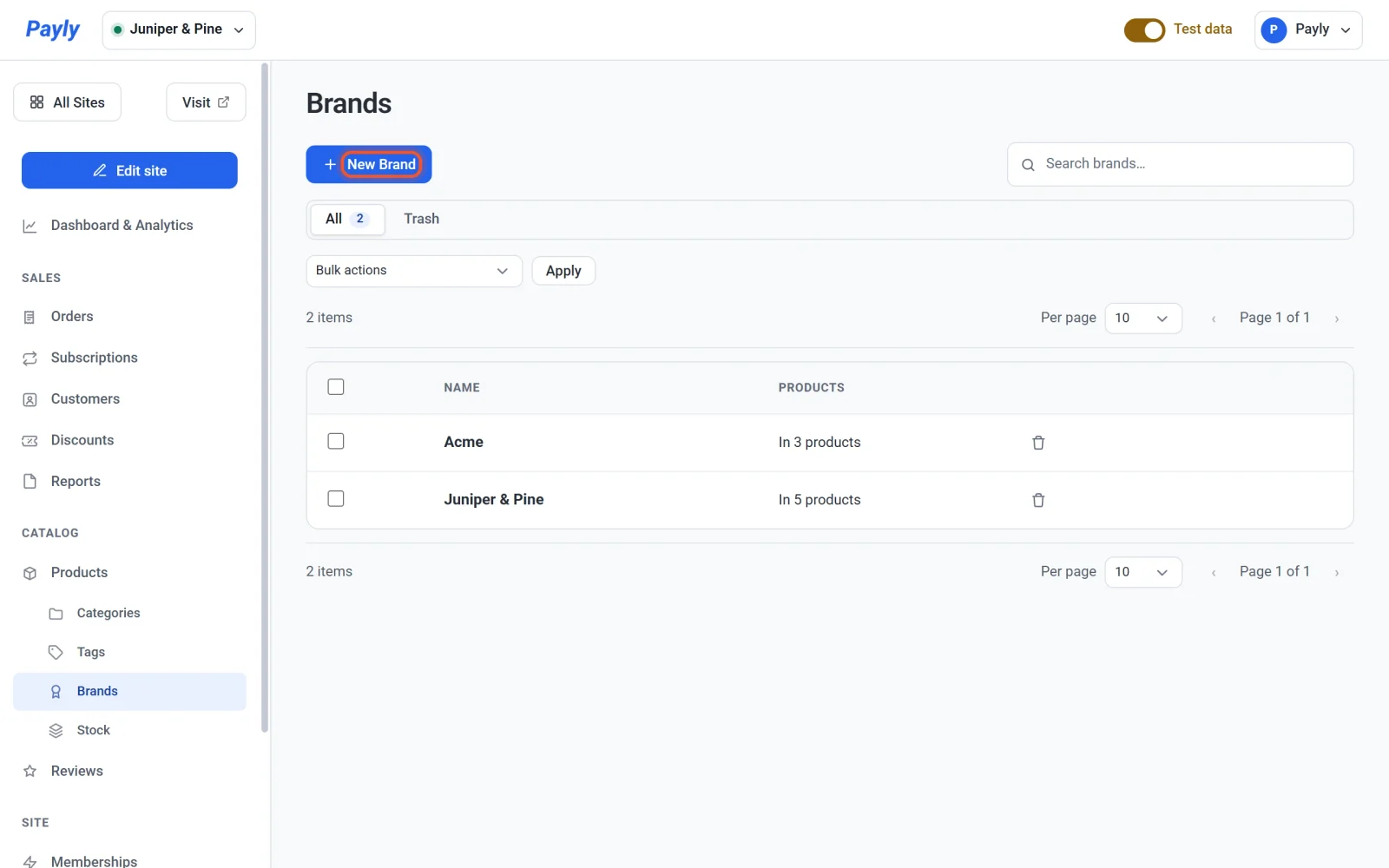
- Di dasbor situs Anda, klik Merek di bawah Produk.
- Klik Merek baru.
- Masukkan Nama, misalnya
Acme. - Klik Simpan.
Dua merek tidak boleh memiliki nama yang sama, dan huruf besar atau kecil tidak dianggap berbeda. Layar Merek menampilkan berapa banyak produk yang memiliki setiap merek.
Beri merek pada produk
- Klik Produk, lalu klik produknya.
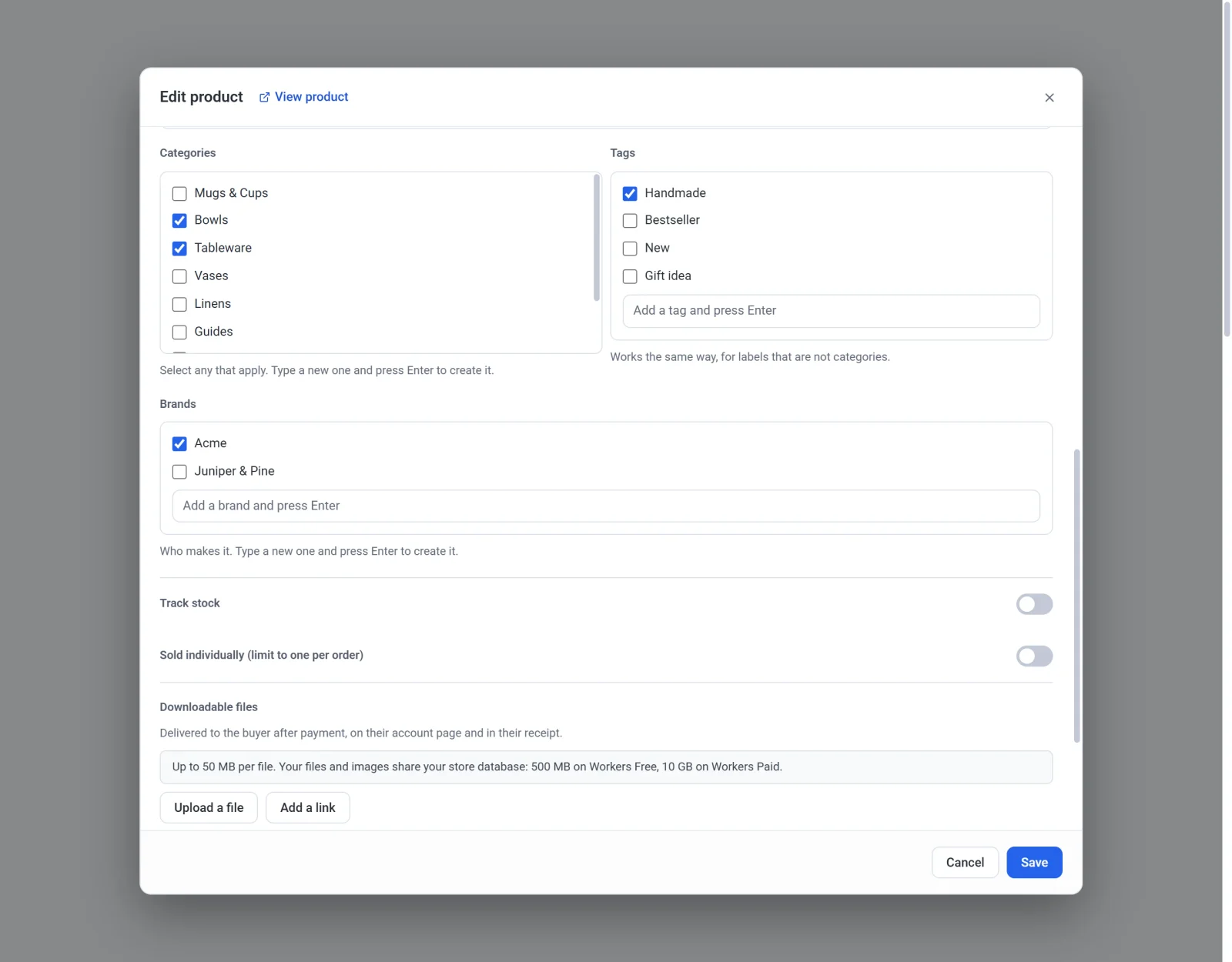
- Di bawah Merek, centang mereknya. Untuk membuat yang baru tanpa meninggalkan produk, ketik namanya di kotak di bawah daftar, lalu tekan Enter. Payly membuatnya dan langsung mencentangnya untuk Anda.
- Klik Simpan.
Sebagian besar produk memiliki satu merek, tetapi Anda bisa mencentang lebih dari satu.
Tampilkan merek di halaman produk
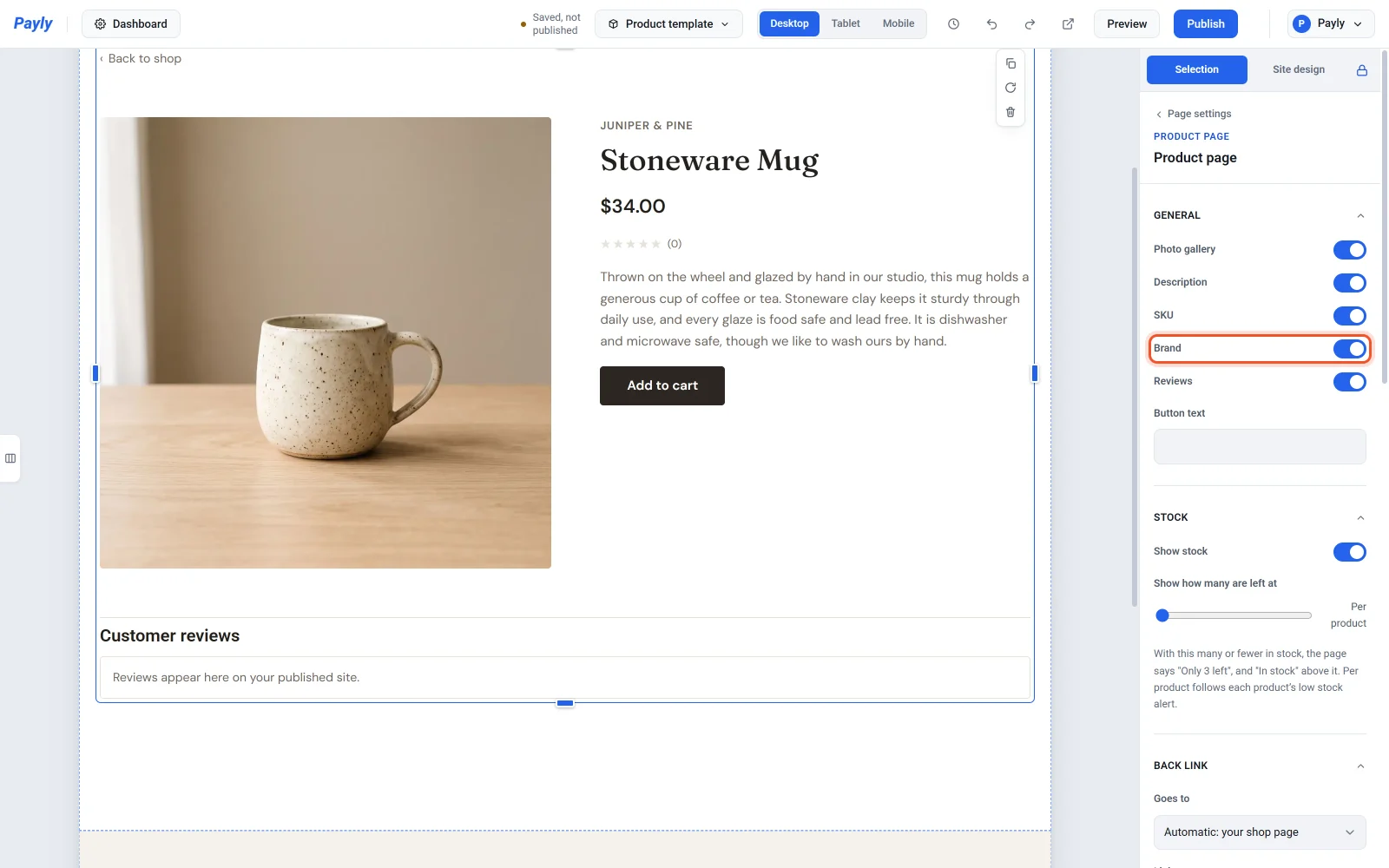
Merek dapat muncul dengan huruf kapital kecil di atas nama produk. Tampilan ini mati sampai Anda mengaktifkannya:
- Klik Edit situs, klik nama halaman di bilah atas, lalu klik Templat produk.
- Klik blok produk, dan di Umum aktifkan Merek.
- Klik Publikasikan.
Produk tanpa merek tidak menampilkan apa pun di situ.
Tampilkan satu merek, atau biarkan pembeli memfilter berdasarkan merek
- Untuk membuat grid atau karusel produk yang hanya menampilkan satu merek, pilih di editor lalu pilih mereknya di bawah Tampilkan produk dari.
- Untuk memberi pembeli deretan tombol merek, atur Filter pembeli ke Berdasarkan merek, atau ke Berdasarkan kategori dan merek untuk satu deretan masing-masing. Lihat Izinkan pembeli mengurutkan dan memfilter produk.
Publikasikan setelah Anda mengubah grid atau karusel. Perubahan pada merek sebuah produk langsung tampil di toko Anda begitu Anda menyimpan produknya.
Merek dari toko lama Anda
Saat Anda mengimpor file produk, Vendor Shopify, Brands WooCommerce, dan brand Wix menjadi merek di Payly. Merek WooCommerce masuk dari file yang nama kolomnya berbahasa Inggris. Saat Anda mengekspor, merek keluar sebagai Vendor Shopify dan Brands WooCommerce. Lihat Impor produk dari toko lain.
Ganti nama atau hapus merek
- Klik baris sebuah merek untuk mengganti namanya. Grid dan karusel yang menampilkan merek itu tetap menampilkannya.
- Klik tombol tempat sampah di baris untuk memindahkan merek ke tab Sampah. Merek itu hilang dari toko Anda, dan memulihkannya akan mengembalikannya ke produk-produknya.
- Di tab Sampah, Hapus permanen menghapus merek dari setiap produk yang memilikinya.