
Márkák hozzáadása a termékekhez
Adja meg, ki gyártja az egyes termékeket, jelenítse meg a márkát a termék oldalán, és engedje, hogy a vásárlók márka szerint szűrjék a webáruházat.
A márka megmondja, ki gyártja a terméket, például „Acme”. A márkák leginkább akkor hasznosak, ha más cégek termékeit árulja, hogy a vásárlók mindent megtaláljanak egy általuk kedvelt márkától. A Shopify ezt Vendornak nevezi.
Márka létrehozása
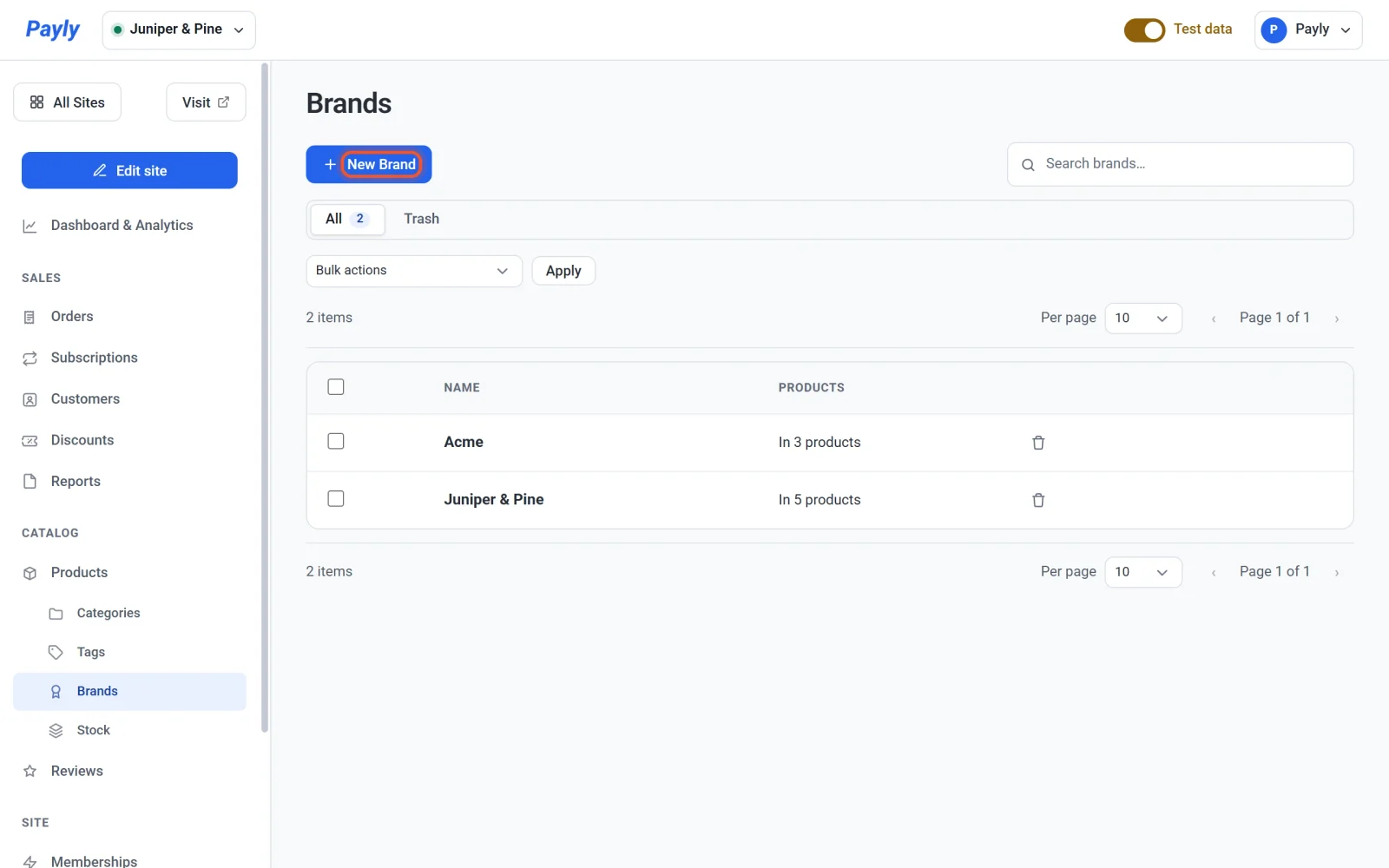
- A webhelye vezérlőpultján kattintson a Termékek alatt lévő Márkák pontra.
- Kattintson az Új márka gombra.
- Töltse ki a Név mezőt, például
Acme. - Kattintson a Mentés gombra.
Két márka nem viselhet azonos nevet, a kis- és nagybetűk között pedig nincs különbség. A Márkák képernyő mutatja, hány termék tartozik az egyes márkákhoz.
Márka megadása egy termékhez
- Kattintson a Termékek pontra, majd a termékre.
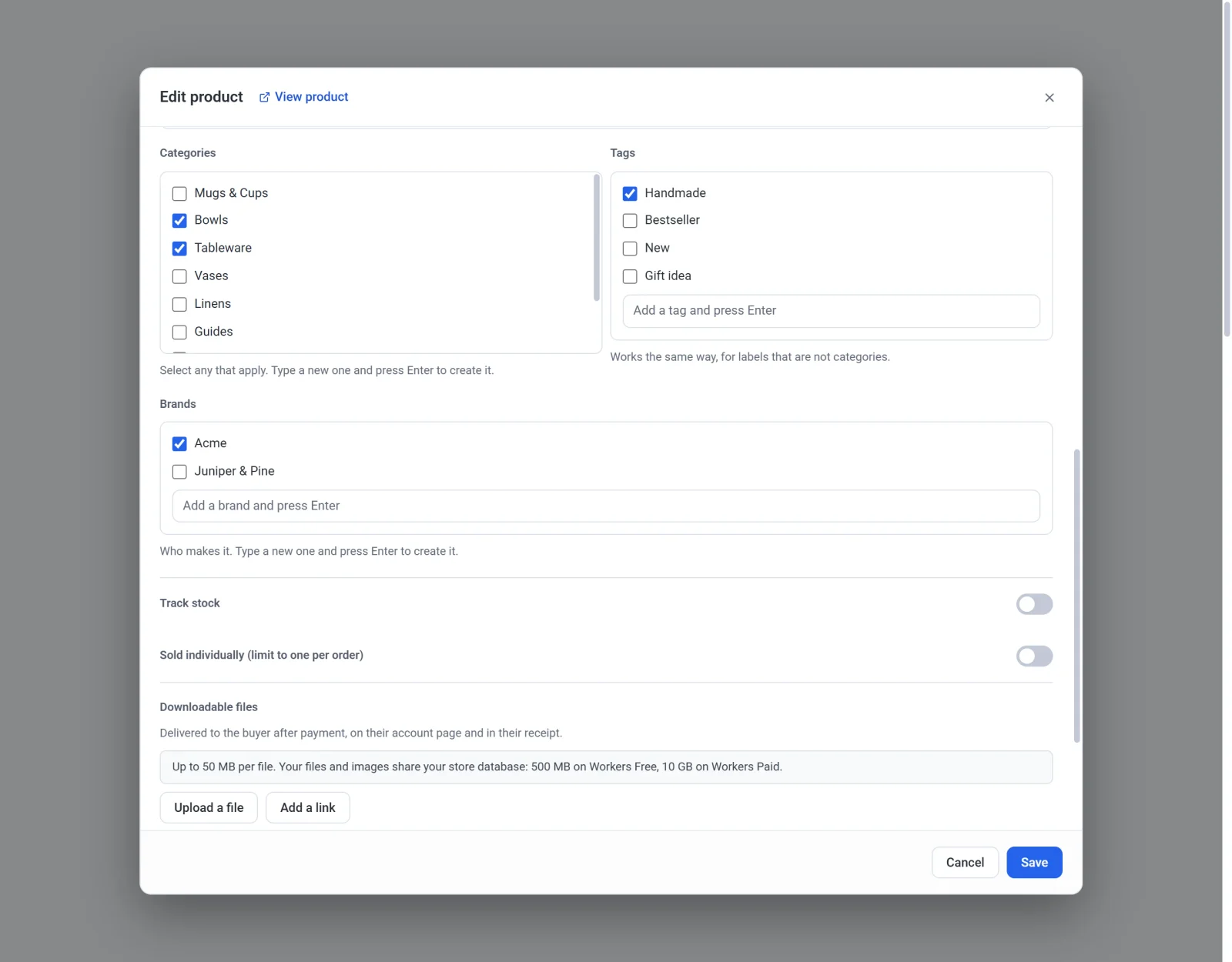
- A Márkák alatt jelölje be a márkát. Ha új márkát szeretne létrehozni anélkül, hogy elhagyná a terméket, írja be a nevét a lista alatti mezőbe, és nyomja meg az Enter billentyűt. A Payly létrehozza, és Ön helyett bejelöli.
- Kattintson a Mentés gombra.
A legtöbb terméknek egy márkája van, de többet is bejelölhet.
A márka megjelenítése a termékoldalakon
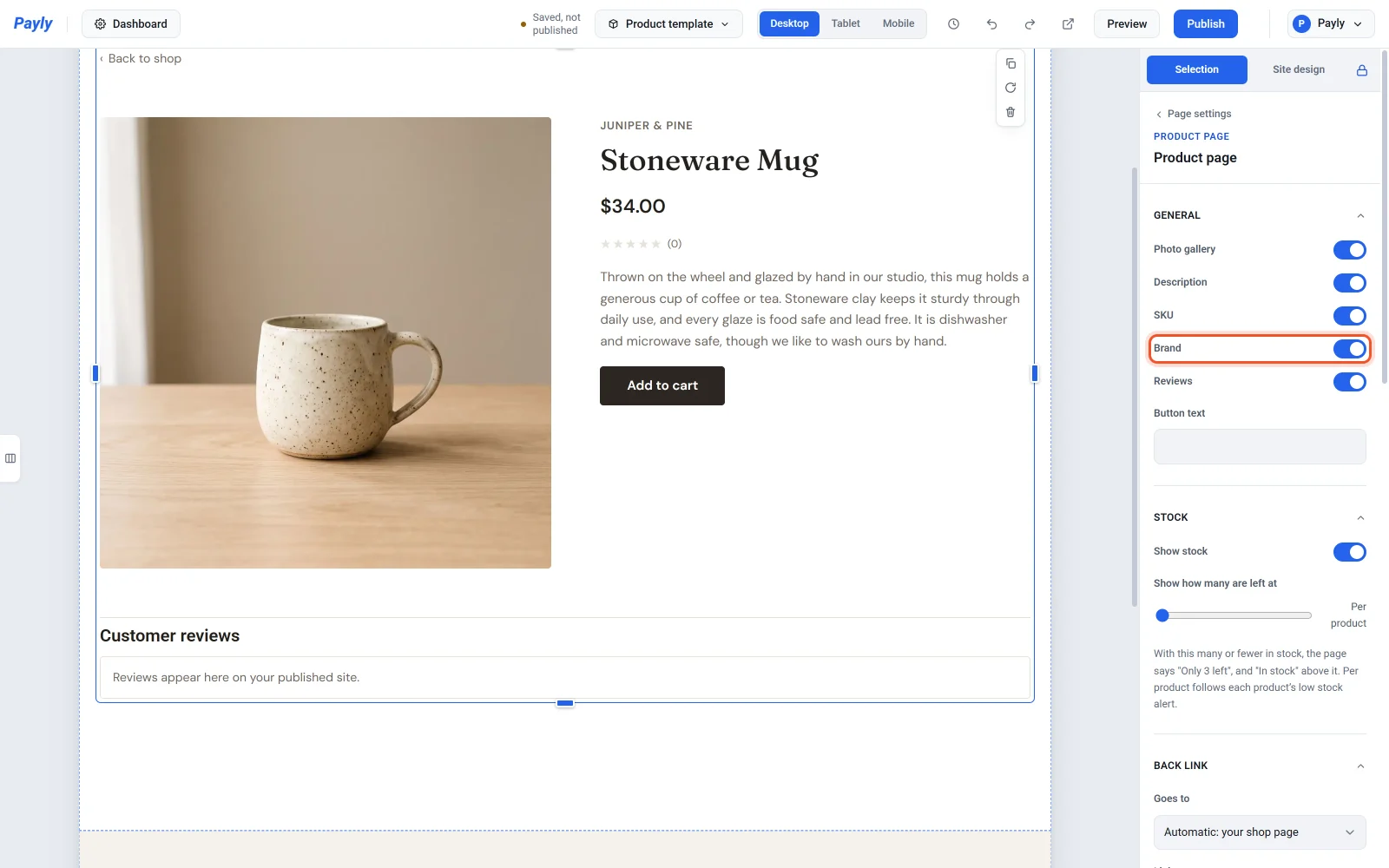
A márka kiskapitálissal jelenhet meg a termék neve fölött. Addig ki van kapcsolva, amíg be nem kapcsolja:
- Kattintson a Webhely szerkesztése gombra, kattintson az oldal nevére a felső sávban, majd kattintson a Termék sablon elemre.
- Kattintson a termékblokkra, és az Általános alatt kapcsolja be a Márka beállítást.
- Kattintson a Közzététel gombra.
Az a termék, amelynek nincs márkája, ott semmit nem mutat.
Egyetlen márka megjelenítése, vagy márka szerinti szűrés engedélyezése a vásárlóknak
- Ha olyan rácsot vagy karusszelt szeretne, amely csak egy márkát mutat, jelölje ki a szerkesztőben, és válassza ki a márkát a Megjelenítendő termékek alatt.
- Ha márkagombok sorát szeretné adni a vásárlóknak, állítsa a Vásárlói szűrők beállítást Márka szerint értékre, vagy Kategória és márka szerint értékre, hogy mindkettőhöz külön sor jelenjen meg. Lásd: Rendezés és szűrés engedélyezése a vásárlóknak.
Rács vagy karusszel módosítása után tegye közzé a webhelyet. A termék márkáinak módosítása a termék mentésekor azonnal megjelenik a webáruházában.
Márkák a régi webáruházából
Termékfájl importálásakor a Shopify Vendor, a WooCommerce Brands és a Wix brand oszlopa márkává válik a Paylyben. A WooCommerce márkái olyan fájlból kerülnek át, amelynek oszlopnevei angolul vannak. Exportáláskor a márkák a Shopify Vendor és a WooCommerce Brands oszlopába kerülnek. Lásd: Termékek importálása másik webáruházból.
Márka átnevezése vagy eltávolítása
- Kattintson a márka sorára az átnevezéséhez. Az azt a márkát mutató rácsok és karusszelek továbbra is mutatják.
- Kattintson a sor kuka gombjára, hogy a márkát a Kuka fülre helyezze. Eltűnik a webáruházából, a visszaállítása pedig visszateszi a termékeire.
- A Kuka fülön a Végleges törlés eltávolítja a márkát minden olyan termékről, amelyiken szerepelt.