
Ajouter des marques à vos produits
Indiquez qui fabrique chaque produit, affichez la marque sur sa page et permettez à vos acheteurs de filtrer votre boutique par marque.
Une marque indique qui fabrique un produit, par exemple « Acme ». Les marques sont surtout utiles quand vous vendez les produits d’autres entreprises : vos acheteurs peuvent alors tout retrouver à partir d’une marque qu’ils aiment. Shopify appelle cela le fournisseur.
Créer une marque
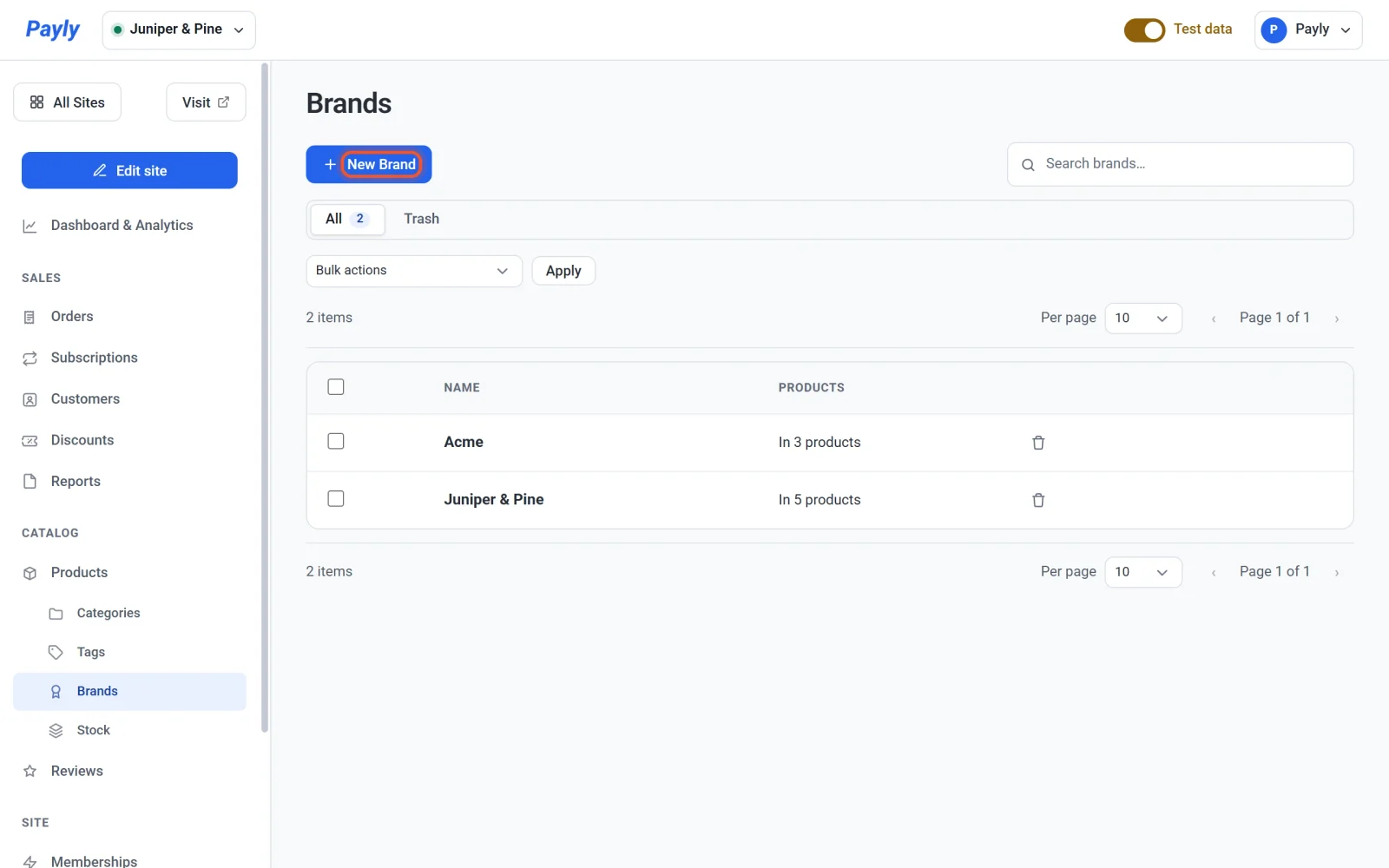
- Dans le tableau de bord de votre site, cliquez sur Marques sous Produits.
- Cliquez sur Nouvelle marque.
- Saisissez le Nom, par exemple
Acme. - Cliquez sur Enregistrer.
Deux marques ne peuvent pas porter le même nom, et les majuscules ne comptent pas comme une différence. L’écran Marques indique combien de produits portent chaque marque.
Donner une marque à un produit
- Cliquez sur Produits, puis cliquez sur le produit.
- Sous Marques, cochez la marque. Pour en créer une nouvelle sans quitter le produit, saisissez son nom dans le champ sous la liste et appuyez sur Entrée. Payly la crée et la coche pour vous.
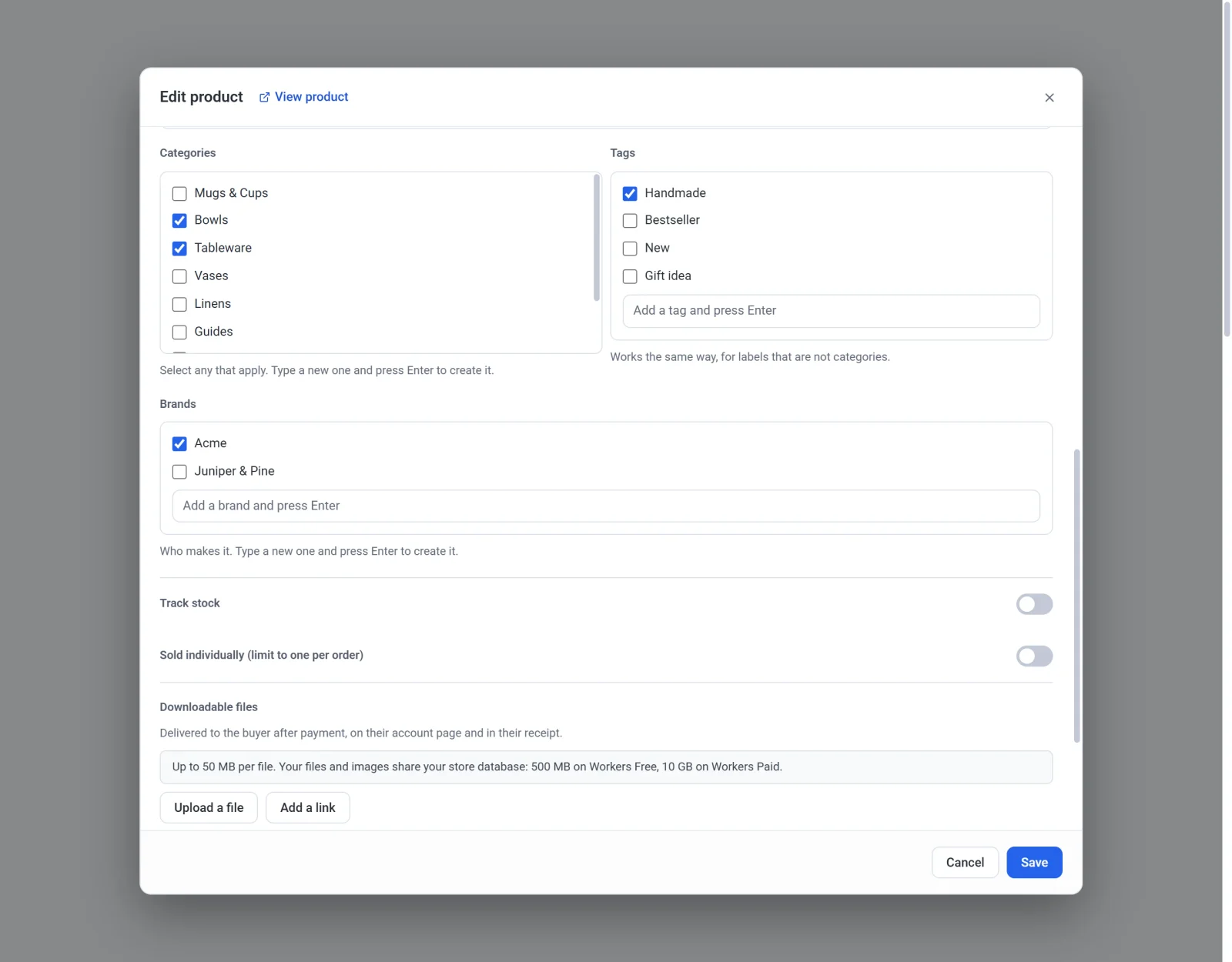
- Cliquez sur Enregistrer.
La plupart des produits ont une seule marque, mais vous pouvez en cocher plusieurs.
Afficher la marque sur les pages produit
La marque peut apparaître en petites majuscules au-dessus du nom du produit. Elle est désactivée tant que vous ne l’activez pas :
- Cliquez sur Modifier le site, cliquez sur le nom de la page dans la barre supérieure, puis cliquez sur Modèle de page produit.
- Cliquez sur le bloc produit, puis, sous Général, activez Marque.
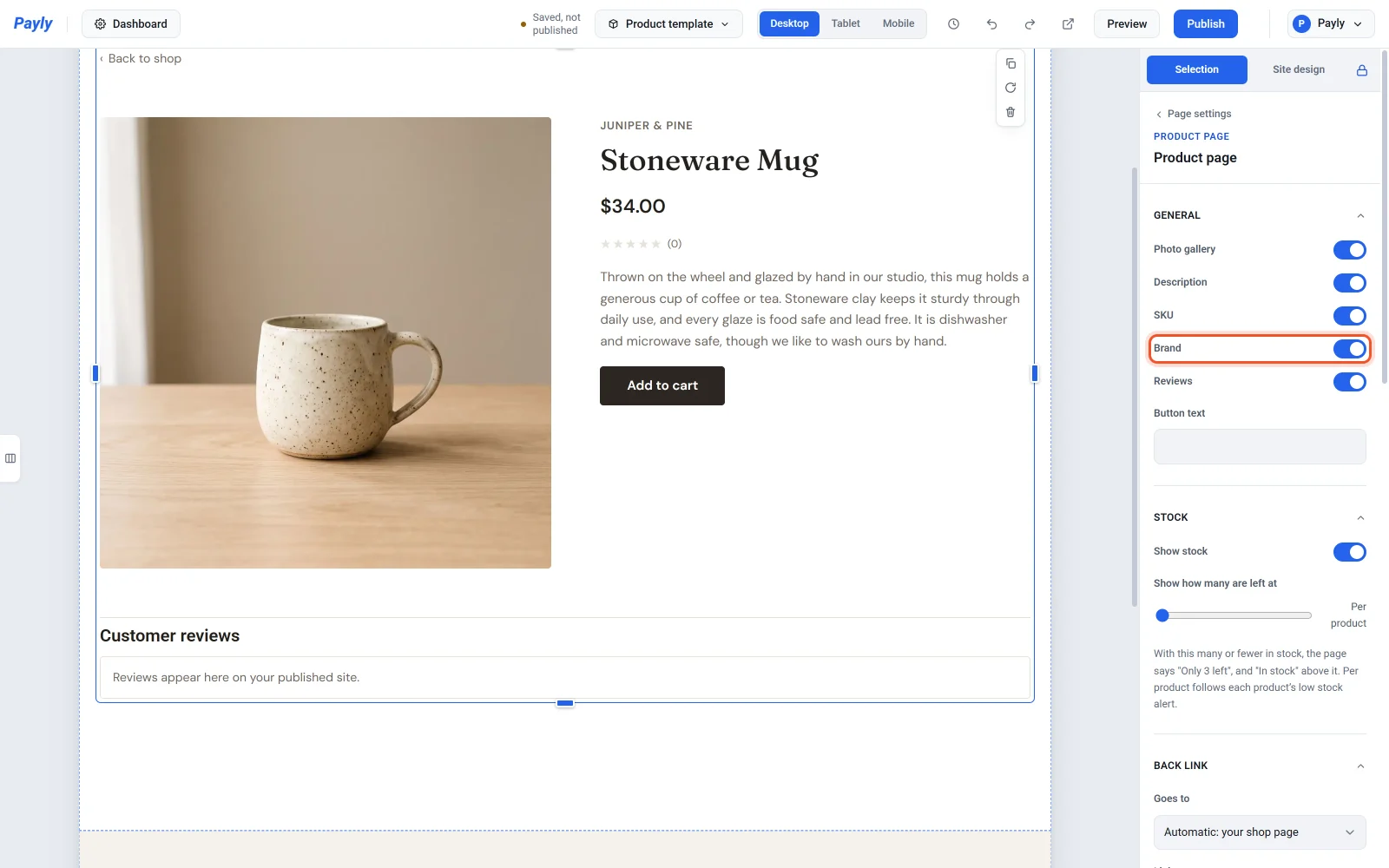
- Cliquez sur Publier.
Un produit sans marque n’affiche rien à cet endroit.
Afficher une seule marque, ou permettre à vos acheteurs de filtrer par marque
- Pour créer une grille ou un carrousel qui n’affiche qu’une seule marque, sélectionnez le bloc dans l’éditeur et choisissez la marque sous Produits à afficher.
- Pour proposer à vos acheteurs une rangée de boutons de marques, réglez Filtres pour les acheteurs sur Par marque, ou sur Par catégorie et marque pour obtenir une rangée de chaque. Voir Permettre à vos acheteurs de trier et de filtrer les produits.
Publiez après avoir modifié une grille ou un carrousel. Une modification des marques d’un produit apparaît dans votre boutique dès que vous enregistrez le produit.
Les marques de votre ancienne boutique
Lorsque vous importez un fichier de produits, le Vendor de Shopify, les Brands de WooCommerce et le brand de Wix deviennent des marques dans Payly. Les marques de WooCommerce sont reprises à partir d’un fichier dont les noms de colonnes sont en anglais. À l’export, les marques sortent sous la forme du Vendor de Shopify et des Brands de WooCommerce. Voir Importer des produits depuis une autre boutique.
Renommer ou retirer une marque
- Cliquez sur la ligne d’une marque pour la renommer. Les grilles et les carrousels qui affichent cette marque continuent de l’afficher.
- Cliquez sur le bouton corbeille d’une ligne pour déplacer la marque vers l’onglet Corbeille. Elle disparaît de votre boutique, et si vous la restaurez, elle revient sur ses produits.
- Dans l’onglet Corbeille, Supprimer définitivement retire la marque de tous les produits qui l’avaient.