
Lisää tuotteillesi brändejä
Kerro, kuka kunkin tuotteen valmistaa, näytä brändi tuotesivulla ja anna kävijöiden suodattaa verkkokauppasi tuotteita brändin mukaan.
Brändi kertoo, kuka tuotteen valmistaa, esimerkiksi ”Acme”. Brändit auttavat eniten, kun myyt muiden yritysten tuotteita, jolloin kävijät löytävät kaikki tuotteet haluamansa brändin mukaan. Shopify kutsuu tätä nimellä Vendor.
Luo brändi
- Napsauta sivustosi hallintapaneelissa Brändit kohdan Tuotteet alla.
- Napsauta Uusi brändi.
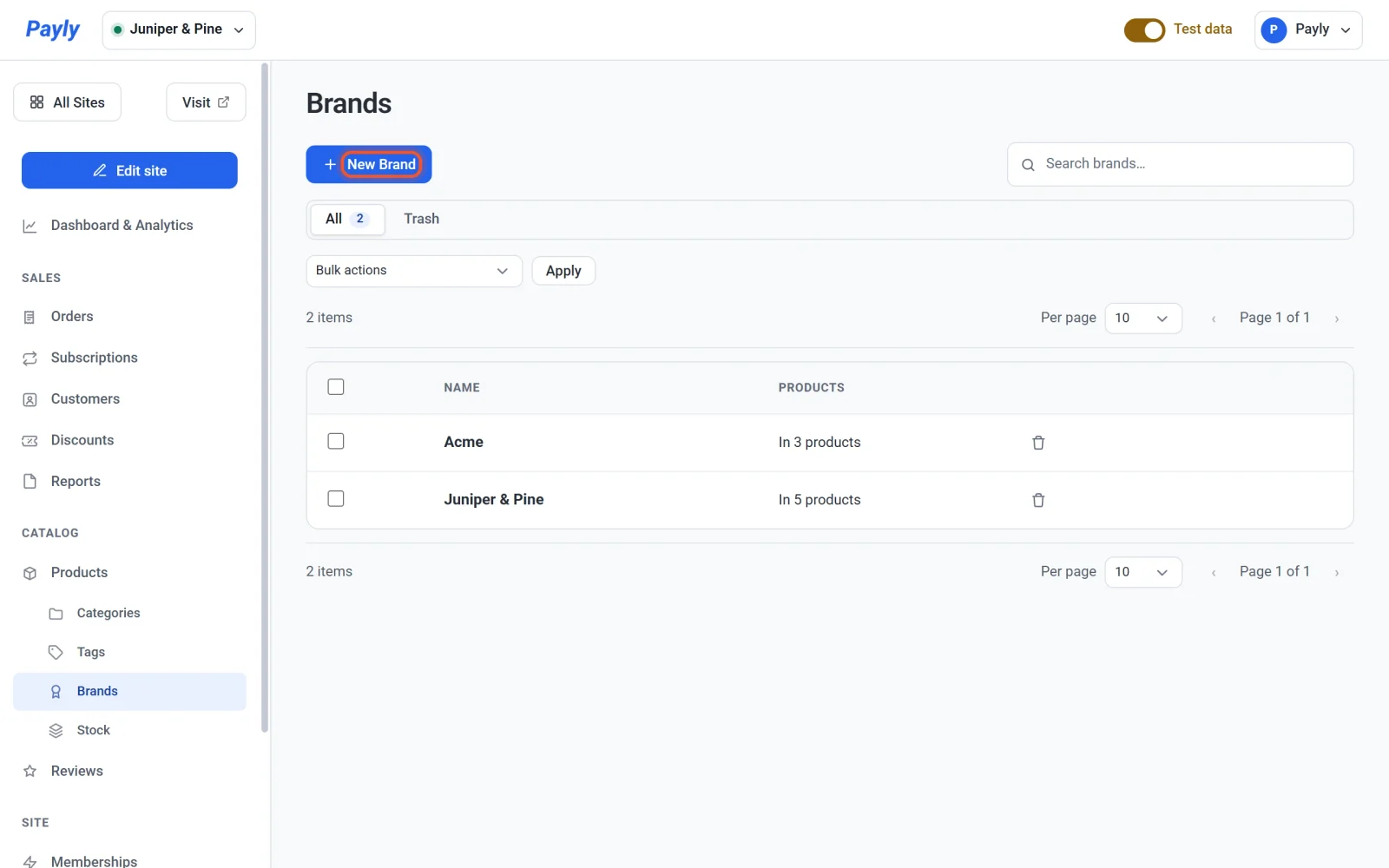
- Kirjoita Nimi, esimerkiksi
Acme. - Napsauta Tallenna.
Kahdella brändillä ei voi olla samaa nimeä, eikä isoilla ja pienillä kirjaimilla ole merkitystä. Brändit-näkymä näyttää, kuinka monta tuotetta kullakin brändillä on.
Anna tuotteelle brändi
- Napsauta Tuotteet ja napsauta sitten tuotetta.
- Valitse kohdassa Brändit tuotteen brändi. Jos haluat luoda uuden poistumatta tuotteesta, kirjoita sen nimi luettelon alla olevaan ruutuun ja paina Enter. Payly luo sen ja valitsee sen puolestasi.
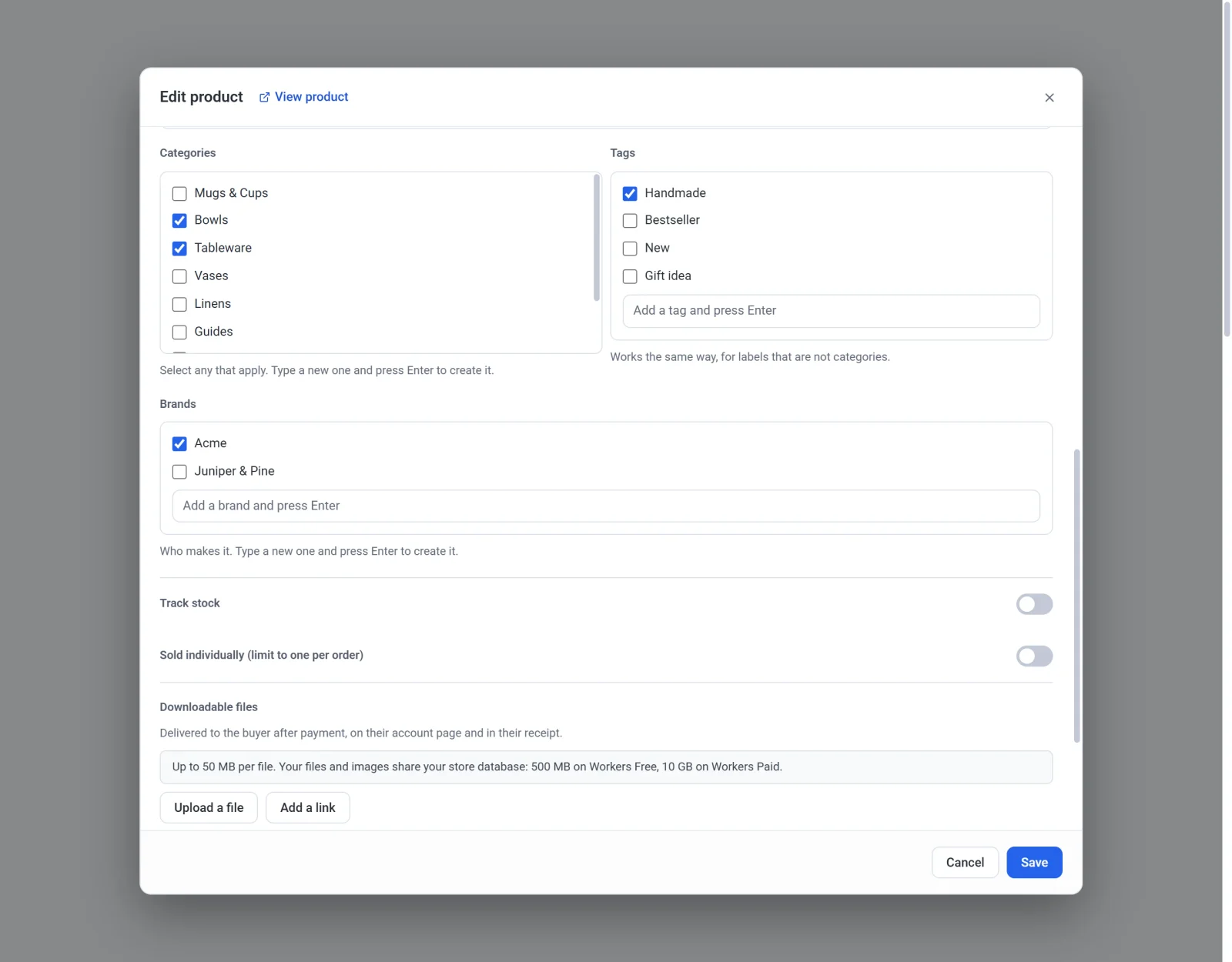
- Napsauta Tallenna.
Useimmilla tuotteilla on yksi brändi, mutta voit valita useamman kuin yhden.
Näytä brändi tuotesivuilla
Brändi voi näkyä pienillä isoilla kirjaimilla tuotteen nimen yläpuolella. Se on pois päältä, kunnes kytket sen päälle:
- Napsauta Muokkaa sivustoa, napsauta yläpalkissa sivun nimeä ja napsauta sitten Tuotesivun malli.
- Napsauta tuotelohkoa ja kytke kohdassa Yleiset päälle Brändi.
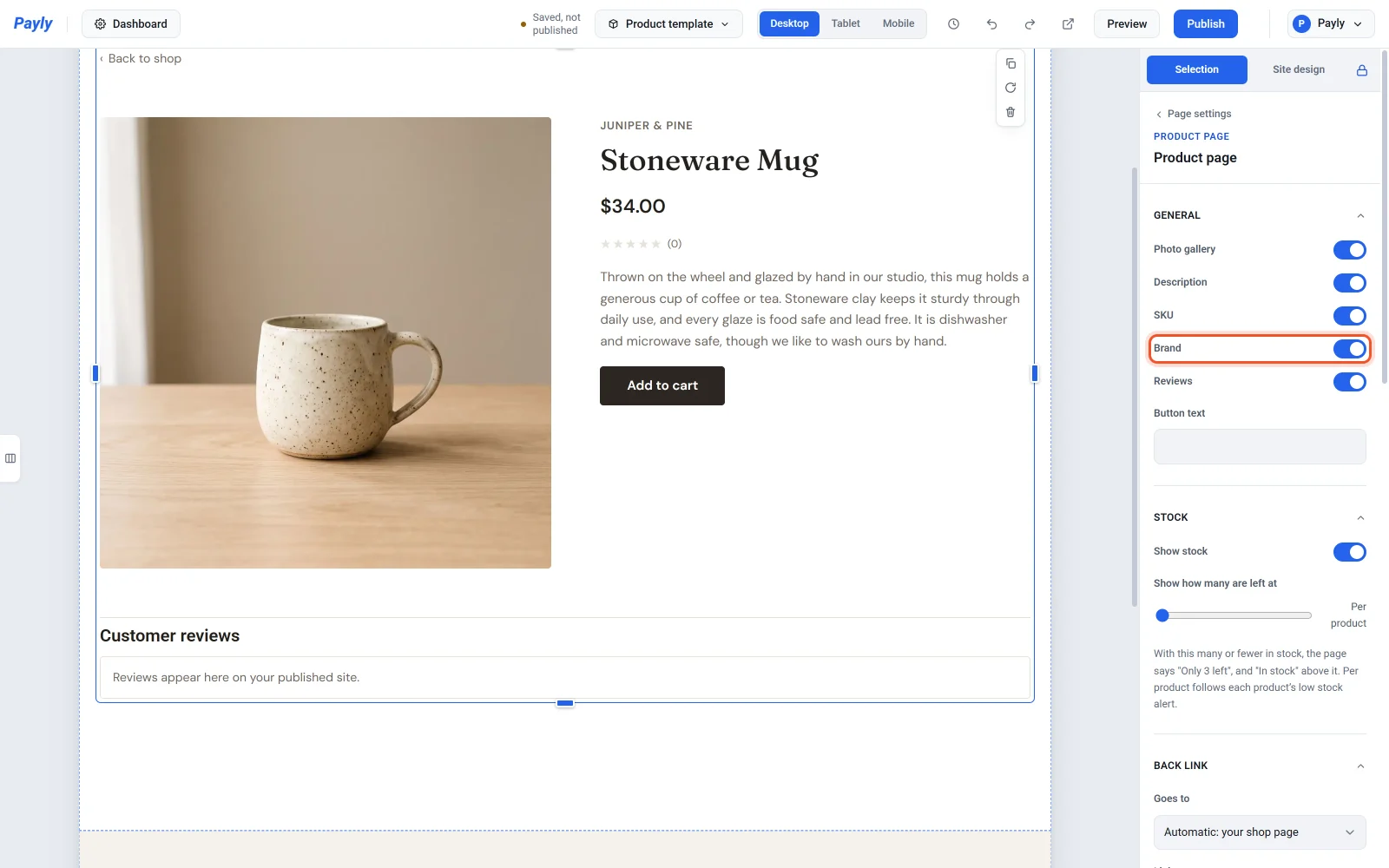
- Napsauta Julkaise.
Jos tuotteella ei ole brändiä, siinä kohdassa ei näy mitään.
Näytä yksi brändi tai anna kävijöiden suodattaa brändin mukaan
- Jos haluat tehdä ruudukon tai karusellin, joka näyttää vain yhden brändin, valitse se editorissa ja valitse brändi kohdassa Näytettävät tuotteet.
- Jos haluat antaa kävijöille rivin brändipainikkeita, aseta Kävijöiden suodattimet arvoon Brändin mukaan tai arvoon Kategorian ja brändin mukaan, jolloin kummallekin tulee oma rivinsä. Katso Anna kävijöiden lajitella ja suodattaa tuotteita.
Julkaise sivusto, kun olet muuttanut ruudukkoa tai karusellia. Muutos tuotteen brändeihin näkyy verkkokaupassasi heti, kun tallennat tuotteen.
Brändit vanhasta verkkokaupastasi
Kun tuot tuotetiedoston, Shopify-tiedoston Vendor, WooCommerce-tiedoston Brands ja Wix-tiedoston brand muuttuvat brändeiksi Payly-verkkokaupassasi. WooCommerce-brändit tulevat mukaan tiedostosta, jonka sarakkeiden nimet ovat englanniksi. Kun viet tuotteita, brändit viedään Shopify-tiedoston Vendor- ja WooCommerce-tiedoston Brands-sarakkeeseen. Katso Tuo tuotteet toisesta kaupasta.
Nimeä brändi uudelleen tai poista se
- Nimeä brändi uudelleen napsauttamalla sen riviä. Ruudukot ja karusellit, jotka näyttävät kyseisen brändin, näyttävät sen edelleen.
- Napsauta rivin roskakoripainiketta, jos haluat siirtää brändin välilehdelle Roskakori. Se poistuu verkkokaupastasi, ja kun palautat sen, se palaa tuotteisiin, joilla se oli.
- Välilehdellä Roskakori kohta Poista pysyvästi poistaa brändin jokaisesta tuotteesta, jolla se oli.