
Ihren Produkten Marken hinzufügen
Legen Sie fest, wer jedes Produkt herstellt, zeigen Sie die Marke auf seiner Seite und lassen Sie Käufer Ihren Shop nach Marke filtern.
Eine Marke gibt an, wer ein Produkt herstellt, zum Beispiel „Acme“. Marken helfen am meisten, wenn Sie Produkte anderer Unternehmen verkaufen, denn so finden Käufer alles von einer Marke, die sie mögen. Shopify nennt das „Vendor“.
Eine Marke erstellen
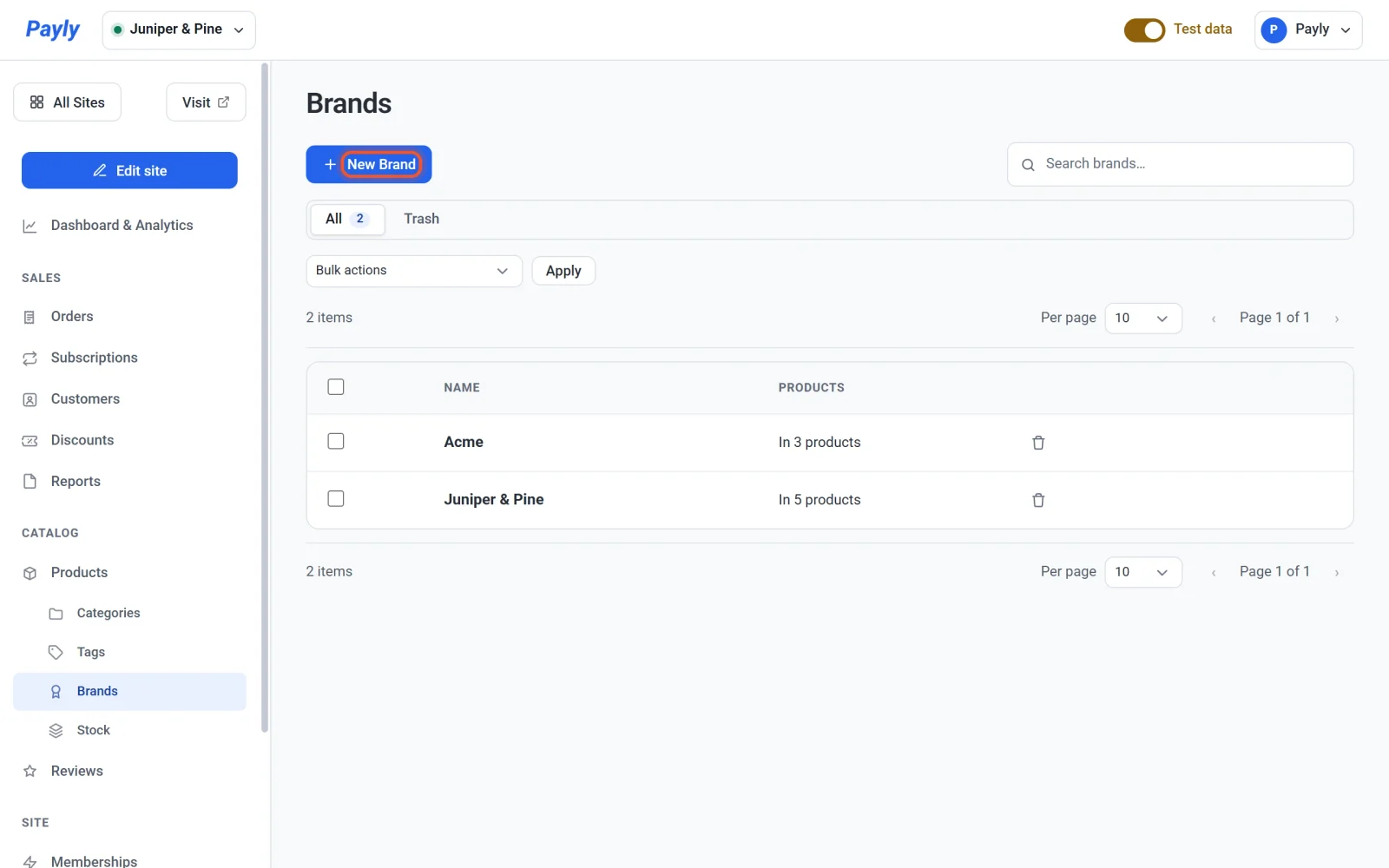
- Klicken Sie in Ihrem Website-Dashboard unter Produkte auf Marken.
- Klicken Sie auf Neue Marke.
- Geben Sie unter Name den Namen ein, zum Beispiel
Acme. - Klicken Sie auf Speichern.
Zwei Marken dürfen nicht denselben Namen haben, und Groß- und Kleinschreibung zählt nicht als Unterschied. Der Bildschirm Marken zeigt, wie vielen Produkten jede Marke zugeordnet ist.
Einem Produkt eine Marke zuordnen
- Klicken Sie auf Produkte und dann auf das Produkt.
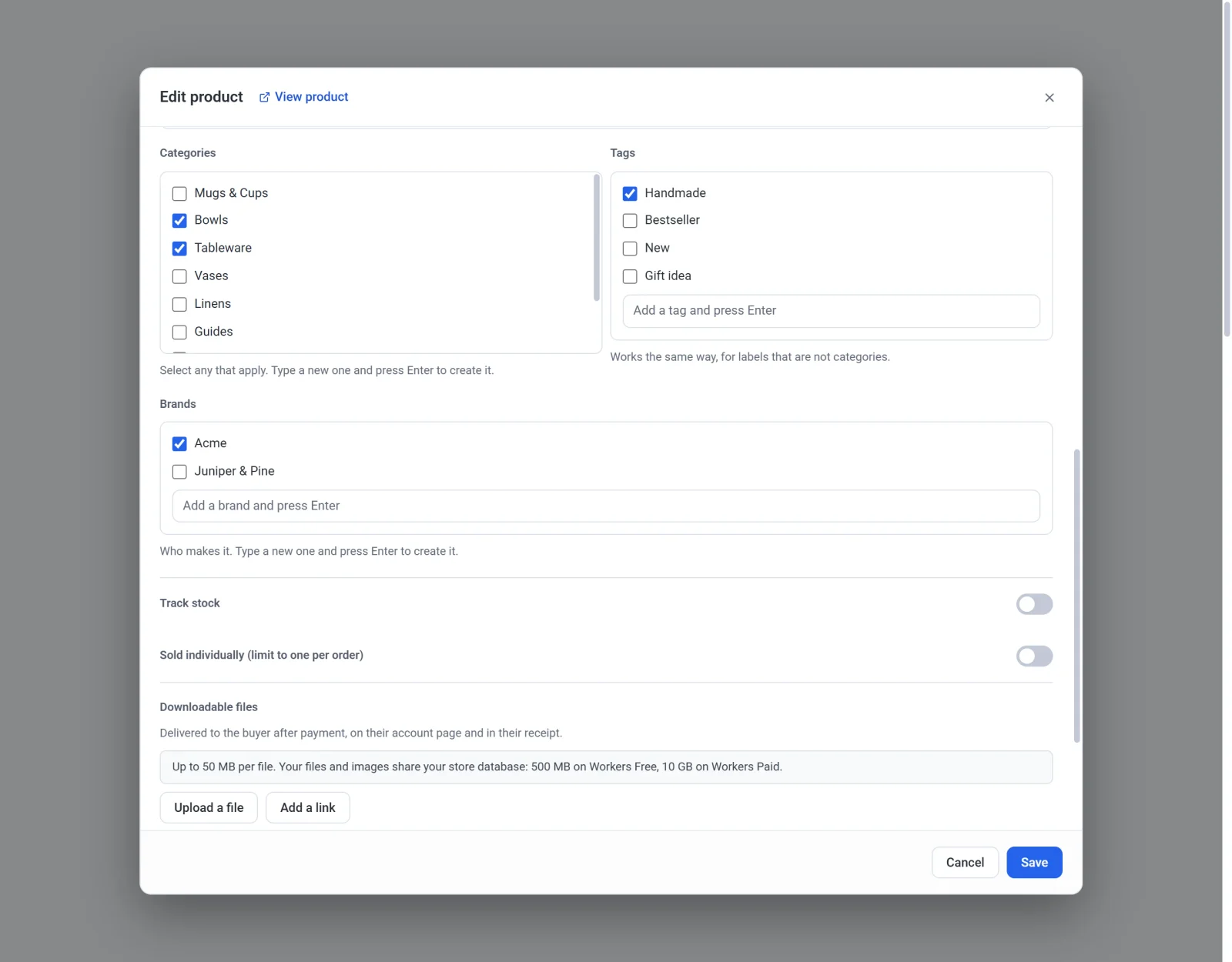
- Haken Sie unter Marken die Marke an. Um eine neue zu erstellen, ohne das Produkt zu verlassen, geben Sie ihren Namen in das Feld unter der Liste ein und drücken Sie Enter. Payly legt sie an und hakt sie für Sie an.
- Klicken Sie auf Speichern.
Die meisten Produkte haben eine Marke, Sie können aber auch mehr als eine anhaken.
Die Marke auf Produktseiten anzeigen
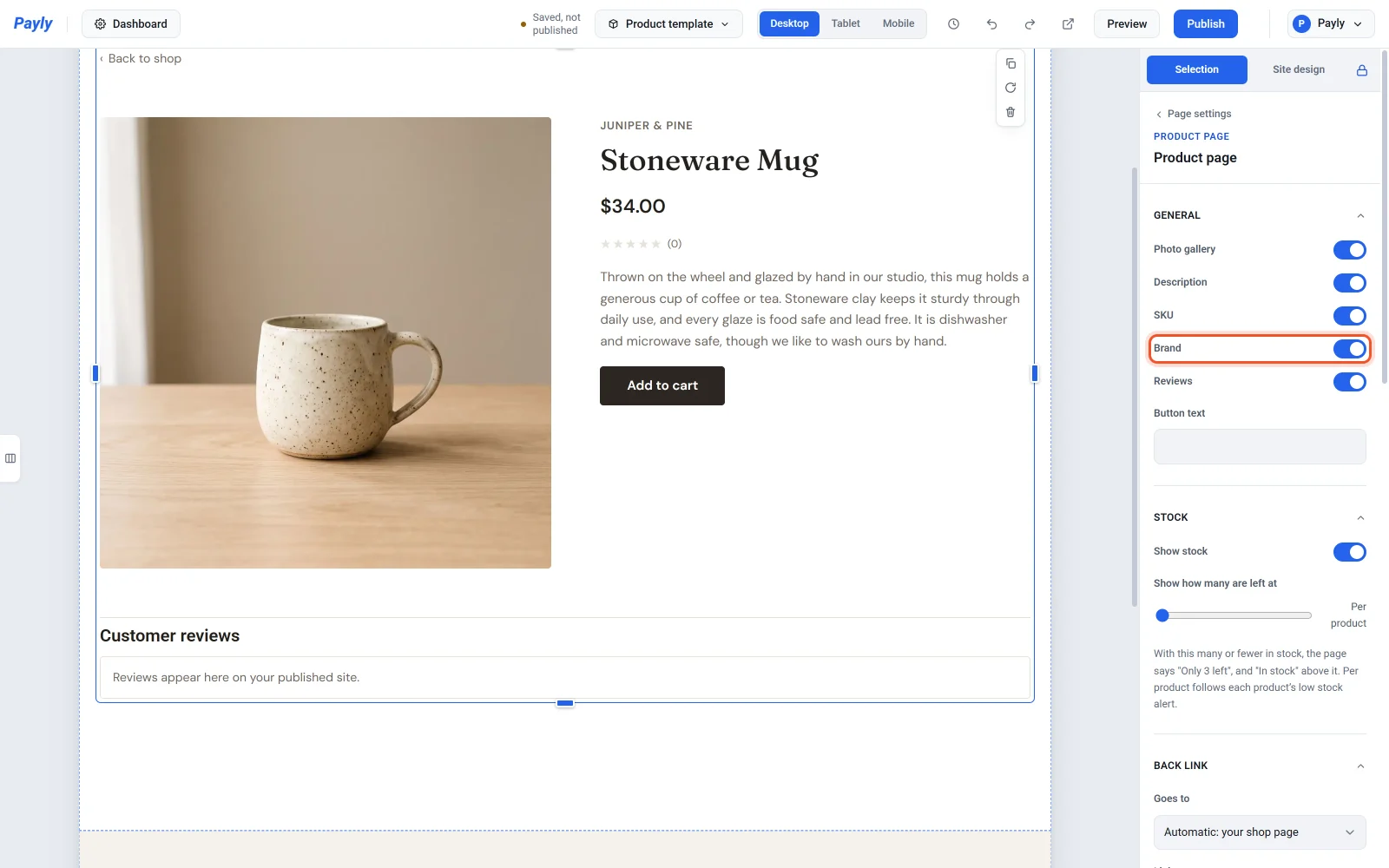
Die Marke kann in kleinen Großbuchstaben über dem Namen des Produkts erscheinen. Sie ist ausgeschaltet, bis Sie sie einschalten:
- Klicken Sie auf Website bearbeiten, klicken Sie in der oberen Leiste auf den Seitennamen und dann auf Produktvorlage.
- Klicken Sie auf den Produktblock und schalten Sie unter Allgemein die Option Marke ein.
- Klicken Sie auf Veröffentlichen.
Ein Produkt ohne Marke zeigt dort nichts an.
Eine einzelne Marke zeigen oder Käufer nach Marke filtern lassen
- Um ein Raster oder Karussell zu erstellen, das nur eine Marke zeigt, klicken Sie es im Editor an und wählen Sie unter Produkte anzeigen aus die Marke.
- Um Käufern eine Reihe von Marken-Schaltflächen zu geben, stellen Sie Filter für Käufer auf Nach Marke oder auf Nach Kategorie und Marke, um je eine Reihe von beidem zu erhalten. Siehe Käufer Produkte sortieren und filtern lassen.
Veröffentlichen Sie, nachdem Sie ein Raster oder Karussell geändert haben. Eine Änderung an den Marken eines Produkts ist in Ihrem Shop sichtbar, sobald Sie das Produkt speichern.
Marken aus Ihrem bisherigen Shop
Wenn Sie eine Produktdatei importieren, werden Vendor bei Shopify, Brands bei WooCommerce und brand bei Wix in Payly zu Marken. Die Marken von WooCommerce kommen aus einer Datei, deren Spaltennamen englisch sind. Beim Export werden Marken als Vendor für Shopify und als Brands für WooCommerce ausgegeben. Siehe Produkte aus einem anderen Shop importieren.
Eine Marke umbenennen oder entfernen
- Klicken Sie auf die Zeile einer Marke, um sie umzubenennen. Raster und Karussells, die diese Marke zeigen, zeigen sie weiterhin.
- Klicken Sie in einer Zeile auf die Papierkorb-Schaltfläche, um die Marke auf den Tab Papierkorb zu verschieben. Sie verschwindet aus Ihrem Shop, und beim Wiederherstellen kehrt sie zu ihren Produkten zurück.
- Auf dem Tab Papierkorb entfernt Endgültig löschen die Marke von jedem Produkt, das sie hatte.