
Tilføj mærker til dine produkter
Angiv, hvem der har lavet hvert produkt, vis mærket på produktsiden, og lad besøgende filtrere din butik efter mærke.
Et mærke angiver, hvem der har lavet et produkt, for eksempel »Acme«. Mærker hjælper mest, når du sælger andre virksomheders produkter, så besøgende kan finde alt fra et mærke, de kan lide. Shopify kalder det »Vendor«.
Opret et mærke
- Klik på Mærker under Produkter i din hjemmesides dashboard.
- Klik på Nyt mærke.
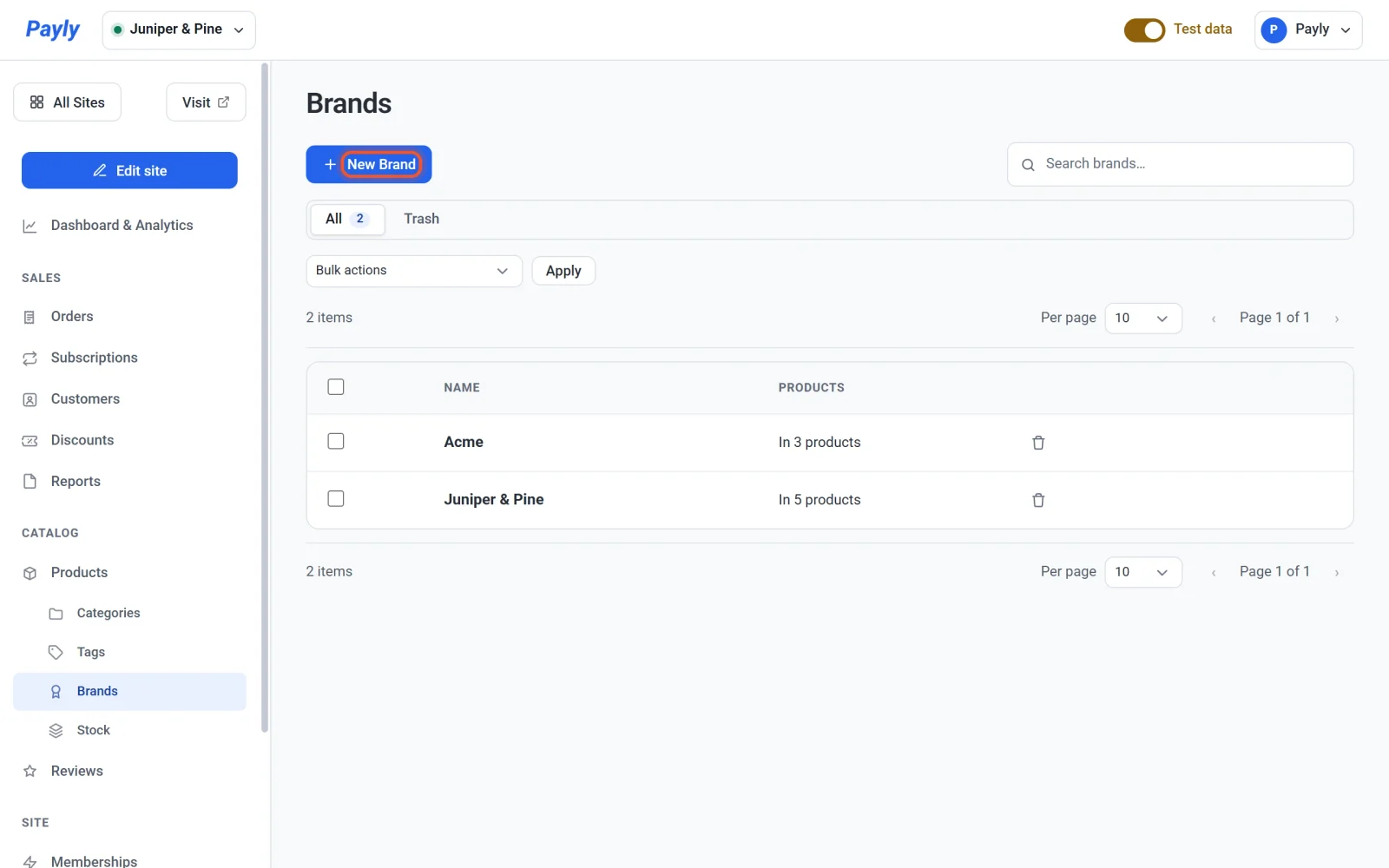
- Indtast et Navn, for eksempel
Acme. - Klik på Gem.
To mærker kan ikke have samme navn, og store og små bogstaver tæller ikke som forskel. Skærmen Mærker viser, hvor mange produkter der har hvert mærke.
Giv et produkt et mærke
- Klik på Produkter, og klik derefter på produktet.
- Sæt flueben i mærket under Mærker. Vil du oprette et nyt uden at forlade produktet, skriver du navnet i feltet under listen og trykker på Enter. Payly opretter det og sætter flueben for dig.
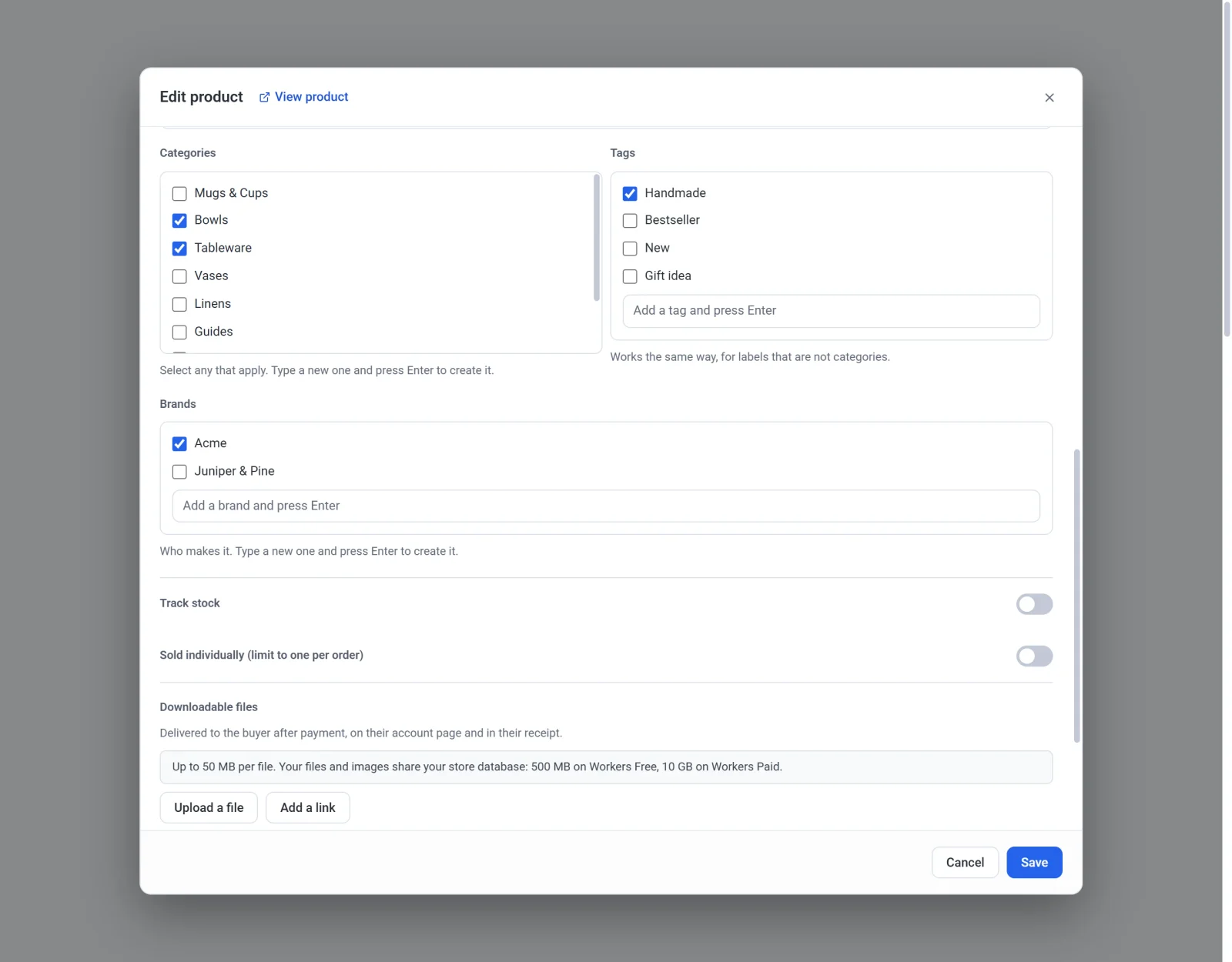
- Klik på Gem.
De fleste produkter har ét mærke, men du kan sætte flueben ved flere.
Vis mærket på produktsider
Mærket kan vises med små versaler over produktets navn. Det er slået fra, indtil du slår det til:
- Klik på Redigér hjemmeside, klik på sidenavnet i den øverste bjælke, og klik derefter på Produktskabelon.
- Klik på produktblokken, og slå Mærke til under Generelt.
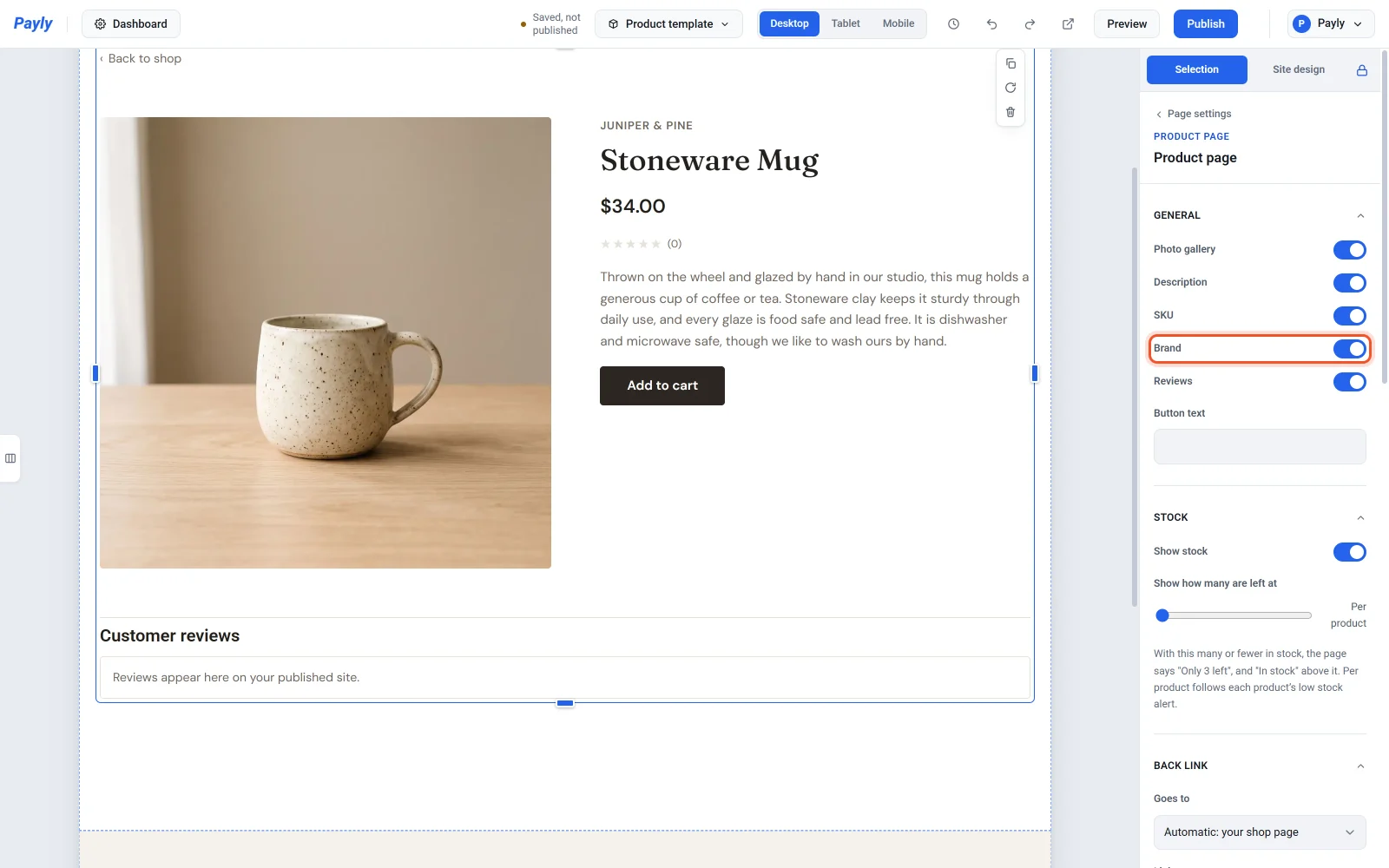
- Klik på Udgiv.
Et produkt uden mærke viser intet dér.
Vis ét mærke, eller lad besøgende filtrere efter mærke
- Vil du lave et gitter eller en karrusel, der kun viser ét mærke, så markér det i editoren, og vælg mærket under Vis produkter fra.
- Vil du give besøgende en række mærkeknapper, så sæt Filtre for kunder til Efter mærke, eller til Efter kategori og mærke for en række af hver. Se Lad besøgende sortere og filtrere produkter.
Udgiv, når du har ændret et gitter eller en karrusel. En ændring af et produkts mærker vises i din butik, så snart du gemmer produktet.
Mærker fra din gamle butik
Når du importerer en produktfil, bliver Shopifys Vendor, WooCommerces Brands og Wix' brand til mærker i Payly. WooCommerces mærker kommer over fra en fil, hvor kolonnenavnene er på engelsk. Når du eksporterer, bliver mærkerne til Shopifys Vendor og WooCommerces Brands. Se Importér produkter fra en anden butik.
Omdøb eller fjern et mærke
- Klik på et mærkes række for at omdøbe det. Gitre og karruseller, der viser det mærke, bliver ved med at vise det.
- Klik på papirkurvsknappen på en række for at flytte mærket til fanen Papirkurv. Det forsvinder fra din butik, og når du gendanner det, kommer det tilbage på sine produkter.
- På fanen Papirkurv fjerner Slet permanent mærket fra alle produkter, der havde det.