
Přidání značek k produktům
Uveďte, kdo vyrábí jednotlivé produkty, zobrazte značku na jejich stránce a nechte nakupující filtrovat váš e-shop podle značky.
Značka říká, kdo produkt vyrábí, například „Acme“. Značky se nejvíce hodí, když prodáváte produkty jiných firem, aby nakupující našli vše od značky, kterou mají rádi. Shopify tomu říká Vendor.
Vytvoření značky
- V administraci svého webu klikněte pod položkou Produkty na Značky.
- Klikněte na Nová značka.
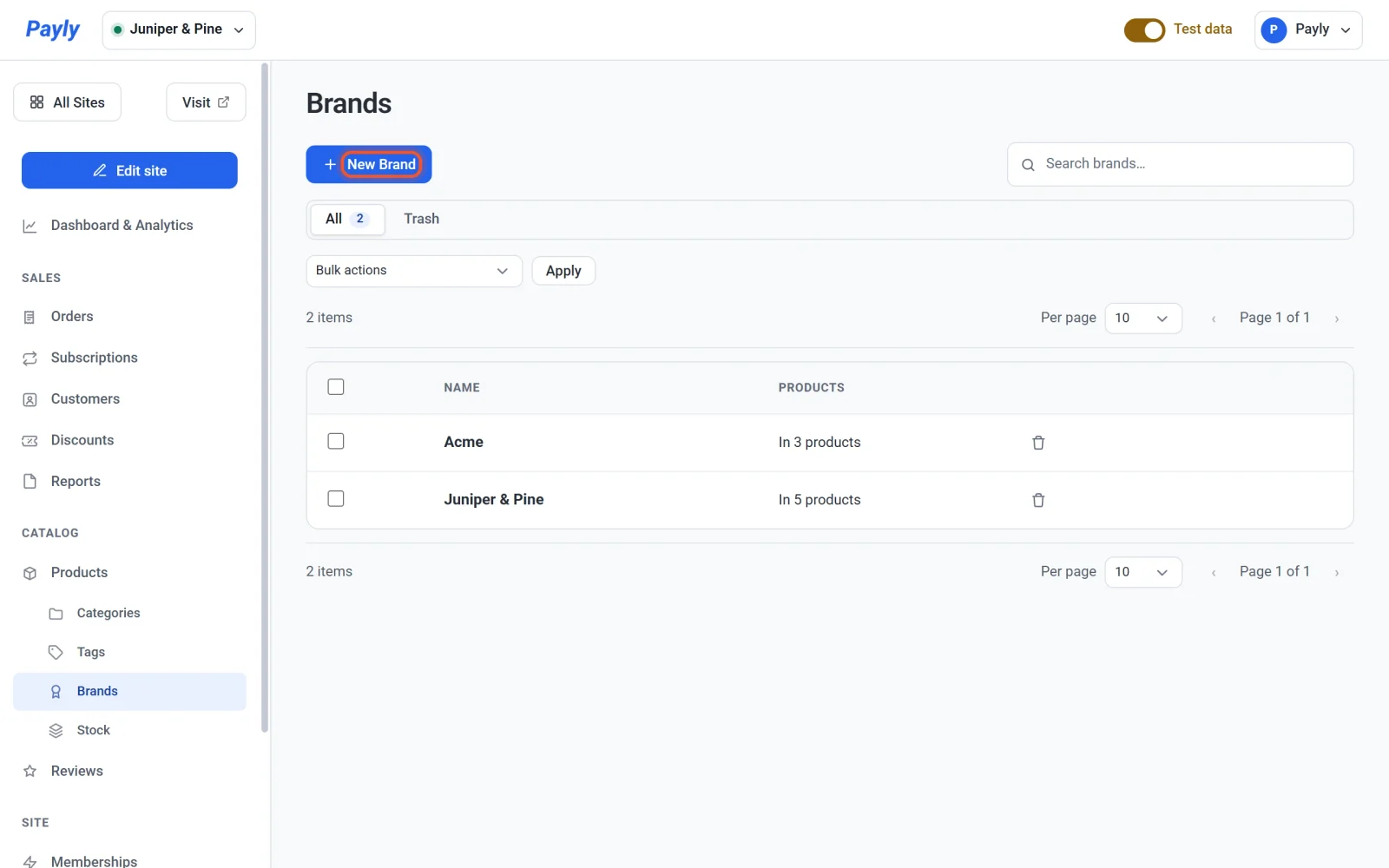
- Zadejte Název, například
Acme. - Klikněte na Uložit.
Dvě značky nemohou mít stejný název a na velikosti písmen nezáleží. Obrazovka Značky ukazuje, kolik produktů je přiřazeno ke každé značce.
Přiřazení značky k produktu
- Klikněte na Produkty a potom na produkt.
- V sekci Značky zaškrtněte značku. Chcete-li vytvořit novou, aniž byste opustili produkt, napište její název do pole pod seznamem a stiskněte Enter. Payly ji vytvoří a automaticky zaškrtne.
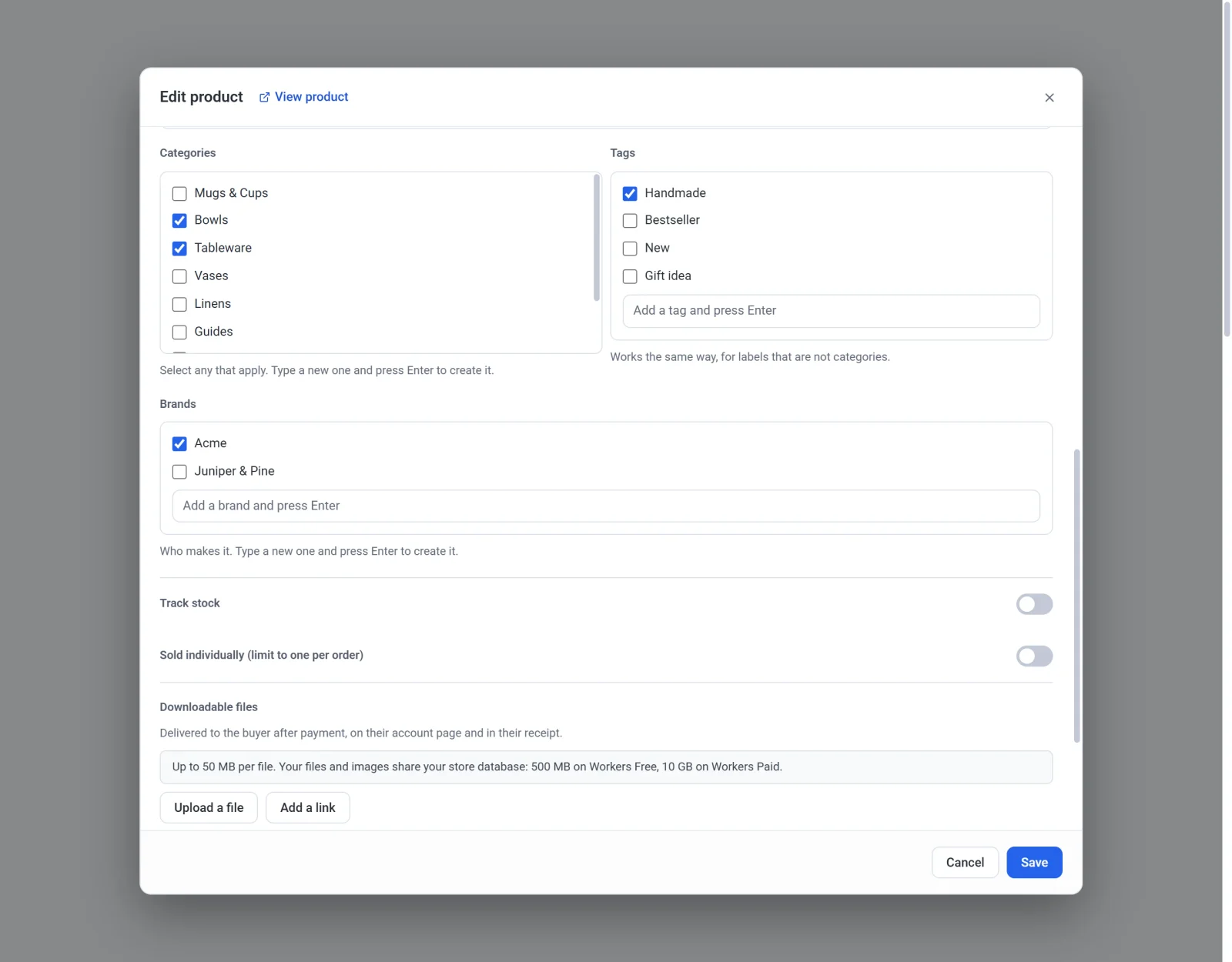
- Klikněte na Uložit.
Většina produktů má jednu značku, ale můžete jich zaškrtnout více.
Zobrazení značky na stránkách produktů
Značka se může zobrazit malými kapitálkami nad názvem produktu. Dokud ji nezapnete, je vypnutá:
- Klikněte na Upravit web, klikněte na název stránky v horní liště a poté na Šablona produktu.
- Klikněte na blok produktu a v části Obecné zapněte možnost Značka.
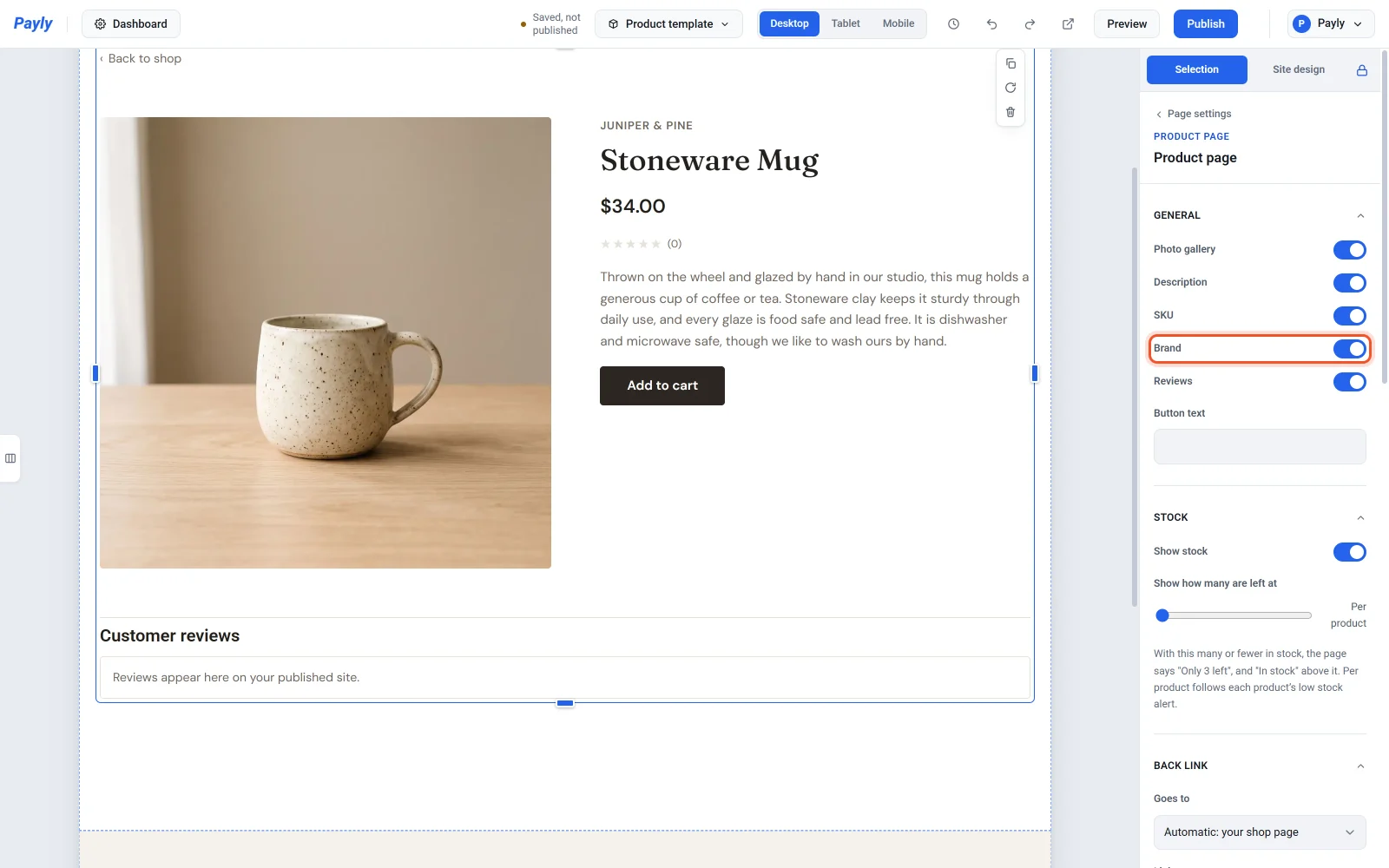
- Klikněte na Publikovat.
Produkt bez značky tam nic nezobrazí.
Zobrazení jedné značky nebo filtrování podle značky
- Chcete-li vytvořit mřížku nebo kolotoč, které zobrazují jen jednu značku, vyberte je v editoru a zvolte značku v poli Odkud zobrazit produkty.
- Chcete-li nakupujícím nabídnout řadu tlačítek značek, nastavte Filtry pro nakupující na Podle značky, nebo na Podle kategorie a značky pro jednu řadu od každého druhu. Viz Umožnění nakupujícím řadit a filtrovat produkty.
Po změně mřížky nebo kolotoče publikujte. Změna značek produktu se ve vašem e-shopu projeví hned po uložení produktu.
Značky z vašeho starého e-shopu
Když importujete soubor s produkty, Vendor ze Shopify, Brands z WooCommerce a brand z Wix se v Payly stanou značkami. Značky z WooCommerce se přenesou ze souboru, jehož názvy sloupců jsou v angličtině. Při exportu se značky vyexportují jako Vendor pro Shopify a Brands pro WooCommerce. Viz Import produktů z jiného e-shopu.
Přejmenování nebo odebrání značky
- Kliknutím na řádek značky ji přejmenujete. Mřížky a kolotoče, které tuto značku zobrazují, ji zobrazují dál.
- Kliknutím na tlačítko koše u řádku přesunete značku na kartu Koš. Z vašeho e-shopu zmizí a její obnovení ji vrátí k jejím produktům.
- Na kartě Koš příkaz Smazat trvale odebere značku ze všech produktů, které ji měly.