
Chỉnh sửa văn bản, tiêu đề và nút
Thay đổi chữ trên trang, chọn cỡ tiêu đề, định dạng văn bản bằng kiểu chữ và màu sắc, rồi thiết lập nút liên kết đến các trang của bạn.
Tiêu đề, văn bản và nút là các khối bạn dùng nhiều nhất trên một trang. Bạn thay đổi chữ và diện mạo của chúng trong bảng cài đặt bên phải trình chỉnh sửa. Trang cập nhật khi bạn gõ.
Thay đổi chữ
- Nhấp vào tiêu đề hoặc văn bản trên trang để chọn nó.
- Trong bảng cài đặt, nhấp Chung để mở nếu nó đang đóng.
- Sửa chữ trong hộp Văn bản.
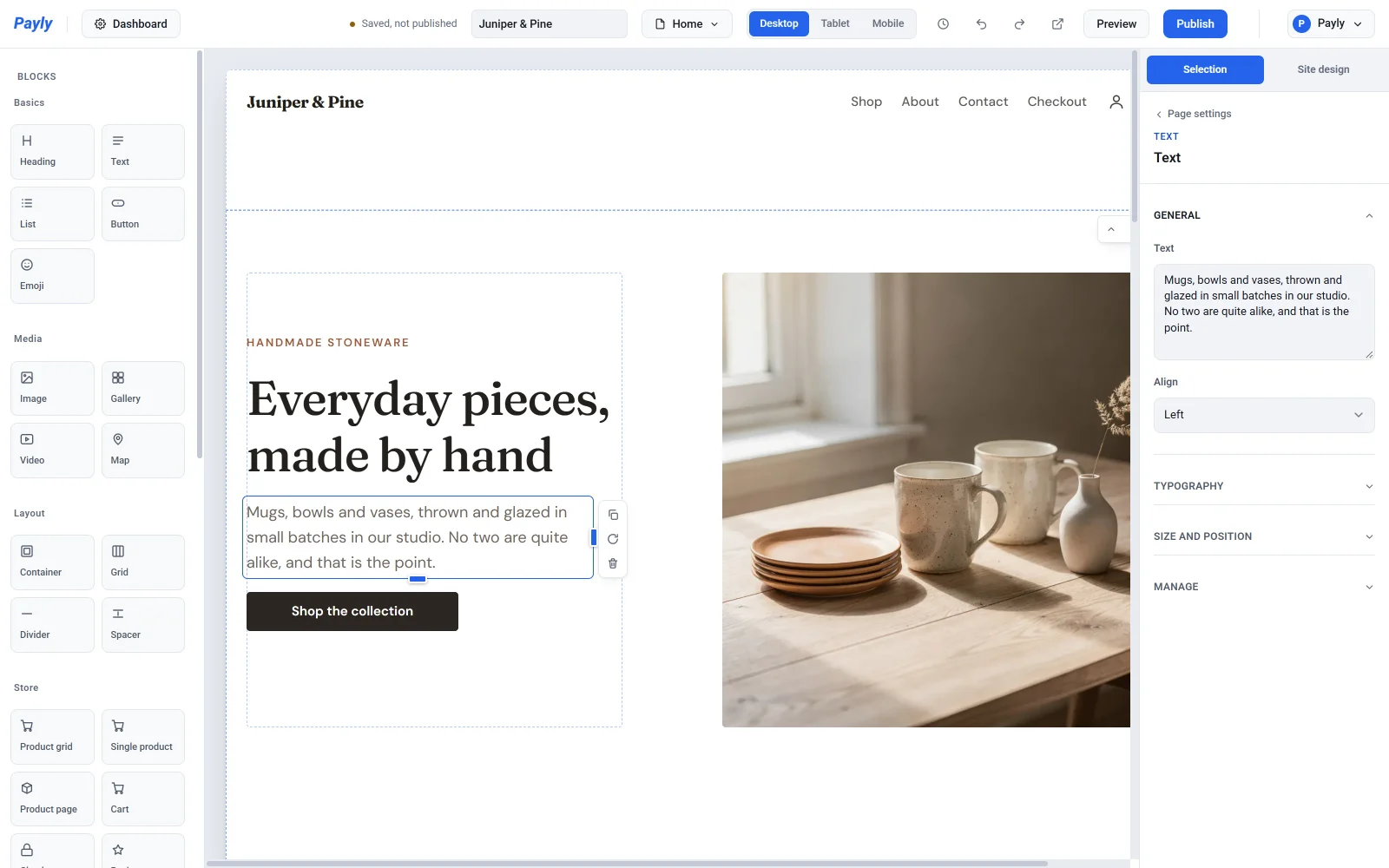
Thay đổi của bạn được lưu tự động. Nhấn Enter trong hộp để bắt đầu một dòng mới bên trong cùng khối. Khối vẫn là một đoạn văn, và dòng mới là một lần xuống dòng.
Lưu ý: Khối văn bản chỉ chứa chữ thuần. Bạn không thể in đậm một từ đơn lẻ hoặc biến một phần câu thành liên kết. Để nhấn mạnh, hãy đặt nội dung đó trong khối riêng và đổi cài đặt Độ đậm hoặc Nghiêng của khối đó. Để tạo liên kết, dùng khối nút (xem phần Nút bên dưới).
Tiêu đề
Khối tiêu đề có ba cài đặt trong Chung:
- Văn bản là nội dung của tiêu đề.
- Kích thước chọn cấp tiêu đề, từ Tiêu đề 1 đến Tiêu đề 6. Cấp 1 là lớn nhất. Cấp này cũng cho công cụ tìm kiếm và trình đọc màn hình biết trang của bạn được tổ chức thế nào, nên hãy dùng Tiêu đề 1 một lần cho tiêu đề chính của trang, Tiêu đề 2 cho các phần chính, và các cấp nhỏ hơn bên dưới chúng.
- Căn lề là Trái, Giữa hoặc Phải.
Khối văn bản có Văn bản và Căn lề. Dùng nó cho các đoạn văn.
Định dạng văn bản và tiêu đề
Mở Kiểu chữ trong bảng cài đặt để thay đổi diện mạo của chữ. Mọi thứ bạn để ở mặc định sẽ theo thiết kế trang web, nhờ đó các trang của bạn luôn nhất quán.
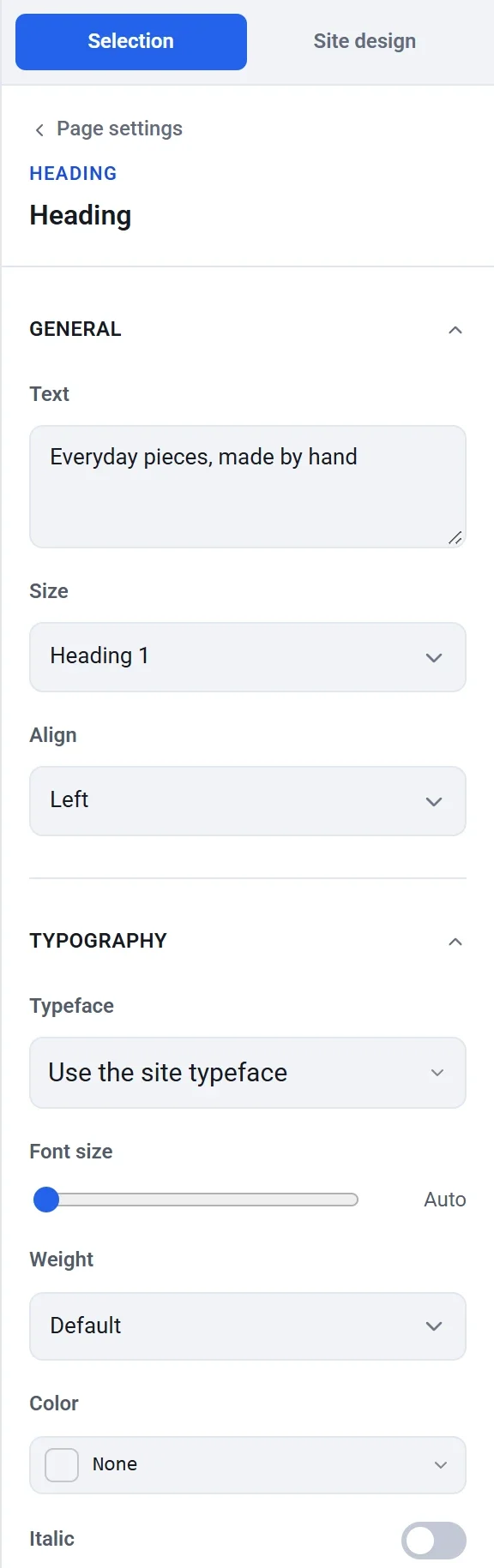
- Kiểu chữ: chọn một phông cho khối này, hoặc để Dùng kiểu chữ của trang web.
- Cỡ chữ: kéo đến một cỡ tính bằng pixel, hoặc để Tự động để dùng cỡ theo cấp tiêu đề hoặc cỡ chữ của trang web.
- Độ đậm: từ Thường đến Rất đậm.
- Màu: nhấp vào ô màu để chọn một màu từ màu giao diện, màu gần đây hoặc bất kỳ mã hex nào. Nhấp Không có để quay lại màu của trang web.
- Nghiêng: bật hoặc tắt chữ nghiêng cho toàn bộ khối.
- Kiểu viết hoa: Như đã nhập, VIẾT HOA, viết thường hoặc Viết Hoa Chữ Cái Đầu Mỗi Từ.
- Khoảng cách chữ và Chiều cao dòng: nới rộng hoặc thu chặt chữ.
Nút
Khối nút là một liên kết trông giống nút bấm. Nhấp vào một nút trên trang để chọn nó, rồi lần lượt điều chỉnh các cài đặt của nó.
Nhãn và liên kết
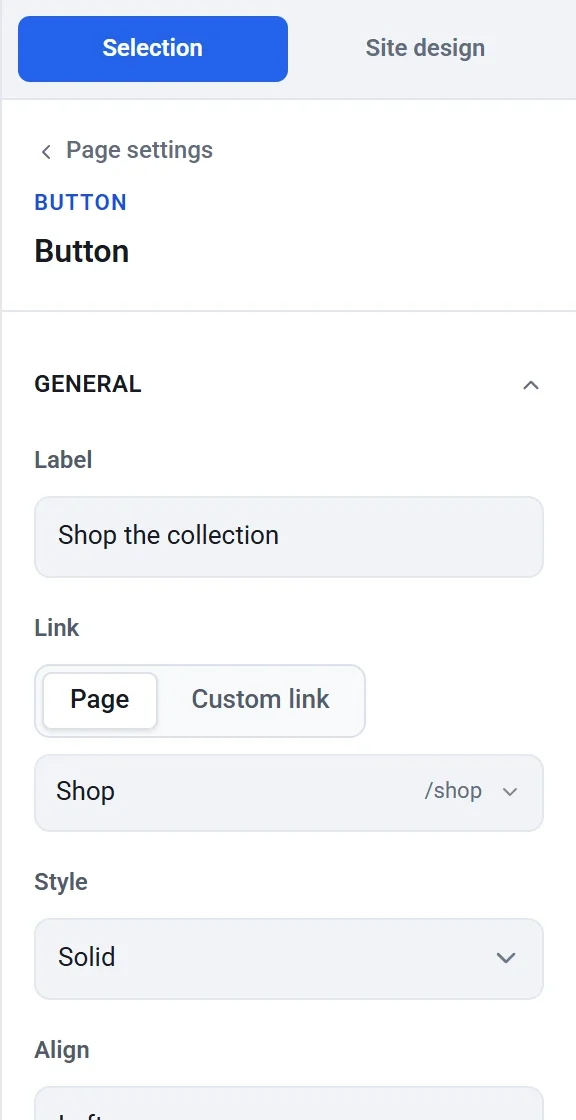
- Trong Chung, gõ chữ của nút vào Nhãn.
- Trong Liên kết, chọn nút sẽ đi đến đâu:
- Trang cho phép bạn chọn một trong các trang của mình từ danh sách. Bạn có thể tìm trong danh sách theo tên. Đây là lựa chọn tốt nhất cho các trang trong cửa hàng, vì liên kết vẫn hoạt động nếu sau này bạn đổi địa chỉ của trang.
- Liên kết tùy chỉnh cho phép bạn gõ bất kỳ địa chỉ nào, chẳng hạn
https://example.com, một liên kết email nhưmailto:you@example.com, hoặc một liên kết điện thoại nhưtel:+15555550100. Bắt đầu địa chỉ bằnghttps://. Địa chỉ thiếu phần này, chẳng hạnwww.example.com, sẽ không hoạt động.
Một nút mới chưa có liên kết, nên nó sẽ không dẫn đi đâu cho đến khi bạn chọn một liên kết.
Kiểu và vị trí
Kiểu là Đặc, Viền hoặc Nhẹ. Căn lề đặt nút ở bên trái, ở giữa hoặc bên phải trong khoảng không gian nó chiếm.

Giao diện
Mở Giao diện để tùy chỉnh nút theo ý bạn.
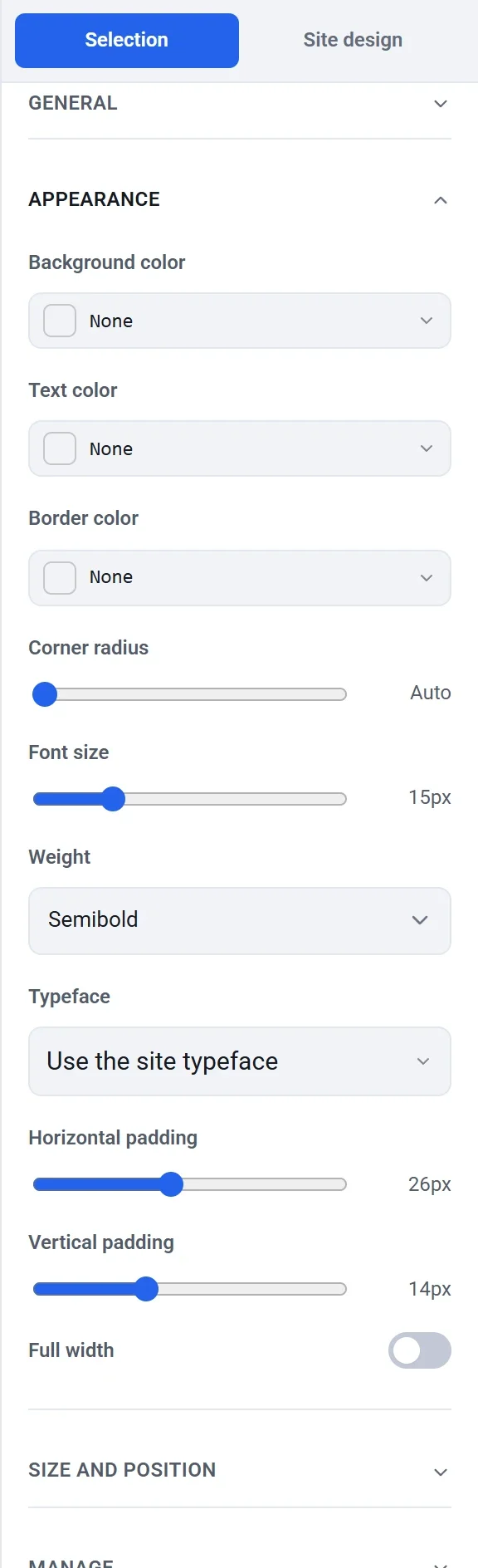
- Màu nền, Màu chữ và Màu viền ghi đè các màu trong thiết kế trang web. Để Không có để giữ màu nhấn của trang web.
- Bo góc làm tròn các góc. Tự động dùng độ bo góc của trang web.
- Cỡ chữ, Độ đậm và Kiểu chữ định dạng nhãn.
- Khoảng đệm ngang và Khoảng đệm dọc làm nút lớn hơn hoặc nhỏ hơn.
- Toàn chiều rộng kéo nút giãn ra khắp khoảng không gian nó chiếm.
Mẹo: Để đổi màu chính của mọi nút cùng lúc, hãy đổi Màu nhấn trong thiết kế trang web thay vì định dạng từng nút. Xem Thiết lập màu sắc, kiểu chữ và bố cục.