
แก้ไขข้อความ หัวข้อ และปุ่ม
เปลี่ยนคำในหน้าของคุณ เลือกขนาดหัวข้อ จัดรูปแบบข้อความด้วยแบบอักษรและสี และตั้งค่าปุ่มที่ลิงก์ไปยังหน้าของคุณ
หัวข้อ ข้อความ และปุ่มเป็นบล็อกที่คุณใช้บ่อยที่สุดในหน้า คุณเปลี่ยนคำและรูปลักษณ์ของบล็อกเหล่านี้ได้ในแผงการตั้งค่าทางขวาของตัวแก้ไข หน้าจะอัปเดตขณะที่คุณพิมพ์
เปลี่ยนคำ
- คลิกหัวข้อหรือข้อความบนหน้าของคุณเพื่อเลือก
- ในแผงการตั้งค่า คลิก ทั่วไป เพื่อเปิด หากแผงนั้นปิดอยู่
- แก้ไขคำในช่อง ข้อความ
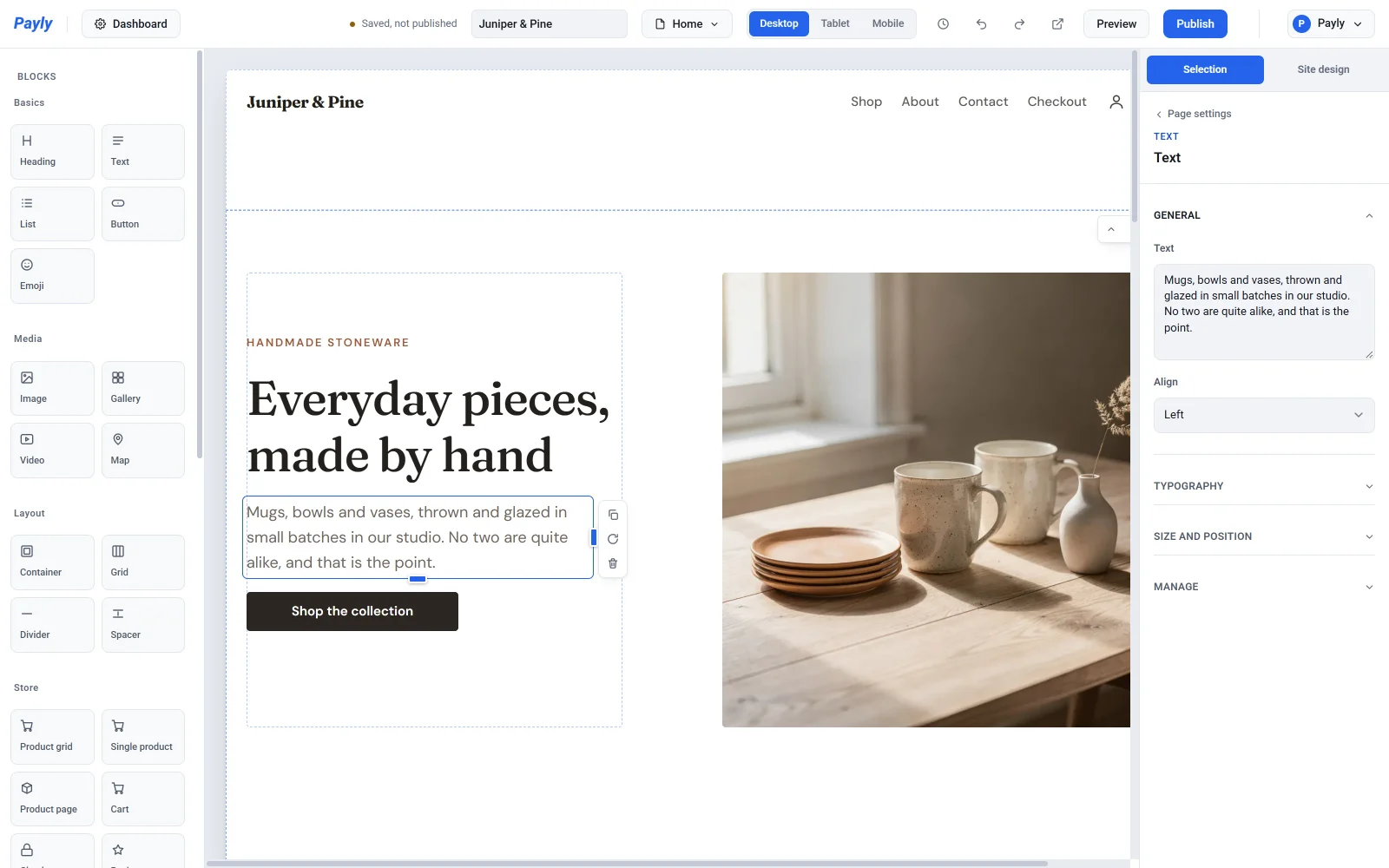
การเปลี่ยนแปลงของคุณจะบันทึกโดยอัตโนมัติ กด Enter ในช่องเพื่อขึ้นบรรทัดใหม่ภายในบล็อกเดียวกัน บล็อกยังคงเป็นย่อหน้าเดียว และบรรทัดใหม่คือการขึ้นบรรทัด
หมายเหตุ: บล็อกข้อความเก็บเฉพาะข้อความธรรมดา คุณทำให้คำเดียวเป็นตัวหนาหรือเปลี่ยนบางส่วนของประโยคเป็นลิงก์ไม่ได้ หากต้องการเน้นข้อความ ให้ใส่ไว้ในบล็อกของตัวเอง แล้วเปลี่ยนการตั้งค่า ความหนา หรือ ตัวเอียง ของบล็อกนั้น หากต้องการลิงก์ ให้ใช้บล็อกปุ่ม (ดูหัวข้อปุ่มด้านล่าง)
หัวข้อ
บล็อกหัวข้อมีการตั้งค่าสามอย่างภายใต้ ทั่วไป:
- ข้อความ คือคำของหัวข้อ
- ขนาด เลือกระดับหัวข้อ ตั้งแต่ หัวข้อ 1 ถึง หัวข้อ 6 โดยระดับ 1 ใหญ่ที่สุด ระดับยังบอกเครื่องมือค้นหาและโปรแกรมอ่านหน้าจอว่าหน้าของคุณจัดระเบียบอย่างไร ดังนั้นใช้ หัวข้อ 1 เพียงครั้งเดียวสำหรับชื่อหลักของหน้า หัวข้อ 2 สำหรับส่วนหลัก และระดับที่เล็กลงไปสำหรับส่วนย่อย
- จัดแนว คือ ซ้าย กลาง หรือ ขวา
บล็อกข้อความมี ข้อความ และ จัดแนว ใช้สำหรับย่อหน้า
จัดรูปแบบข้อความและหัวข้อ
เปิด ตัวอักษร ในแผงการตั้งค่าเพื่อเปลี่ยนรูปลักษณ์ของคำ สิ่งที่คุณปล่อยเป็นค่าเริ่มต้นจะทำตาม การออกแบบเว็บไซต์ ของคุณ เพื่อให้หน้าของคุณสอดคล้องกัน
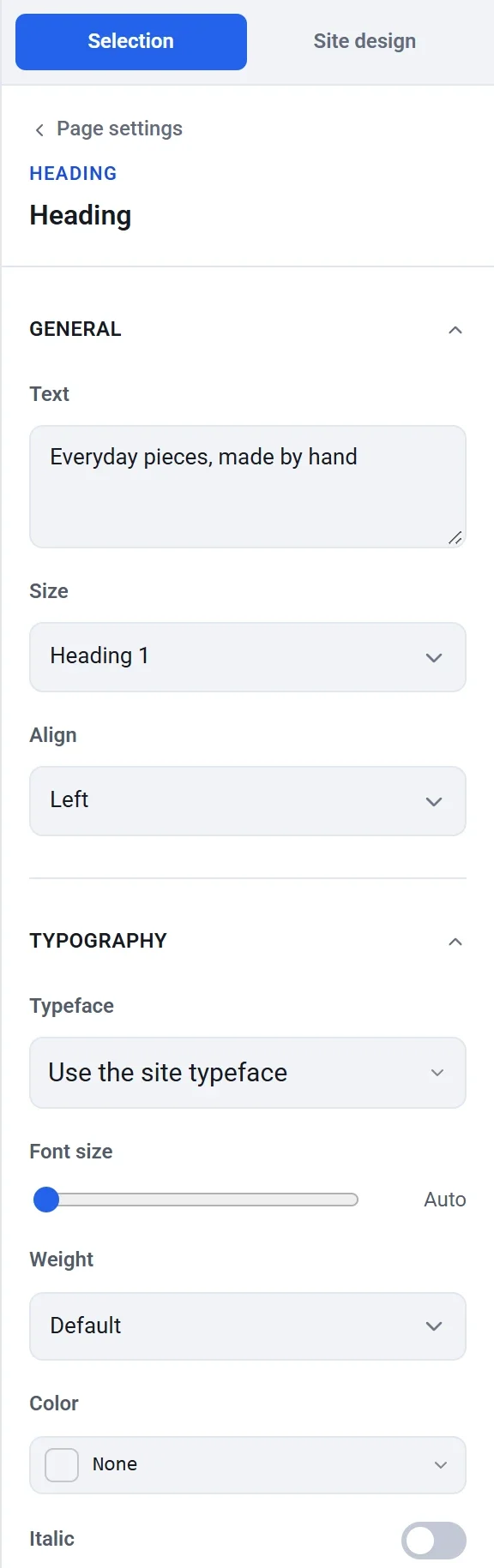
- แบบอักษร: เลือกฟอนต์สำหรับบล็อกนี้ หรือปล่อยไว้ที่ ใช้แบบอักษรของเว็บไซต์
- ขนาดตัวอักษร: เลื่อนไปยังขนาดเป็นพิกเซล หรือปล่อยไว้ที่ อัตโนมัติ เพื่อใช้ขนาดของระดับหัวข้อหรือขนาดข้อความของเว็บไซต์
- ความหนา: ตั้งแต่ ปกติ ถึง หนามาก
- สี: คลิกช่องสีเพื่อเลือกสีจากสีของธีม สีล่าสุด หรือรหัส hex ใดก็ได้ คลิก ไม่มี เพื่อกลับไปใช้สีของเว็บไซต์
- ตัวเอียง: เปิดหรือปิดตัวเอียงสำหรับทั้งบล็อก
- รูปแบบตัวพิมพ์: ตามที่พิมพ์ ตัวพิมพ์ใหญ่ทั้งหมด ตัวพิมพ์เล็กทั้งหมด หรือ ขึ้นต้นทุกคำด้วยตัวพิมพ์ใหญ่
- ระยะห่างตัวอักษร และ ระยะห่างบรรทัด: ทำให้ข้อความห่างขึ้นหรือชิดลง
ปุ่ม
บล็อกปุ่มคือลิงก์ที่ดูเหมือนปุ่ม คลิกปุ่มบนหน้าเพื่อเลือก แล้วทำงานกับการตั้งค่าต่าง ๆ ของปุ่ม
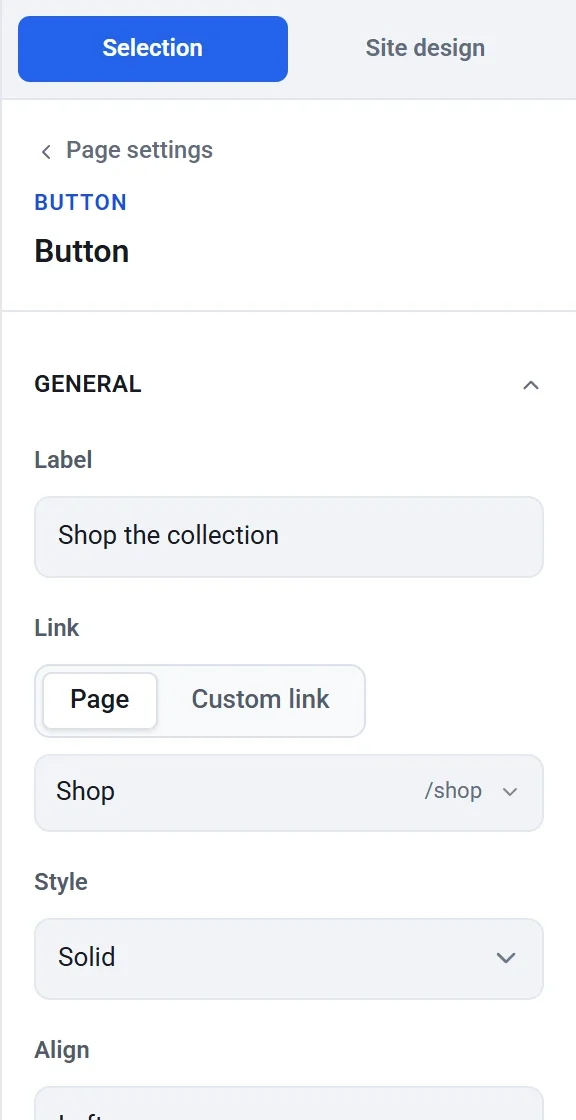
ป้ายกำกับและลิงก์
- ภายใต้ ทั่วไป พิมพ์คำของปุ่มใน ป้ายกำกับ
- ภายใต้ ลิงก์ เลือกว่าปุ่มจะไปที่ใด:
- หน้า ให้คุณเลือกหนึ่งในหน้าของคุณเองจากรายการ และค้นหารายการด้วยชื่อได้ นี่เป็นตัวเลือกที่ดีที่สุดสำหรับหน้าในร้านของคุณ เพราะลิงก์ยังทำงานได้แม้คุณจะเปลี่ยนที่อยู่ของหน้าในภายหลัง
- ลิงก์กำหนดเอง ให้คุณพิมพ์ที่อยู่ใดก็ได้ เช่น
https://example.comลิงก์อีเมลเช่นmailto:you@example.comหรือลิงก์โทรศัพท์เช่นtel:+15555550100เริ่มที่อยู่ด้วยhttps://ที่อยู่ที่ไม่มีส่วนนี้ เช่นwww.example.comจะใช้งานไม่ได้
ปุ่มใหม่ยังไม่มีลิงก์ ดังนั้นจะไม่ไปที่ใดจนกว่าคุณจะเลือก
รูปแบบและตำแหน่ง
รูปแบบ คือ ทึบ เส้นขอบ หรือ อ่อน จัดแนว วางปุ่มทางซ้าย กลาง หรือขวาของพื้นที่ที่ปุ่มใช้

รูปลักษณ์
เปิด รูปลักษณ์ เพื่อปรับแต่งปุ่มของคุณ
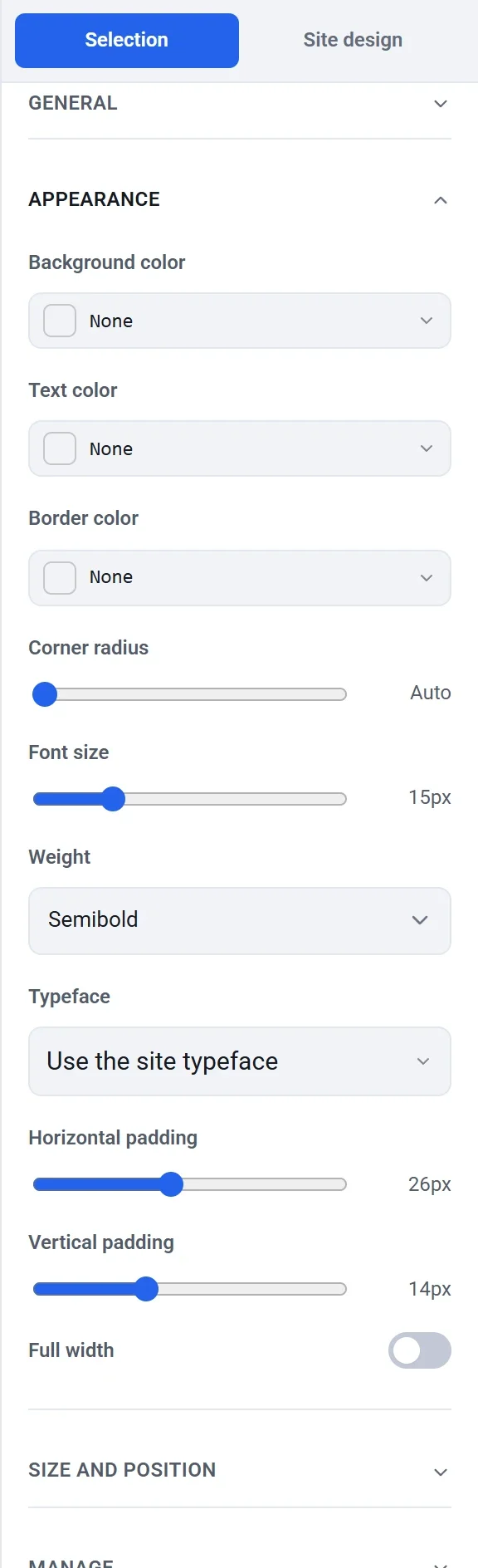
- สีพื้นหลัง สีข้อความ และ สีเส้นขอบ จะเขียนทับสีจากการออกแบบเว็บไซต์ของคุณ ปล่อยไว้ที่ ไม่มี เพื่อคงสีเน้นของเว็บไซต์
- ความโค้งมุม ทำให้มุมโค้ง อัตโนมัติ ใช้ความโค้งมุมของเว็บไซต์ของคุณ
- ขนาดตัวอักษร ความหนา และ แบบอักษร ใช้จัดรูปแบบป้ายกำกับ
- ระยะห่างแนวนอน และ ระยะห่างแนวตั้ง ทำให้ปุ่มใหญ่หรือเล็กลง
- เต็มความกว้าง ขยายปุ่มให้เต็มพื้นที่ที่ปุ่มใช้
เคล็ดลับ: หากต้องการเปลี่ยนสีหลักของปุ่มทุกปุ่มพร้อมกัน ให้เปลี่ยน สีเน้น ในการออกแบบเว็บไซต์ แทนการจัดรูปแบบปุ่มทีละปุ่ม ดู กำหนดสี แบบอักษร และเลย์เอาต์ของคุณ