
Editați textul, titlurile și butoanele
Schimbați cuvintele de pe pagini, alegeți dimensiunea titlurilor, stilizați textul cu fonturi și culori și configurați butoane care duc la paginile dumneavoastră.
Titlurile, textul și butoanele sunt blocurile pe care le folosiți cel mai mult pe o pagină. Le schimbați cuvintele și aspectul în panoul de setări din dreapta editorului. Pagina se actualizează pe măsură ce scrieți.
Schimbarea cuvintelor
- Faceți clic pe titlul sau pe textul din pagină pentru a-l selecta.
- În panoul de setări, faceți clic pe General pentru a-l deschide, dacă este închis.
- Modificați cuvintele din caseta Text.
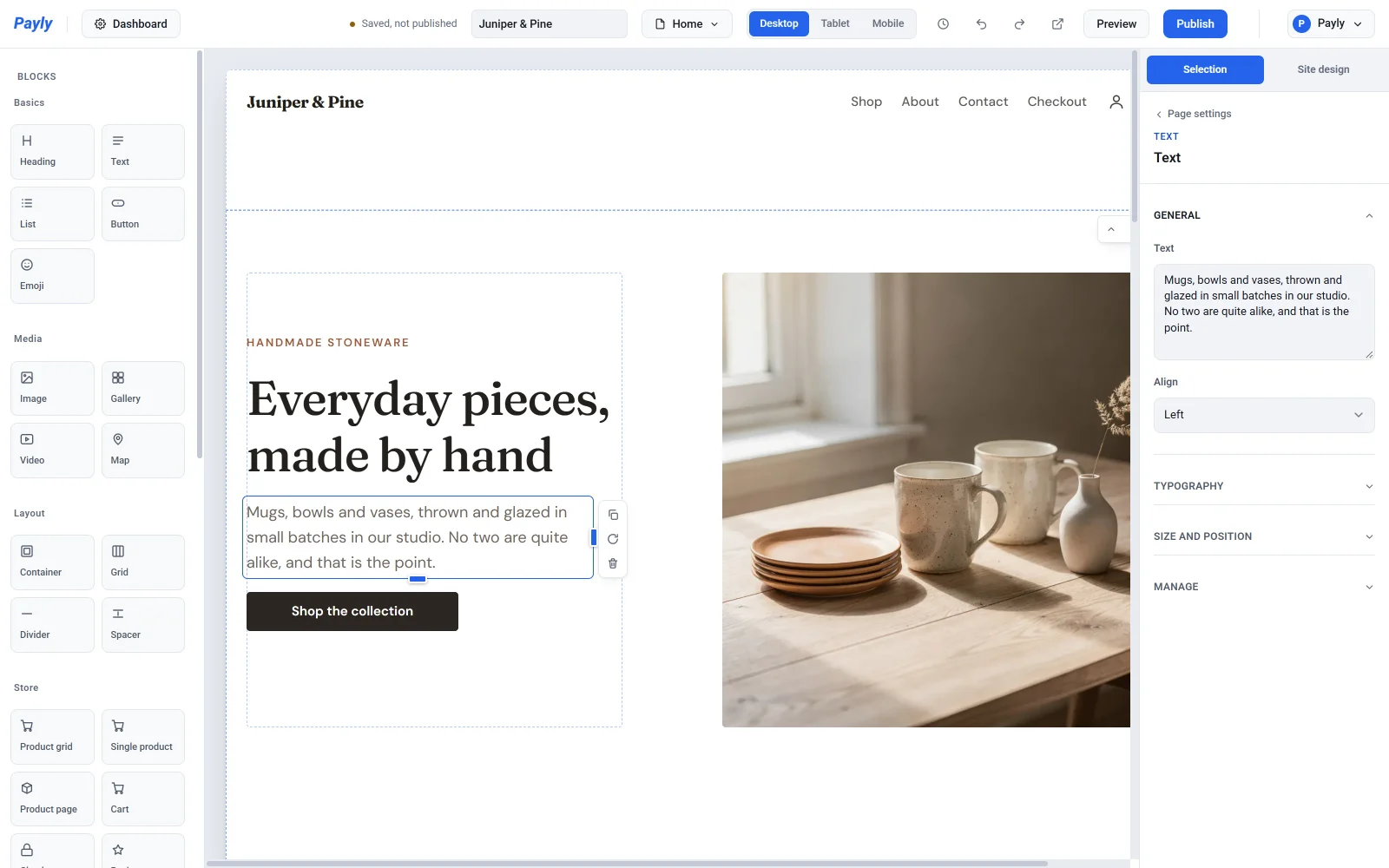
Modificările se salvează automat. Apăsați Enter în casetă pentru a începe un rând nou în același bloc. Blocul rămâne un singur paragraf, iar rândul nou este un salt de rând.
Notă: Un bloc de text conține doar text simplu. Nu puteți pune un singur cuvânt îngroșat sau transforma o parte dintr-o propoziție într-un link. Pentru a evidenția ceva, puneți-l în propriul bloc și schimbați setarea Grosime sau Cursiv a blocului respectiv. Pentru un link, folosiți un bloc de buton (vezi Butoane mai jos).
Titluri
Un bloc de titlu are trei setări sub General:
- Text reprezintă cuvintele titlului.
- Dimensiune alege nivelul titlului, de la Titlul 1 la Titlul 6. Nivelul 1 este cel mai mare. Nivelul indică și motoarelor de căutare și cititoarelor de ecran cum este organizată pagina, așa că folosiți Titlul 1 o singură dată, pentru titlul principal al paginii, Titlul 2 pentru părțile sale principale și nivelurile mai mici sub acestea.
- Aliniere este Stânga, Centru sau Dreapta.
Un bloc de text are Text și Aliniere. Folosiți-l pentru paragrafe.
Stilizarea textului și a titlurilor
Deschideți Tipografie în panoul de setări pentru a schimba aspectul cuvintelor. Orice lăsați pe valoarea implicită urmează designul site-ului, astfel încât paginile dumneavoastră rămân consecvente.
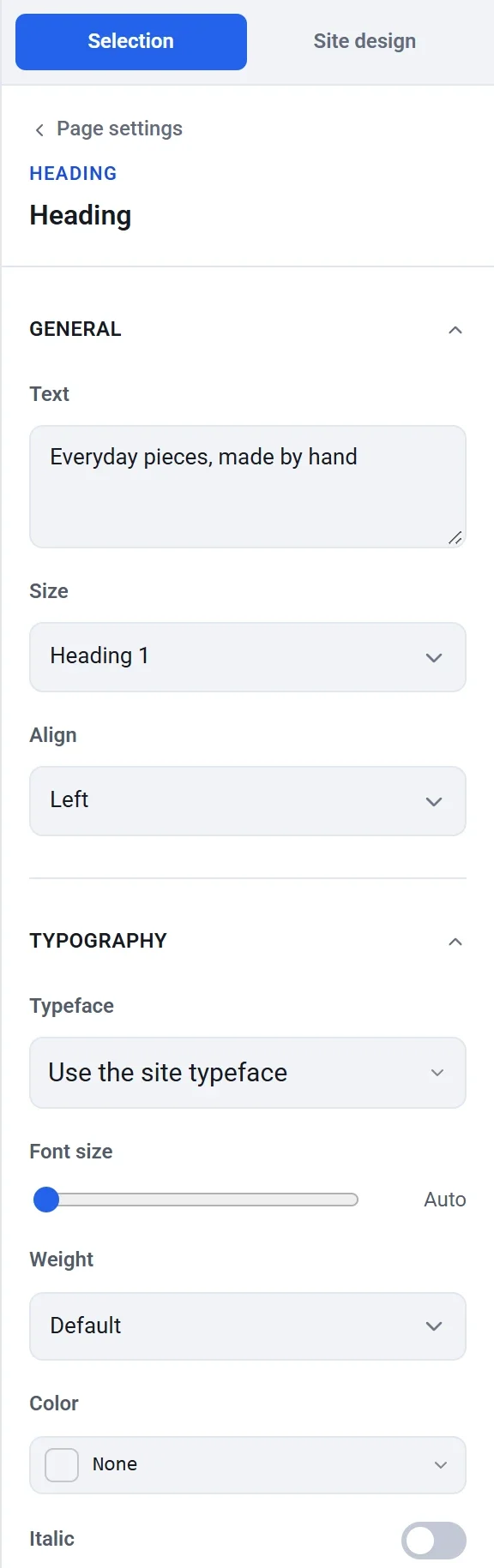
- Font: alegeți un font pentru acest bloc sau lăsați Folosiți fontul site-ului.
- Dimensiunea fontului: glisați până la o dimensiune în pixeli sau lăsați-o pe Automată, pentru a folosi dimensiunea corespunzătoare nivelului titlului sau dimensiunea textului site-ului.
- Grosime: de la Normal până la Extra bold.
- Culoare: faceți clic pe caseta de culoare pentru a alege o culoare din culorile temei, din cele recente sau dintr-un cod hexazecimal. Faceți clic pe Fără pentru a reveni la culoarea site-ului.
- Cursiv: activează sau dezactivează cursiva pentru întregul bloc.
- Tipul literelor: Așa cum este scris, MAJUSCULE, minuscule sau Fiecare cuvânt cu majusculă.
- Spațiul dintre litere și Înălțimea rândului: lărgesc sau strâng textul.
Butoane
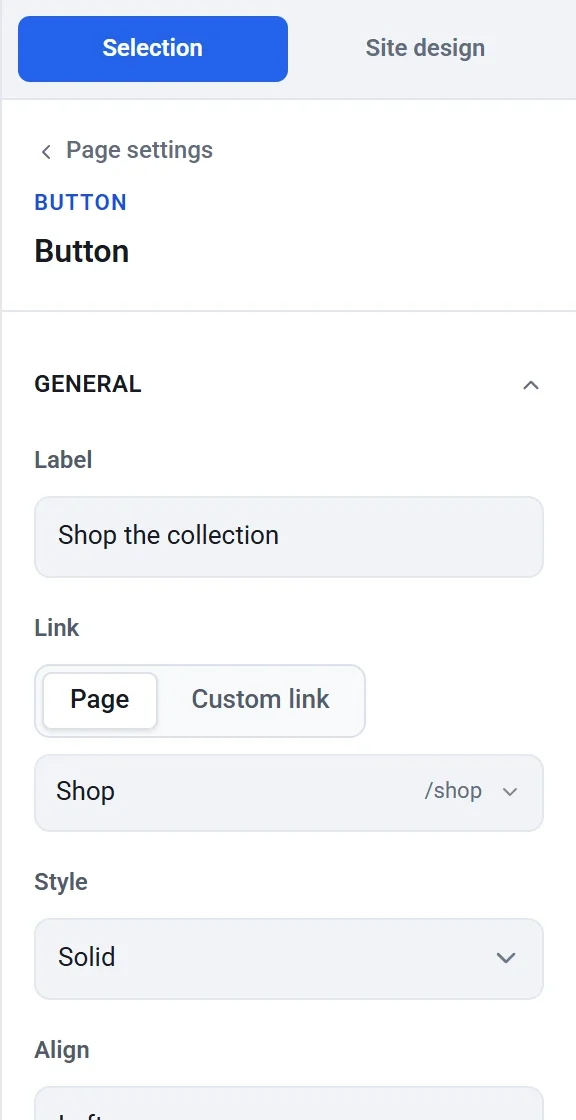
Un bloc de buton este un link care arată ca un buton. Faceți clic pe un buton din pagină pentru a-l selecta, apoi parcurgeți setările sale.
Eticheta și linkul
- Sub General, scrieți cuvintele butonului în Eticheta.
- Sub Link, alegeți unde duce butonul:
- Pagină vă permite să alegeți una dintre propriile pagini dintr-o listă. Puteți căuta în listă după nume. Aceasta este cea mai bună alegere pentru paginile magazinului dumneavoastră, deoarece linkul continuă să funcționeze dacă schimbați mai târziu adresa unei pagini.
- Link personalizat vă permite să scrieți orice adresă, de exemplu
https://example.com, un link de e-mail, cum ar fimailto:you@example.com, sau un link de telefon, cum ar fitel:+15555550100. Începeți adresa cuhttps://. O adresă fără acest început, cum ar fiwww.example.com, nu funcționează.
Un buton nou nu are încă un link, așa că nu duce nicăieri până nu alegeți unul.
Stil și poziție
Stil este Plin, Contur sau Discret. Aliniere așază butonul în stânga, în centru sau în dreapta spațiului pe care îl ocupă.

Aspect
Deschideți Aspect pentru a personaliza un buton.
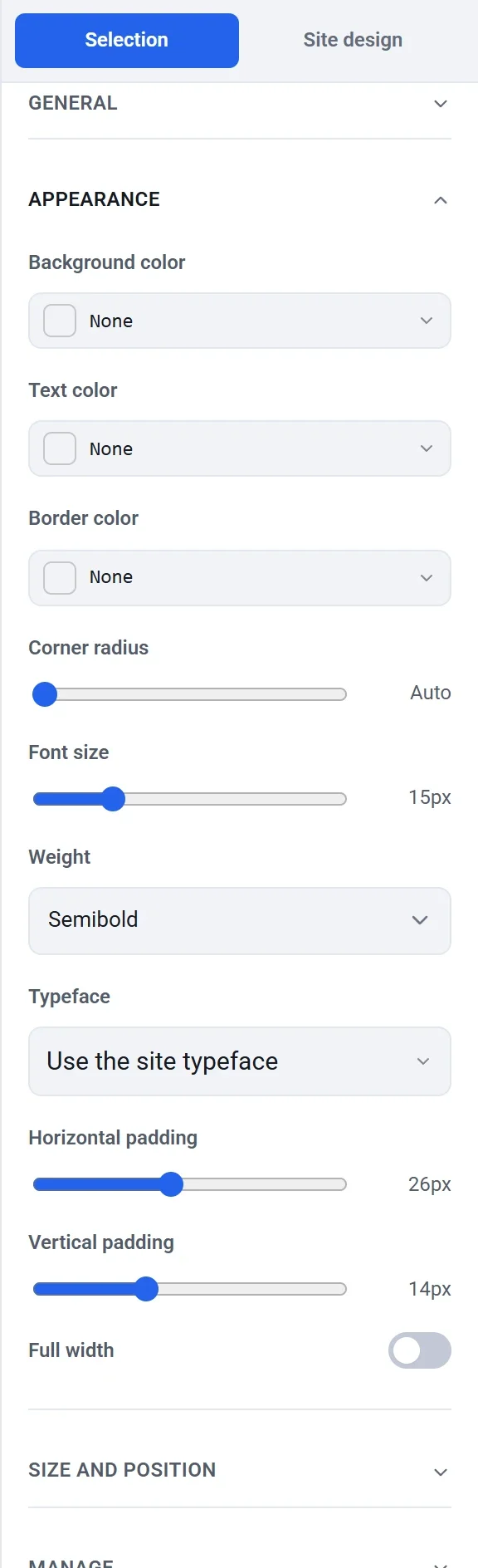
- Culoarea de fundal, Culoarea textului și Culoarea chenarului înlocuiesc culorile din designul site-ului dumneavoastră. Lăsați-le pe Fără pentru a păstra culoarea de accent a site-ului.
- Raza colțurilor rotunjește colțurile. Automată folosește raza colțurilor de pe site-ul dumneavoastră.
- Dimensiunea fontului, Grosime și Font stilizează eticheta.
- Spațierea orizontală și Spațierea verticală fac butonul mai mare sau mai mic.
- Pe toată lățimea întinde butonul pe tot spațiul pe care îl ocupă.
Sfat: Pentru a schimba dintr-o dată culoarea principală a tuturor butoanelor, modificați Accent în designul site-ului, în loc să stilizați fiecare buton. Consultați Setați culorile, fonturile și așezarea.