
Rediger tekst, overskrifter og knapper
Endre ordene på sidene dine, velg en overskriftsstørrelse, stil tekst med skrifter og farger, og sett opp knapper som lenker til sidene dine.
Overskrifter, tekst og knapper er blokkene du bruker mest på en side. Du endrer ordene og utseendet deres i innstillingspanelet til høyre i redigeringsverktøyet. Siden oppdateres mens du skriver.
Endre ordene
- Klikk på overskriften eller teksten på siden for å velge den.
- I innstillingspanelet klikker du på Generelt for å åpne det hvis det er lukket.
- Rediger ordene i boksen Tekst.
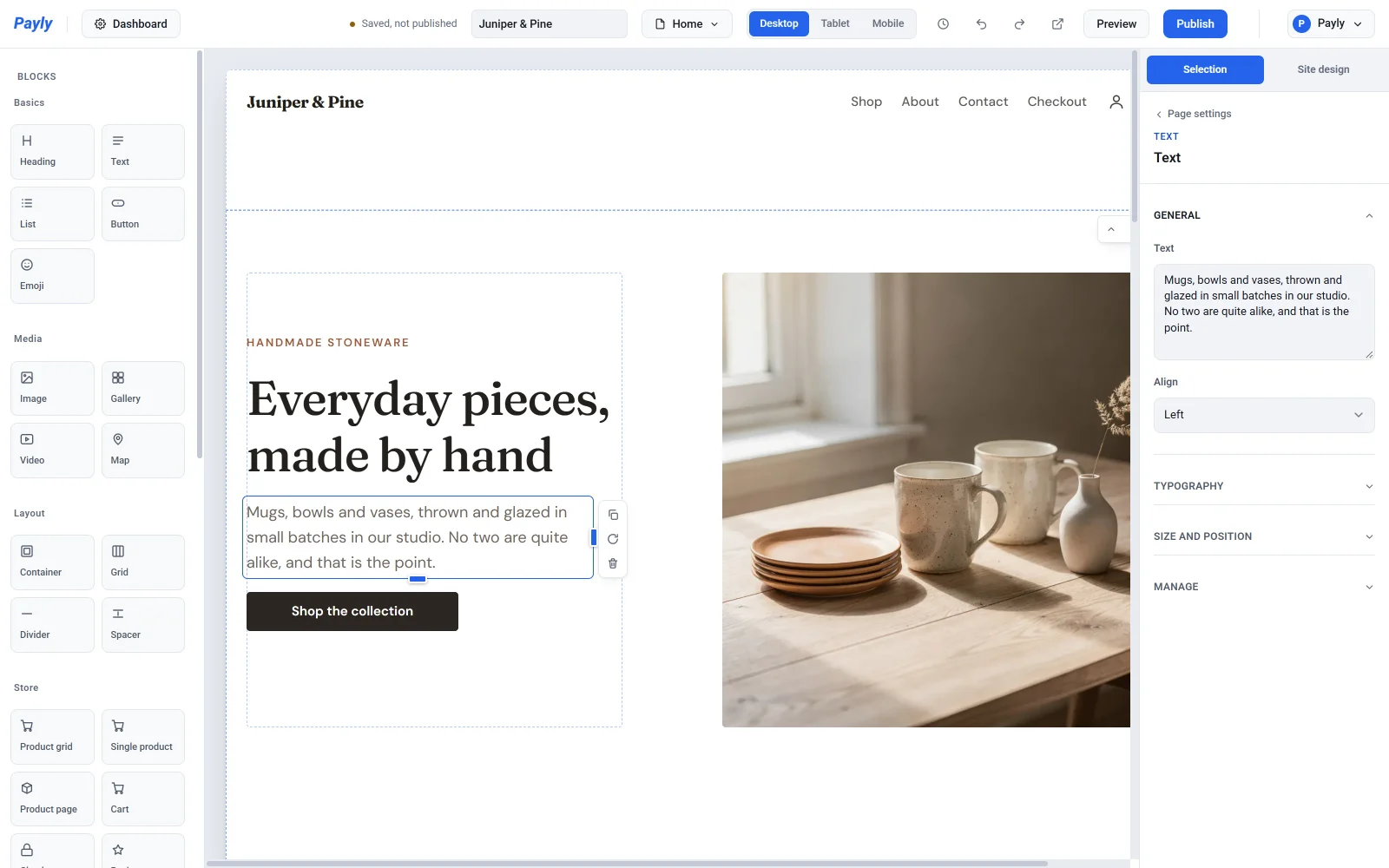
Endringene dine lagres automatisk. Trykk på Enter i boksen for å starte en ny linje inne i samme blokk. Blokken forblir ett avsnitt, og den nye linjen er et linjeskift.
Merk: En tekstblokk inneholder ren tekst. Du kan ikke gjøre ett enkelt ord fet, eller gjøre en del av en setning til en lenke. For å framheve noe, legg det i en egen blokk og endre blokkens innstilling for Tykkelse eller Kursiv. For å lage en lenke bruker du en knappeblokk (se avsnittet Knapper nedenfor).
Overskrifter
En overskriftsblokk har tre innstillinger under Generelt:
- Tekst er ordene i overskriften.
- Størrelse velger overskriftsnivået, fra Overskrift 1 til Overskrift 6. Nivå 1 er størst. Nivået forteller også søkemotorer og skjermlesere hvordan siden din er organisert, så bruk Overskrift 1 én gang for sidens hovedtittel, Overskrift 2 for hoveddelene, og de mindre nivåene under dem.
- Justering er Venstre, Midtstilt eller Høyre.
En tekstblokk har Tekst og Justering. Bruk den til avsnitt.
Stil tekst og overskrifter
Åpne Typografi i innstillingspanelet for å endre hvordan ordene ser ut. Alt du lar stå på standard, følger nettstedsdesignet ditt, så sidene dine forblir like.
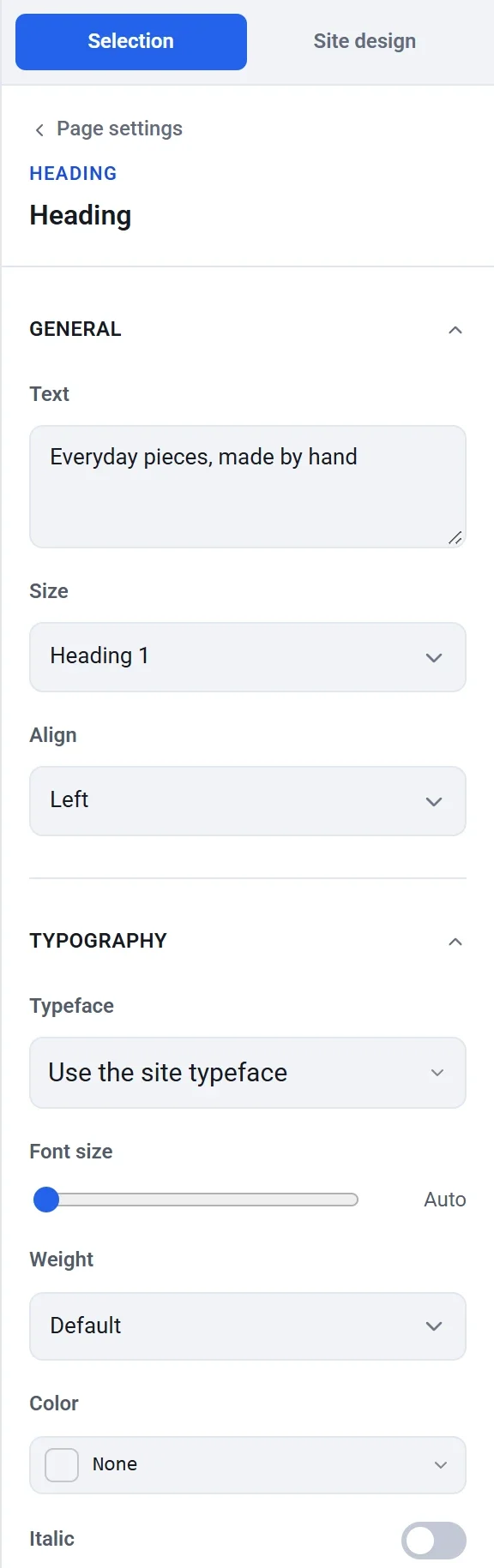
- Skrift: velg en skrift for denne blokken, eller la Bruk nettstedets skrift stå.
- Skriftstørrelse: dra til en størrelse i piksler, eller la den stå på Auto for å bruke størrelsen for overskriftsnivået eller nettstedets tekststørrelse.
- Tykkelse: fra Normal til Ekstra fet.
- Farge: klikk på fargeboksen for å velge en farge fra temafargene dine, de nylige fargene dine eller en hvilken som helst heksadesimal kode. Klikk på Ingen for å gå tilbake til nettstedets farge.
- Kursiv: slå kursiv av eller på for hele blokken.
- Bokstavform: Som skrevet, STORE BOKSTAVER, små bokstaver eller Stor forbokstav i hvert ord.
- Bokstavavstand og Linjehøyde: åpner opp eller stram inn teksten.
Knapper
En knappeblokk er en lenke som ser ut som en knapp. Klikk på en knapp på siden for å velge den, og gå deretter gjennom innstillingene.
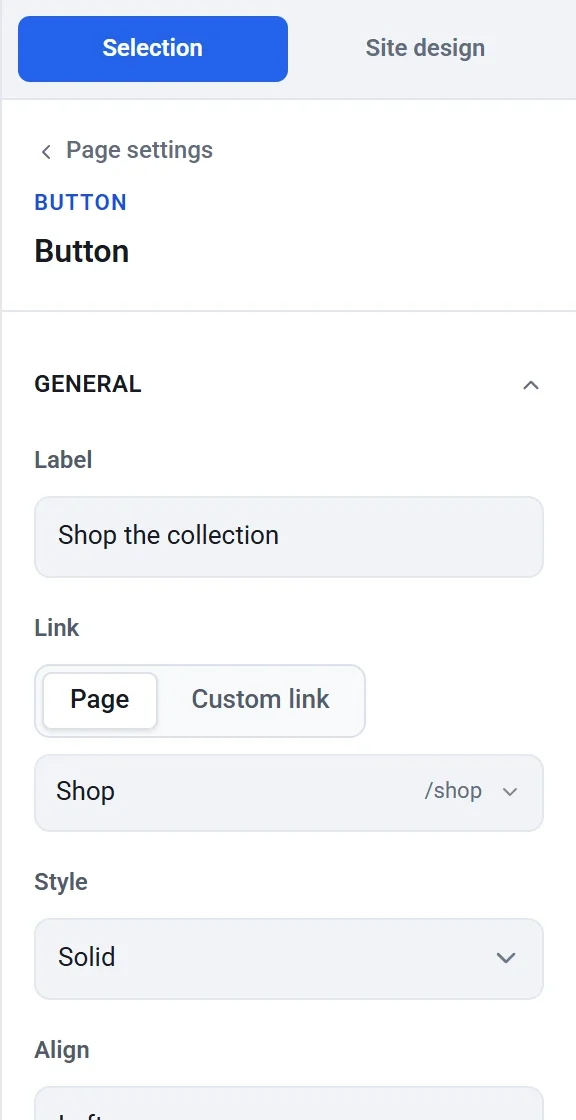
Etikett og lenke
- Under Generelt skriver du knappens ord i Etikett.
- Under Lenke velger du hvor knappen går:
- Side lar deg velge en av sidene dine fra en liste. Du kan søke i listen etter navn. Dette er det beste valget for sider i butikken din, fordi lenken fortsatt virker hvis du senere endrer adressen til en side.
- Egendefinert lenke lar deg skrive inn en hvilken som helst adresse, for eksempel
https://example.com, en e-postlenke sommailto:you@example.com, eller en telefonlenke somtel:+15555550100. Start adressen medhttps://. En adresse uten det, for eksempelwww.example.com, virker ikke.
En ny knapp har ingen lenke ennå, så den går ingen steder før du velger en.
Stil og plassering
Stil er Fylt, Kontur eller Dempet. Justering plasserer knappen til venstre, midtstilt eller til høyre i plassen den tar opp.

Utseende
Åpne Utseende for å gjøre knappen til din egen.
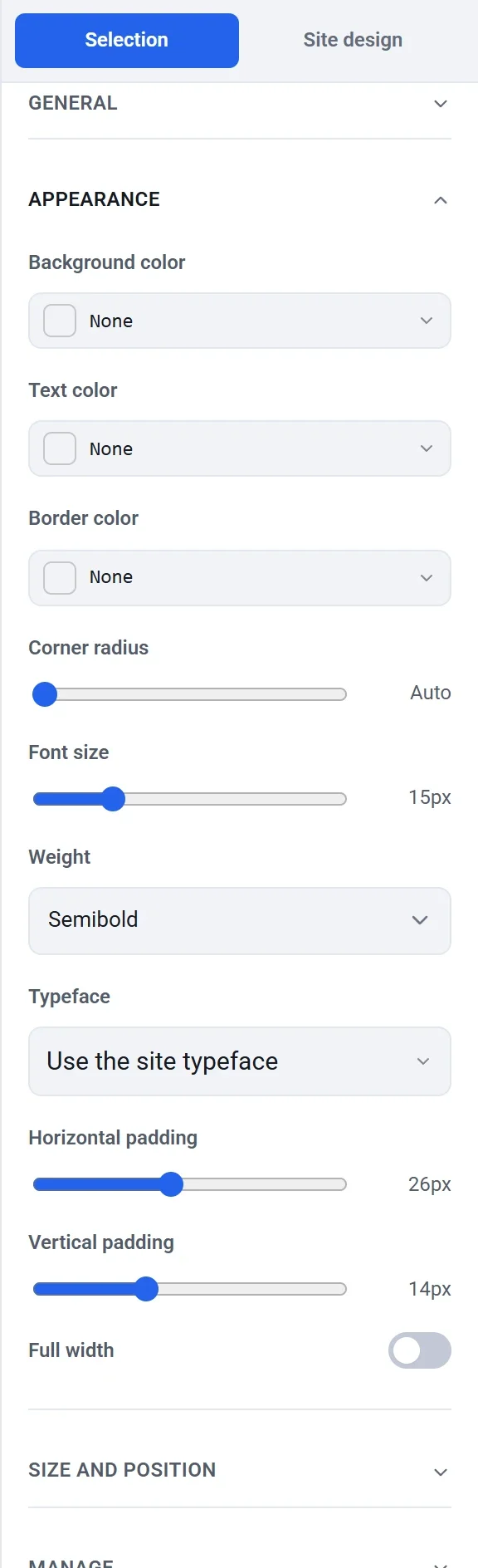
- Bakgrunnsfarge, Tekstfarge og Kantfarge overstyrer fargene fra nettstedsdesignet ditt. La dem stå på Ingen for å beholde nettstedets aksentfarge.
- Hjørneradius runder av hjørnene. Auto bruker nettstedets hjørneradius.
- Skriftstørrelse, Tykkelse og Skrift styler etiketten.
- Horisontal avstand og Vertikal avstand gjør knappen større eller mindre.
- Full bredde strekker knappen over hele plassen den tar opp.
Tips: Vil du endre hovedfargen på alle knappene samtidig, endrer du Aksentfarge i nettstedsdesignet ditt i stedet for å style hver knapp. Se Velg farger, skrifter og oppsett.